تحقّق من عنوان MAC الظاهر الآن في التطبيق
افتح OSM PLAYER على الجهاز الذي أعدت تثبيته عليه. تعرض شاشة البداية عنوان MAC ومفتاح الجهاز المكوّن من 6 أرقام ورمز QR. ويمكنك العثور على العنوان والمفتاح لاحقًا في Settings. انسخ عنوان MAC كما يظهر تمامًا، أو التقط صورة واضحة للشاشة لتتمكن من مقارنته بالعنوان الذي حفظته سابقًا.
استخدم هذا العنوان الموجود داخل التطبيق لاستعادة التفعيل. لا تستبدله بعنوان من قائمة الأجهزة في الراوتر، أو إعدادات Wi-Fi في التلفزيون، أو الملصق الموجود على الجهاز. فهذه ليست البيانات التي يطلبها الدعم منك. يوضّح دليل عنوان MAC ومفتاح الجهاز أين تجد بيانات التطبيق المطلوبة.
إعادة التثبيت لا تعني بالضرورة تغيّر العنوان في كل مرة، كما أن تغيّره وحده لا يحدّد سبب حدوث ذلك. لا حاجة إلى تعديل إعدادات خصوصية Wi-Fi أو إعادة ضبط المصنع لمحاولة استعادة التفعيل. احتفظ بالتثبيت الحالي كما هو أثناء جمع المعلومات التي يحتاجها الدعم لمساعدتك.
ابحث عن عنوان MAC القديم في سجلاتك
ابحث عن لقطة شاشة أو صورة سابقة لشاشة البداية أو Settings داخل التطبيق. ربما نسخت عنوان MAC القديم في ملاحظة عند تفعيل الجهاز. وإذا تواصلت مع الدعم من قبل، فراجع المحادثة بحثًا عن العنوان الذي أرسلته. تأكّد من أن السجل يخص هذا الجهاز، خصوصًا إذا كنت تستخدم التطبيق على أكثر من شاشة.
قارن العنوانين القديم والجديد بالكامل، ولا تكتفِ بالأحرف الأخيرة منهما. اكتب بجانب كل عنوان في ملاحظاتك «MAC القديم» أو «MAC الجديد» بوضوح. إذا كانا متطابقين، فأخبر الدعم أن التفعيل يبدو غير موجود بعد إعادة التثبيت، لكن العنوان لم يتغيّر؛ فهذه حالة تختلف عن طلب نقل التفعيل بين عنوانين.
إذا لم تجد العنوان القديم، فتواصل مع الدعم رغم ذلك ووضّح المعلومة الناقصة. اذكر أي محادثة سابقة مع الدعم، واحتفظ بتأكيد دفع التفعيل إن كان متوفرًا لديك. لا تخمّن عنوانًا ولا ترسل عنوان MAC لتلفزيون آخر مفعّل. يحتاج الدعم إلى تحديد التفعيل الذي تطلب المساعدة بشأنه.
تواصل مع الدعم وأرسل عنوانَي MAC
إذا تغيّر عنوان MAC بعد إعادة التثبيت، فطريقة استعادة التفعيل هي التواصل مع الدعم وإرسال العنوانين القديم والجديد لننقل التفعيل. يمكنك التواصل عبر WhatsApp أو البريد الإلكتروني أو Telegram من صفحة التواصل مع الدعم. ابدأ بالعنوانين وشرح مختصر، بدل إرسال عدة صور دون توضيح أي عنوان منها هو الحالي.
لا تحتاج إلى إرسال كلمة مرور قائمة التشغيل لدى مزوّدك لشرح طلب نقل التفعيل. فتفعيل التطبيق والوصول إلى محتوى المزوّد أمران منفصلان. اجعل طلبك متعلقًا بالجهاز وتفعيله، وقدّم أي معلومات إضافية يطلبها الدعم ضمن المحادثة نفسها. لا توجد مدة مؤكدة يمكن الوعد بها لإتمام نقل التفعيل.
- 1
وضّح أنه الجهاز نفسه
اذكر أنك أعدت تثبيت OSM PLAYER على التلفزيون أو جهاز البث أو TV Box أو الهاتف أو الكمبيوتر نفسه، وأن عنوان MAC الظاهر في التطبيق تغيّر.
- 2
أرفق عنوانَي MAC
اكتب «MAC القديم:» ثم العنوان السابق، وبعده «MAC الجديد:» ثم العنوان الظاهر حاليًا داخل التطبيق.
- 3
اطلب نقل التفعيل الحالي
اطلب من الدعم نقل تفعيلك الحالي إلى عنوان MAC الجديد. احتفظ بالتثبيت الحالي حتى يبقى العنوان الذي أرسلته هو نفسه الذي يمكنك التحقّق منه.
وضّح ما حدث قبل تغيّر العنوان
أخبر الدعم إن كنت حذفت التطبيق وأعدت تثبيته فقط، أم أعدت ضبط الجهاز بالكامل أيضًا. اذكر نوع الجهاز وما إذا كنت غيّرت طريقة التثبيت. وإذا فتحت التطبيق ضمن ملف مستخدم مختلف على الجهاز، فاذكر ذلك كذلك. تساعد هذه التفاصيل على فهم الحالة، لكنها لا تثبت سبب تغيّر العنوان.
يمكنك إرسال هذه الرسالة: «أعدت تثبيت OSM PLAYER على الجهاز نفسه، وتغيّر عنوان MAC الظاهر في التطبيق. MAC القديم: [عنوانك السابق]. MAC الجديد: [عنوانك الحالي]. أرجو نقل تفعِيلي الحالي إلى العنوان الجديد». أضف جملة عن إعادة ضبط المصنع أو أي تغيير آخر فقط إذا حدث بالفعل.
تجنّب إعادة التثبيت أو إعادة ضبط المصنع مرة أخرى أثناء متابعة الطلب. فليست أي منهما الطريقة المعتمدة لاستعادة التفعيل في هذه الحالة، وقد تجعل تتبّع بيانات التطبيق الحالية أصعب. إذا أجريت تغييرًا آخر بالفعل بعد التواصل مع الدعم، فأرسل العنوان الظاهر الآن ووضّح أنه يحل محل العنوان الذي أرسلته سابقًا.
تحقّق من التفعيل وقوائم التشغيل بعد النقل
بعد أن يؤكد الدعم نقل التفعيل، افتح التطبيق وتحقّق من إمكانية التشغيل. ثم تأكّد من ظهور قوائم التشغيل التي تتوقع وجودها. نقل التفعيل واستعادة الوصول إلى القوائم أمران يجب التحقّق منهما بشكل منفصل؛ فلا تفترض أن نقل التفعيل يعيد تلقائيًا كل قائمة كانت مرتبطة بالعنوان السابق.
OSM PLAYER مشغل وسائط فقط. لا يبيع أو يستضيف أو يتضمن قنوات أو أفلامًا أو مسلسلات أو قوائم تشغيل. التفعيل يتيح استخدام التطبيق على جهاز واحد، ولا يشتري محتوى ولا يحل محل بيانات دخول المزوّد. إذا كان التطبيق مفعّلًا لكن إحدى القوائم غير موجودة، فستحتاج إلى بياناتها من مزوّدك الذي تملك حق مشاهدة محتواه.
- 1
تحقّق من الجهاز الحالي
تأكّد من أن عنوان MAC داخل التطبيق يطابق العنوان الجديد الذي أرسلته إلى الدعم. تحقّق من التفعيل ومن ظهور قوائم التشغيل المحفوظة.
- 2
أضف أي قائمة مفقودة
امسح رمز QR الحالي أو افتح صفحة إدارة قوائم التشغيل وسجّل الدخول بعنوان MAC ومفتاح الجهاز الحاليين. أضف رابط M3U أو M3U8، أو عنوان خادم Xtream Codes واسم المستخدم وكلمة المرور؛ ويمكنك إضافة رابط EPG ورمز PIN اختياريًا، ثم اضغط Test connection واحفظ.
- 3
اضغط Refresh وجرّب التشغيل
اضغط Refresh داخل التطبيق وجرّب تشغيل أحد عناصر القائمة. إذا ظهرت القائمة لكن تعذّر تحميلها، فاتبع خطوات حل مشكلة تحميل القائمة بدل افتراض أن نقل التفعيل لم ينجح.
ماذا يختلف عند الانتقال إلى جهاز آخر؟
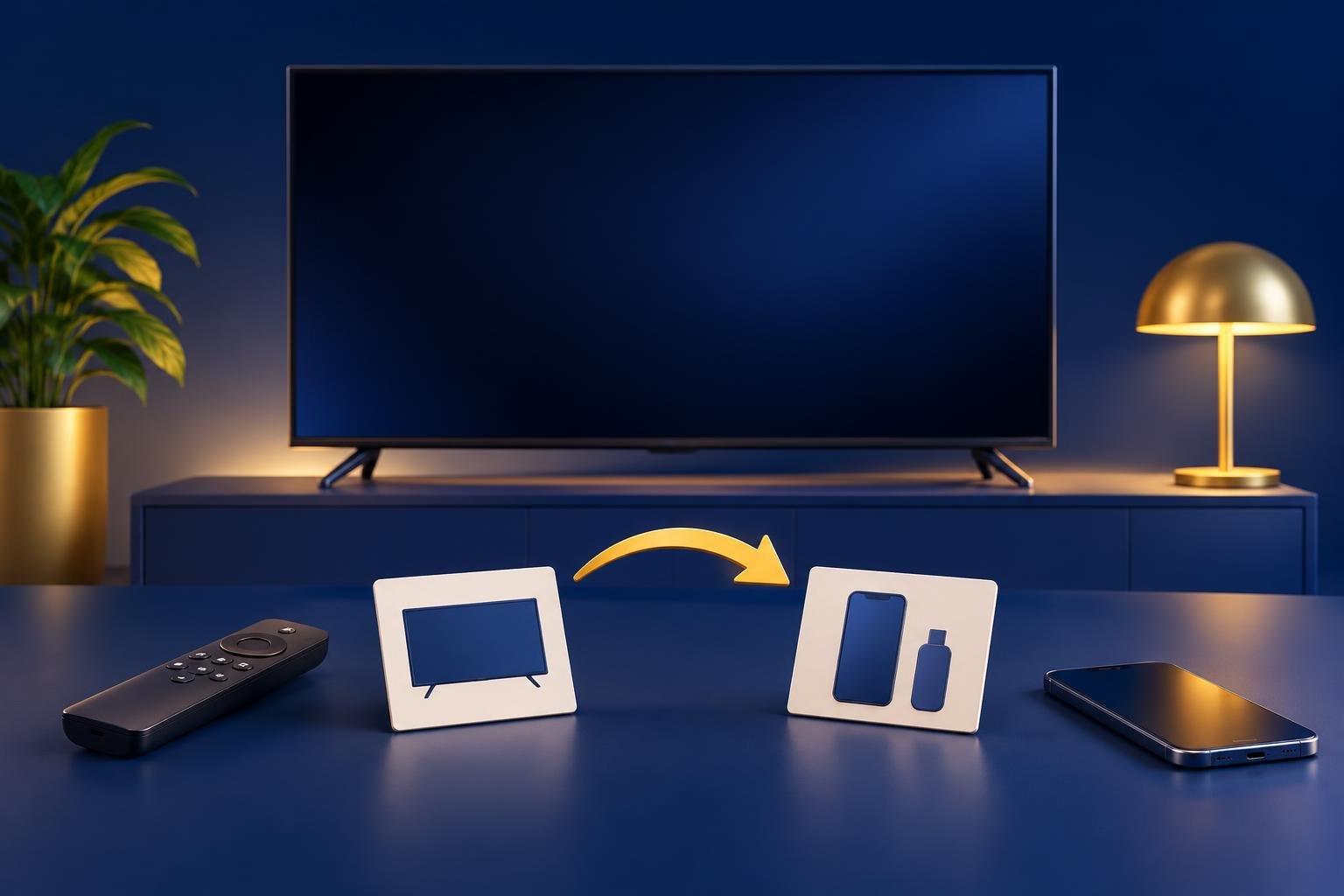
إعادة التثبيت على الجهاز نفسه تختلف عن استبداله. لكل جهاز عنوان MAC وتفعيل خاص به. لذلك فإن الانتقال من تلفزيون قديم إلى تلفزيون جديد يتطلب تفعيل التلفزيون الجديد، وليس استخدام إجراء استعادة التفعيل بعد إعادة التثبيت لنقل التفعيل القديم. وينطبق الفرق نفسه عند استبدال جهاز البث أو TV Box.
حدّد الجهاز الذي يشغّل التطبيق فعليًا. إذا كان جهاز بث موصولًا بالتلفزيون، فالتطبيق يعمل على جهاز البث وليس على الشاشة. نقل جهاز البث نفسه إلى شاشة أخرى لا يعني استبدال الجهاز الذي يشغّل OSM PLAYER. أما استبدال جهاز البث ذاته، فهو انتقال إلى جهاز مختلف يحتاج إلى تفعيله الخاص.
إذا أعدت التثبيت على الجهاز نفسه، فأرسل إلى الدعم عنوانَي MAC القديم والجديد قبل شراء تفعيل آخر. أما إذا انتقلت فعلًا إلى جهاز جديد، فجرّب قائمة التشغيل خلال الفترة التجريبية المجانية لمدة 7 أيام، ثم يمكنك تفعيل جهازك الجديد عندما تكون مستعدًا. الدفع يفعّل ذلك الجهاز وحده ولا يشمل أي محتوى.
نُشر في 21/11/2026