ما الذي يحميه رمز PIN للقائمة؟
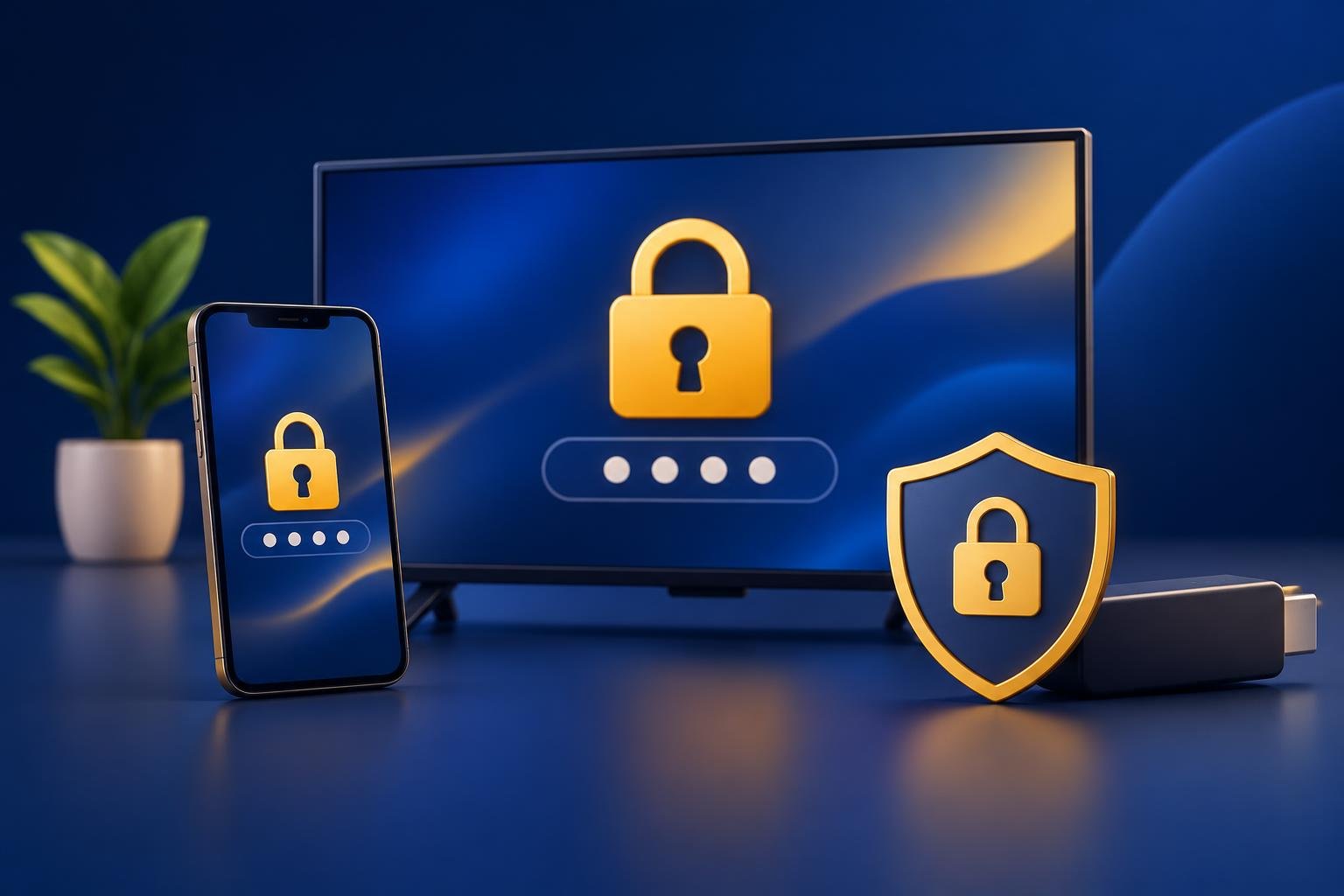
يحمي رمز PIN الوصول إلى القائمة المحددة داخل OSM PLAYER. يمكنك إضافة عدة قوائم إلى جهاز واحد، وتعيين رمز اختياري لكل قائمة منها. بذلك تستطيع فصل الوصول إلى قائمة عن أخرى عند مشاركة التلفزيون في المنزل. لكن القفل لا يحوّل القائمة المشتركة إلى نسخة بمحتوى مختلف يناسب مشاهدًا آخر.
إذا كنت تبحث عن رقابة أبوية لقوائم IPTV، فهذا الفرق أساسي: الحماية المتاحة هي قفل القائمة كاملة. لا تعتمد عليها لقفل تصنيفات منفردة، أو إخفاء عناوين محددة، أو تطبيق تصنيفات عمرية. تعامل مع كل ما تحتويه القائمة غير المقفلة على أنه متاح للشخص الذي يستخدمها.
OSM PLAYER مشغل وسائط فقط. لا يبيع أو يستضيف أو يتضمن قنوات أو أفلامًا أو مسلسلات أو قوائم تشغيل. أنت تضيف المحتوى من مزوّدك الخاص، ويجب أن يكون لديك حق مشاهدته. يغيّر رمز PIN إمكانية الوصول إلى القائمة داخل التطبيق، لكنه لا يغيّر المحتوى الذي يقدمه المزوّد.
- رمز PIN للقائمة: يحمي الوصول إلى القائمة المحددة داخل OSM PLAYER.
- قفل الجهاز أو الملف الشخصي: يحمي مستوى آخر من الوصول، بحسب الجهاز.
- كلمة مرور المزوّد: تُستخدم للاتصال بالقائمة، وليست رمز PIN الخاص بها.
سجّل الدخول ببيانات الجهاز الصحيح
ابدأ بالتلفزيون أو جهاز البث أو TV Box أو الهاتف أو الكمبيوتر الذي تريد حمايته. افتح OSM PLAYER وابحث عن عنوان MAC ومفتاح الجهاز. عند التشغيل الأول، يظهران بجانب رمز QR، ويمكنك العثور عليهما لاحقًا في Settings. يتكوّن مفتاح الجهاز من 6 أرقام، وهو من بيانات الدخول إلى إدارة القوائم، وليس قاعدة تحدد صيغة رمز PIN.
امسح رمز QR الظاهر على ذلك الجهاز بهاتفك، أو افتح صفحة إدارة القوائم وسجّل الدخول بعنوان MAC ومفتاح الجهاز. إذا كنت تستخدم أكثر من جهاز، فراجع البيانات بعناية قبل إجراء أي تغيير. يوضح دليل عنوان MAC ومفتاح الجهاز مكان العثور عليهما وكيف يحددان جهازك.
- 1
افتح الجهاز المطلوب
استخدم الجهاز الذي ستشاهد عليه فعلًا. أبقِ بياناته ظاهرة أمامك أثناء تسجيل الدخول من هاتفك.
- 2
طابق بيانات الجهاز
أدخل عنوان MAC ومفتاح الجهاز الظاهرين في نسخة OSM PLAYER المفتوحة أمامك، لا بيانات محفوظة من تلفزيون آخر.
- 3
تحقّق من القائمة المختارة
حدّد القائمة التي تريد حمايتها. إذا لم تجدها، فراجع بيانات الجهاز قبل إضافة نسخة مكررة أو تعديل قائمة أخرى.
عيّن رمز PIN للقائمة المطلوبة
من إدارة القوائم، اختر القائمة التي تريد حمايتها وابحث عن حقل PIN الاختياري. عيّن الرمز فيه مع إبقاء بيانات الاتصال بالقائمة كما هي. يظل رابط M3U أو M3U8، أو عنوان خادم Xtream Codes واسم المستخدم وكلمة المرور، هو ما يستخدمه التطبيق للاتصال بمزوّدك. أما رمز PIN فله وظيفة منفصلة.
اختر رمزًا تستطيع تذكّره، ولا تشاركه مع الشخص الذي تريد تقييد وصوله. اتبع أي متطلبات يعرضها النموذج، ولا تفترض أن صيغة الرمز مطابقة لمفتاح الجهاز المكوّن من 6 أرقام. وإذا كنت تضيف قائمة جديدة في الوقت نفسه، فأدخل بيانات المزوّد ورمز PIN الاختياري قبل اختبار الاتصال والحفظ.
- 1
اختر قائمة واحدة
تأكّد من أنك تعدّل القائمة المقصودة، خصوصًا إذا كانت لديك عدة قوائم بأسماء متشابهة.
- 2
عيّن رمز PIN الاختياري
أدخل الرمز في حقل PIN الخاص بالقائمة. لا تضعه في حقل كلمة مرور المزوّد، ولا تضفه إلى رابط القائمة.
- 3
راجع القوائم الأخرى
حدّد القوائم الأخرى التي تحتاج إلى حماية مستقلة. قفل قائمة واحدة لا يقفل تلقائيًا بقية القوائم على الجهاز.
احفظ التغيير واضغط Refresh
اضغط Test connection ثم احفظ القائمة. اختبار الاتصال وفحص القفل يجيبان عن سؤالين مختلفين: الأول يفحص الاتصال بالمزوّد، والثاني يفحص الوصول إلى القائمة على جهازك. نجاح الاتصال لا يثبت أن الحماية برمز PIN تعمل. لذلك عليك العودة إلى OSM PLAYER والتحقّق من القفل داخل التطبيق نفسه.
بعد الحفظ، اضغط Refresh داخل التطبيق على الجهاز الذي تريد حمايته. حفظ التغيير من هاتفك ليس الخطوة الأخيرة. إذا لم تعمل القائمة كما توقعت بعد ذلك، فتحقّق أولًا من أنك حفظت القائمة المقصودة ضمن بيانات الجهاز الصحيح، ثم اضغط Refresh على ذلك الجهاز مجددًا قبل إجراء تغييرات إضافية.
- 1
اختبر الاتصال واحفظ التغييرات
اضغط Test connection، ثم احفظ. إذا فشل الاتصال، فراجع بيانات المزوّد بدلًا من استبدالها برمز PIN الخاص بالقائمة.
- 2
حدّث بيانات الجهاز المقصود
عُد إلى OSM PLAYER واضغط Refresh. نفّذ ذلك على التلفزيون أو TV Box الذي سجّلت الدخول ببياناته، لا على جهاز آخر يستخدم حساب المزوّد نفسه.
تحقّق من القفل قبل تسليم الريموت
حاول فتح القائمة المحددة على جهاز المشاهدة، وتحقّق من منع الوصول إليها دون إدخال رمز PIN. ثم تأكّد من أن رمزك يسمح بفتحها. لا تكتفِ برؤية الرمز محفوظًا في إدارة القوائم؛ الفحص الفعلي هو التأكّد مما يستطيع الشخص الذي يحمل الريموت فتحه داخل التطبيق.
راجع أيضًا كل قائمة تركتها دون قفل. لن تحقق القائمة المحمية الغرض المطلوب إذا كانت قائمة أخرى متاحة تحتوي على المواد التي أردت تقييد الوصول إليها. يفيد فصل القوائم فقط عندما تكون الخيارات غير المقفلة مناسبة للشخص الذي يستخدمها. لا تفترض أن التطبيق يرشّح محتواها تلقائيًا نيابة عنك.
لا نحدد هنا توقيت إعادة قفل القائمة، لذلك لا تفترض أن التطبيق يطلب الرمز بعد كل إعادة تشغيل أو فور مغادرة المشاهدة. افحص الوصول في الحالة التي ستسلّم فيها الريموت. وإذا ظهر طلب رمز قبل فتح التطبيق، فقد يكون تابعًا لإعدادات حماية الجهاز، لا لقائمة OSM PLAYER.
- اختبر الوصول دون إدخال الرمز، ولا تكتفِ بالتأكّد من أن الرمز الصحيح يعمل.
- راجع ما يمكن فتحه من القوائم الأخرى غير المقفلة.
- إذا لم يُمنع الوصول كما توقعت، فلا تتعامل مع القائمة على أنها محمية.
حافظ على خصوصية مفتاح الجهاز وبيانات المزوّد
يتيح لك عنوان MAC ومفتاح الجهاز تسجيل الدخول إلى إدارة القوائم. احتفظ بهما لنفسك، وكذلك رمز QR الذي يفتح طريق الوصول إليها. رمز PIN للقائمة ليس بديلًا عن حماية هذه البيانات. فالشخص الذي يحتاج إلى الريموت لا يحتاج بالضرورة إلى الصفحة التي تُدار منها القوائم.
احمِ بيانات المزوّد أيضًا. قد يتضمن رابط M3U اسم مستخدم وكلمة مرور داخل الرابط نفسه، لذا أخفِ الرابط كاملًا في لقطات الشاشة بدلًا من إخفاء حقل كلمة المرور وحده. تُخزّن بيانات دخول القوائم مشفّرة ولا تُرسل إلا إلى جهازك، لكن ذلك لا يجعل مشاركة لقطة شاشة أو رسالة منسوخة آمنة.
إذا كنت تشاهد على شاشة أخرى، فلا تفترض أن إعداد رمز PIN على هذا الجهاز يحمي تلك الشاشة أيضًا. تحقّق من حماية القائمة على كل جهاز بشكل منفصل. وقبل استخدام حساب المزوّد نفسه على جهاز آخر، اقرأ عن استخدام قائمة على جهازين للتمييز بين إعدادات التطبيق وعدد الاتصالات الذي يسمح به المزوّد.
إذا لم تجد حقل PIN، أو لم تستطع التأكّد من منع الوصول، أو نسيت الرمز، فلا تفترض وجود رمز إعادة تعيين موحّد. الخطوة التالية هي التواصل مع دعم OSM PLAYER مع ذكر نوع جهازك ووصف ما يحدث، دون إرسال كلمة مرور المزوّد أو رابط القائمة كاملًا.
نُشر في 15/11/2026