ثبات الاتصال أهم من نتيجة اختبار السرعة وحدها
لا تضمن نتيجة مرتفعة في اختبار السرعة مشاهدة بلا انقطاع. يحتاج الفيديو إلى وصول البيانات باستمرار، لا إلى دفعة سريعة أثناء الاختبار فقط. وقد يعطل التشويش اللاسلكي أو تنافس الأجهزة أو ازدحام الشبكة وصول البيانات. عندها قد يتوقف المشغل مؤقتًا حتى تصله بيانات كافية لمتابعة الفيديو، رغم أن نتيجة اختبار السرعة السابق كانت جيدة.
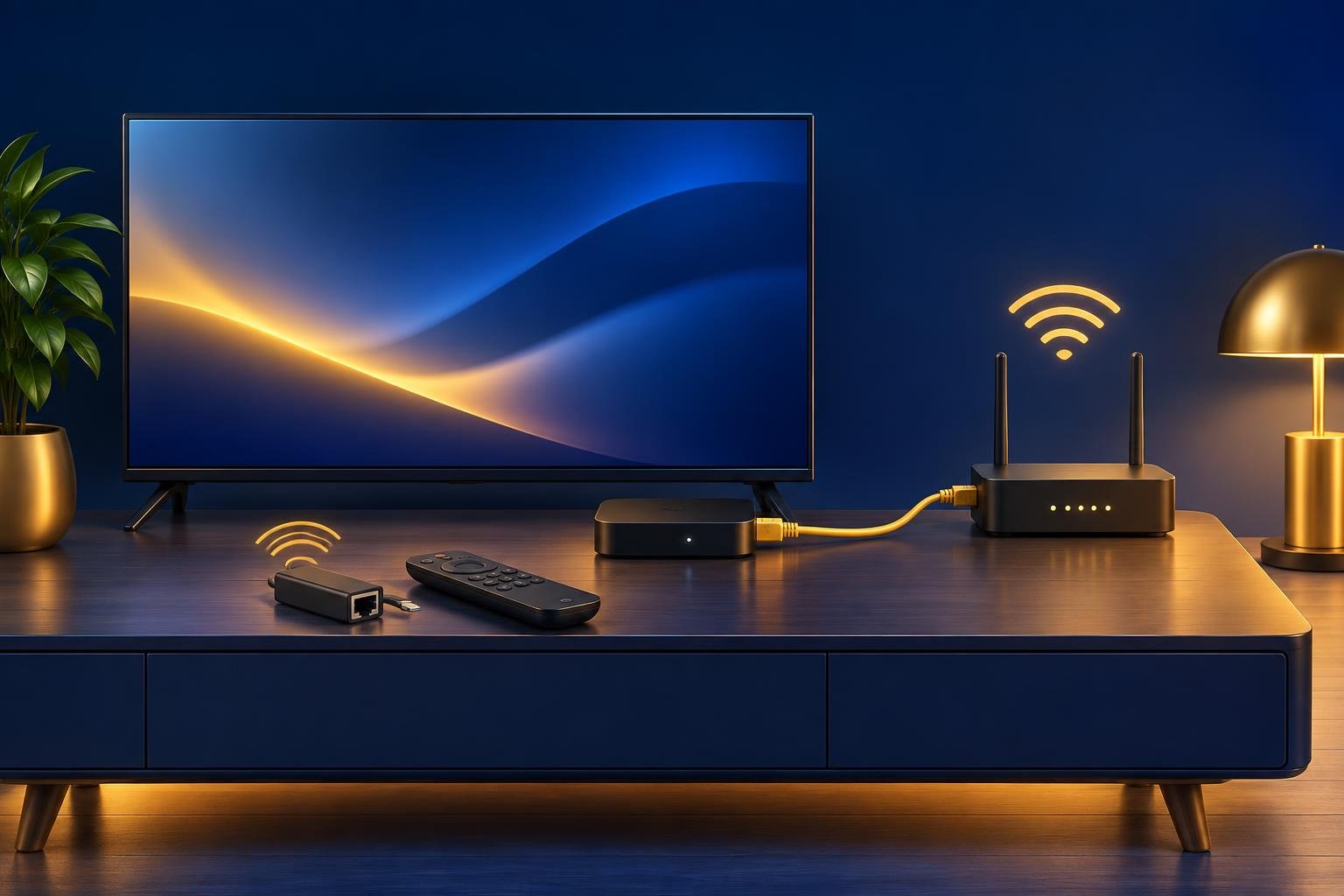
يلغي Ethernet الجزء اللاسلكي بين جهاز المشاهدة والراوتر. لكنه لا يستبدل اتصال الإنترنت ولا يغيّر خوادم مزود المحتوى. فالتشغيل السلكي واللاسلكي كلاهما يعتمدان على بقية مسار الاتصال. لهذا قد يُحدث الكابل فرقًا واضحًا في منزل، ولا يغيّر شيئًا ملحوظًا في منزل آخر.
راجع معلومات الشبكة على جهاز المشاهدة نفسه إن كانت متاحة. فالهاتف بجوار الراوتر لا يخبرك بمدى جودة استقبال الواي فاي في جهاز صغير خلف التلفزيون. وافصل أيضًا بين مشاكل الاتصال ومتطلبات المشغل: يوضح دليل اختيار مشغل IPTV مناسب ما ينبغي التحقق منه قبل دفع ثمن التطبيق.
متى يكون الواي فاي خيارًا مناسبًا؟
احتفظ بالواي فاي إذا كانت مشاهدتك المعتادة مستقرة، بما في ذلك مساءً حين يستخدم الآخرون الإنترنت. لا داعي لشراء محول لمجرد أن الاتصال السلكي معروف بثباته. يمكن لراوتر في موضع مناسب وجهاز مشاهدة متوافق أن يوفرا اتصالًا لاسلكيًا يعتمد عليه، من دون مد كابل إضافي عبر الغرفة.
جرّب تغيير موضع الأجهزة قبل إنفاق المال. فقد يضعف التلفزيون أو الخزانة المغلقة الإشارة، وقد تتسبب الأجهزة الإلكترونية القريبة في التشويش. انقل الراوتر إلى مكان أكثر انفتاحًا إن أمكن. وإذا أمكن تغيير موضع جهاز المشاهدة باستخدام وصلة تمديد أو كابل مناسب، فأبعده عن خلف التلفزيون مع إبقاء فتحات التهوية مكشوفة.
إذا كان الراوتر وجهازك يدعمان النطاقين، فقارن بين 5 GHz و2.4 GHz من مكان التلفزيون الفعلي. يتيح نطاق 5 GHz عادةً سعة أكبر على مسافة أقصر، بينما قد يصل 2.4 GHz إلى مسافة أبعد لكنه يتعرض لتشويش أكثر. لا يوجد نطاق أفضل في كل الغرف. وعدم ظهور شبكة 5 GHz قد يرجع إلى توافق الطراز أو قناة الراوتر أو إعدادات المنطقة، لا إلى عطل في الجهاز.
- افحص الاستقبال في موضع جهاز المشاهدة، لا في المكان الذي تمسك فيه هاتفك فقط.
- جرّب كل نطاق واي فاي يدعمه جهازك قبل الحكم بأن الاتصال اللاسلكي غير مناسب.
- غيّر شيئًا واحدًا في كل مرة لتعرف ما الذي أحدث التحسن.
متى قد يساعد كابل Ethernet؟
يستحق Ethernet التفكير فيه إذا كان التشغيل يتوقف باستمرار في غرفة ضعيفة الإشارة، أو خلف تلفزيون كبير، أو وسط شبكات لاسلكية مزدحمة. ويكون مفيدًا خصوصًا حين يصعب نقل الجهاز أو الراوتر. ويمكن استخدام كابل مؤقت يصل مباشرة بالراوتر الرئيسي لاختبار السبب، قبل الالتزام بتمديد كابل دائم.
إذا أصبح البث نفسه مستقرًا بصورة متكررة عبر الكابل، فمن المرجح أن الواي فاي كان جزءًا من المشكلة. لكن جلسة مشاهدة واحدة ناجحة لا تكفي، لأن الضغط على المزود واستخدام الإنترنت في المنزل قد يتغيران. كرر المقارنة. وإذا وصلت الكابل بنقطة Mesh تتصل بالراوتر لاسلكيًا، فسيظل جزء من المسار معتمدًا على الواي فاي.
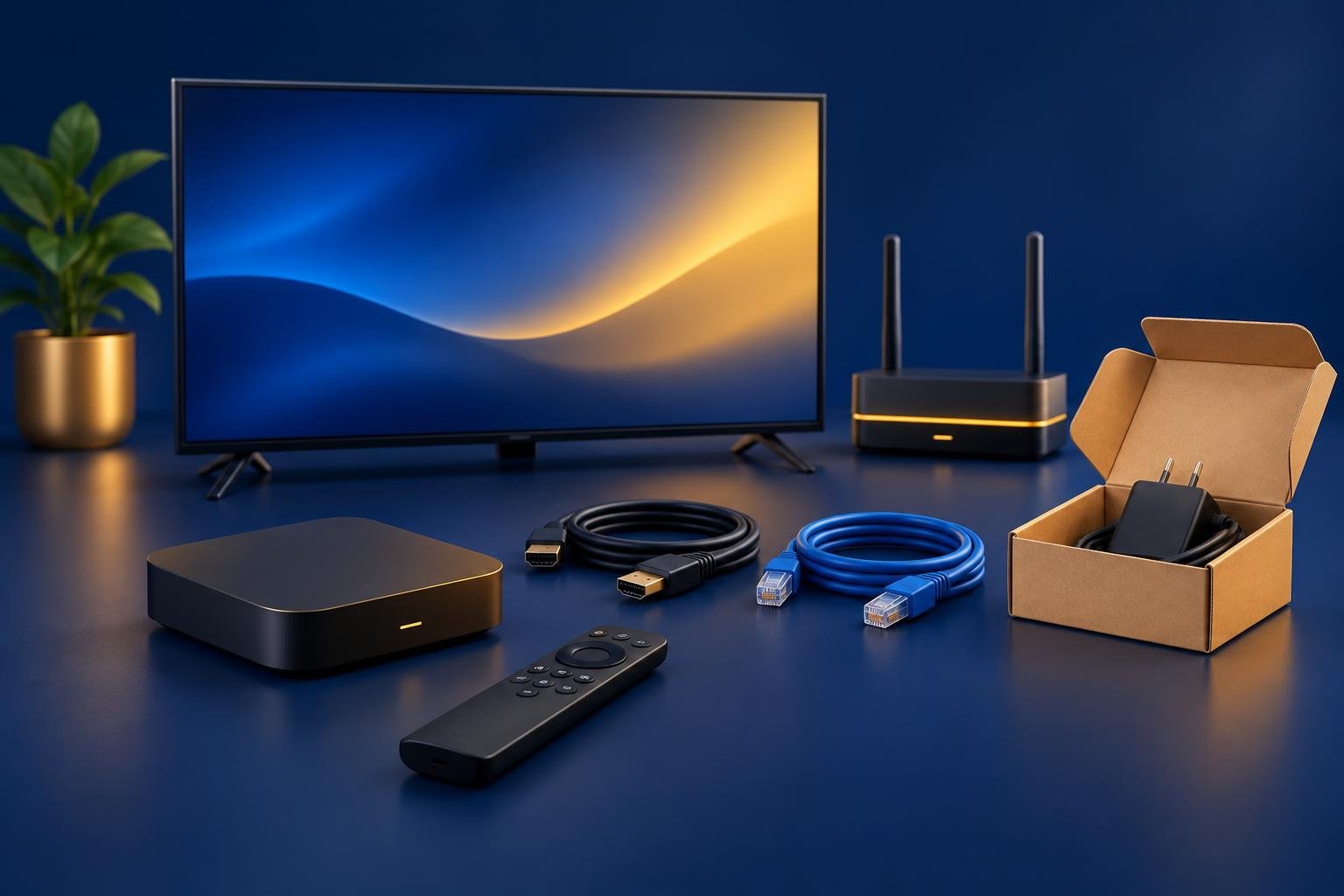
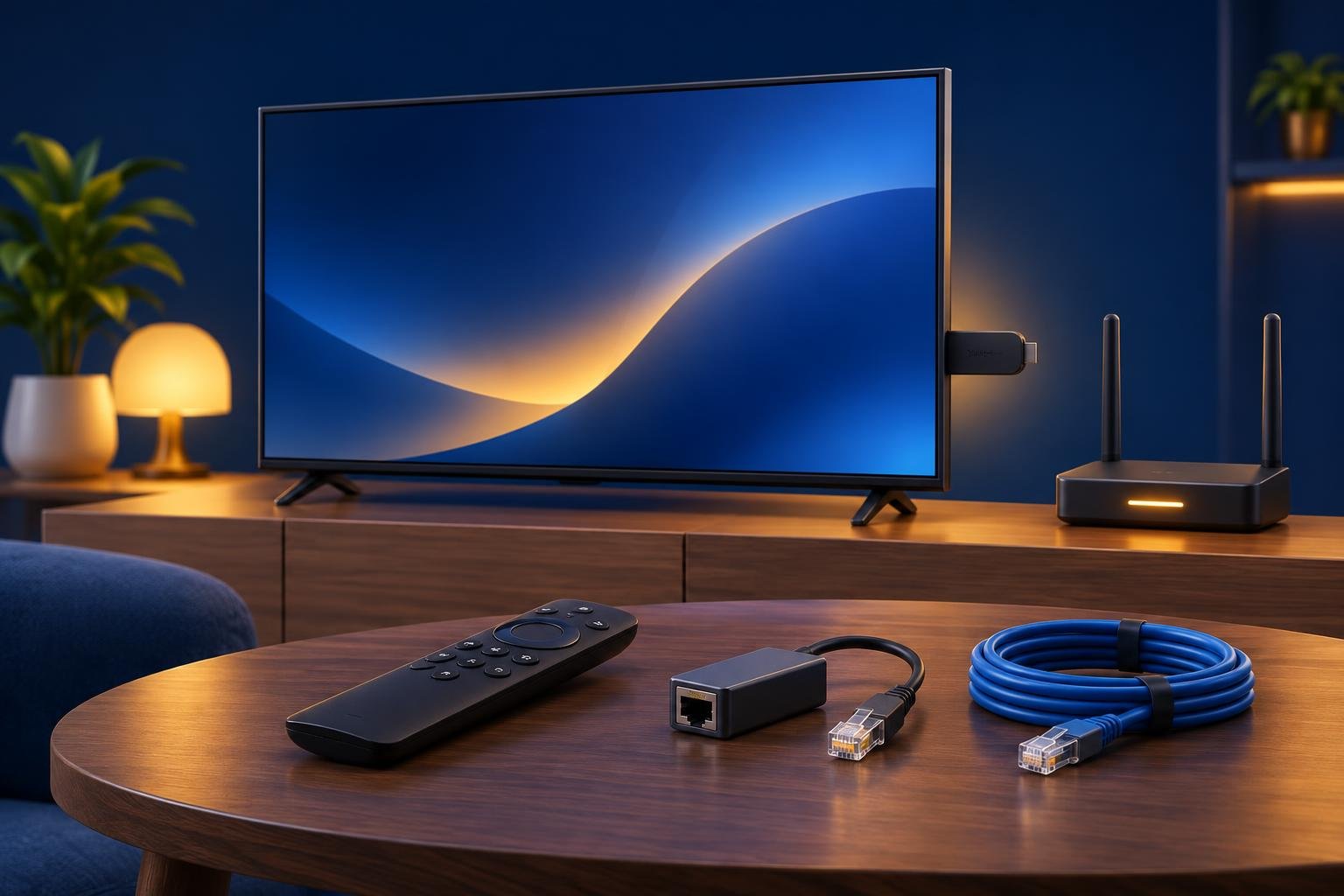
يستحق محول Ethernet الشراء عندما تشير المقارنة إلى عدم استقرار الاتصال اللاسلكي، ويدعمه جهازك، ويمكن تمديد الكابل بشكل عملي. أما إذا كان الواي فاي يعمل جيدًا أو ظهر العطل نفسه بالاتصالين، فتقل فائدته. ولتشخيص المشكلة على Fire TV Stick، اتبع خطوات تحديد سبب التقطيع على Firestick قبل طلب معدات جديدة.
تحقق من المنافذ وتوافق المحول قبل الشراء
ابدأ باسم الطراز الكامل، لا باسم عائلة الأجهزة فقط. ابحث عن منفذ Ethernet مدمج قبل شراء محول USB. فجهاز Google TV Streamer (4K)، مثلًا، يحتوي أصلًا على منفذ Gigabit Ethernet. أما إصدارات Apple TV 4K فتختلف، لذلك تحقق من الجيل والإصدار بدل افتراض أن جميع الأجهزة تضم المنافذ نفسها.
تطابق موصل USB لا يضمن دعم الاتصال بالشبكة. يجب أن يدعم الجهاز المحول، وبعض التوصيلات تحتاج إلى تمرير الطاقة وبيانات الشبكة معًا. تختلف محولات Chromecast حسب الطراز، وتحتاج توصيلات Fire TV إلى التحقق بحسب الطراز أيضًا، ولا تدعم محولات USB Ethernet إلا بعض أجهزة Roku. فقد يكون منفذ USB مخصصًا للتخزين أو الطاقة من دون دعم الشبكة السلكية.
اقرأ معلومات توافق الملحقات مع طراز جهازك تحديدًا قبل الشراء. تحقق من الأجهزة التي يدعمها المحول، وطريقة توصيل الطاقة، وسرعة Ethernet، بدل الاختيار بناءً على أكبر رقم معلن. ولمعرفة توفر التطبيق، راجع OSM PLAYER على Android TV أو OSM PLAYER على Fire TV. وإذا كنت ستستبدل جهاز الاستقبال نفسه، فابدأ بدليل فحص جهاز Android TV قبل الشراء.
- تأكد من اسم الطراز الكامل والجيل.
- استخدم منفذ Ethernet المدمج إن كان موجودًا.
- تحقق من دعم المحول صراحةً؛ شكل الموصل وحده لا يكفي.
- تحقق مما إذا كنت تحتاج إلى مصدر طاقة منفصل أو توصيل متوافق يمرر الطاقة.
- اختر مسارًا آمنًا للكابل لا يسبب التعثر.
قارن الاتصالين في ظروف متقاربة
المقارنة المفيدة تغيّر الاتصال، لا إعداد المشاهدة كله. فالانتقال من تلفزيون متصل بالواي فاي إلى جهاز آخر متصل بكابل يغيّر الجهاز أيضًا، وربما المشغل. عندها لن تعرف أي تغيير ساعد. استخدم الجهاز والتطبيق والمحتوى نفسه، وحاول إبقاء استخدام بقية المنزل للإنترنت متقاربًا قدر الإمكان.
يمكنك إجراء هذه المقارنة في OSM PLAYER باستخدام قائمتك الحالية من مزود تملك حق مشاهدة محتواه. اترك القائمة والمحتوى المختار كما هما بين التجربتين. لا تحتاج إلى حذف قائمة التشغيل أو إدخال بيانات الدخول مجددًا لمجرد تغيير طريقة اتصال الجهاز بالشبكة من الواي فاي إلى الكابل.
- 1
سجّل أداء الواي فاي
شغّل محتوى تشاهده عادةً عبر الواي فاي لمدة مناسبة، مثل 10 إلى 15 دقيقة. دوّن مرات التوقف وتأخر التحميل، وما إذا كانت أجهزة أخرى تنزّل ملفات أو تشغّل بثًا.
- 2
صِل الجهاز بالراوتر مباشرة
استخدم منفذ Ethernet المدمج أو محولًا تأكدت من توافقه. في هذا الاختبار، فضّل الاتصال المباشر بالراوتر بدل إضافة حلقة أخرى إلى مسار الشبكة.
- 3
تحقق من الاتصال المستخدم
راجع معلومات الشبكة في الجهاز للتأكد من أنه يستخدم Ethernet. توصيل الكابل وحده لا يكفي إذا كان المحول غير مدعوم أو لم يُنشأ الاتصال السلكي.
- 4
كرر تشغيل المحتوى نفسه
استخدم البث المباشر نفسه أو المحتوى المسجل نفسه لمدة مقاربة. في البث المباشر يتغير البرنامج بمرور الوقت، لذا قارن عدة جلسات بدل اعتبار دقيقة واحدة بلا انقطاع دليلًا حاسمًا.
- 5
تأكد من تكرار النتيجة
عُد إلى الواي فاي وكرر الاختبار متى أمكن. التحسن المتكرر مع Ethernet دليل أقوى من تجربة ناجحة واحدة؛ وإذا لم يتكرر التحسن، فابحث عن السبب في موضع آخر.
مشاكل لن يحلها تغيير الكابل
إذا اتصل الجهاز بالراوتر لكنه لم يصل إلى الإنترنت، فلن يعالج محول Ethernet انقطاع الخدمة خارج المنزل. تحقق مما إذا كان جهاز آخر يستطيع الوصول إلى الإنترنت. كذلك قد يستهلك الاستخدام الكثيف في المنزل سعة الاتصال حتى لو كان التلفزيون موصولًا بكابل. يتجاوز Ethernet التنافس اللاسلكي لهذا الجهاز، لكنه لا يزيل كل اختناق في بقية المسار.
إذا تعذر تشغيل محتوى واحد بينما يعمل غيره عبر الاتصالين، فراجع مزود المحتوى بشأنه. وتحتاج بيانات الدخول غير الصحيحة، وانتهاء صلاحية حساب المزود، وحدود الاتصالات المتزامنة إلى فحوص منفصلة أيضًا. لا يستطيع الكابل منح صلاحية مشاهدة أو إصلاح مصدر معطل. تجنب الاختبار على عدة أجهزة في الوقت نفسه إلا إذا كان مزودك يسمح بهذه الاتصالات.
إعادة التشغيل العشوائية أو ظهور تحذير بانخفاض الطاقة يشيران إلى مشكلة طاقة، لا إلى الواي فاي. تحقق من مصدر الطاقة الموصى به وتوصيلاته، خصوصًا بعد إضافة محول. وقد يدل وجود صوت بلا صورة على مشكلة تشغيل أو صيغة فيديو، فلا تفترض أن كل عرض سببه التقطيع. إذا تكرر العطل نفسه سلكيًا ولاسلكيًا، فتوقف عن شراء معدات شبكة حتى تحدد السبب.
احتفظ بالاتصال الذي أثبت ثباته في المقارنة. وإذا كنت تحتاج أيضًا إلى مشغل، يمكنك تجربة OSM PLAYER مجانًا لمدة 7 أيام على جهاز مدعوم. إنه مشغل فقط، ولا يتضمن أي قنوات أو أفلام أو مسلسلات أو قوائم تشغيل؛ عليك إضافة قائمة من مزودك الخاص.
نُشر في 26/11/2026