ابدأ من Amazon Appstore
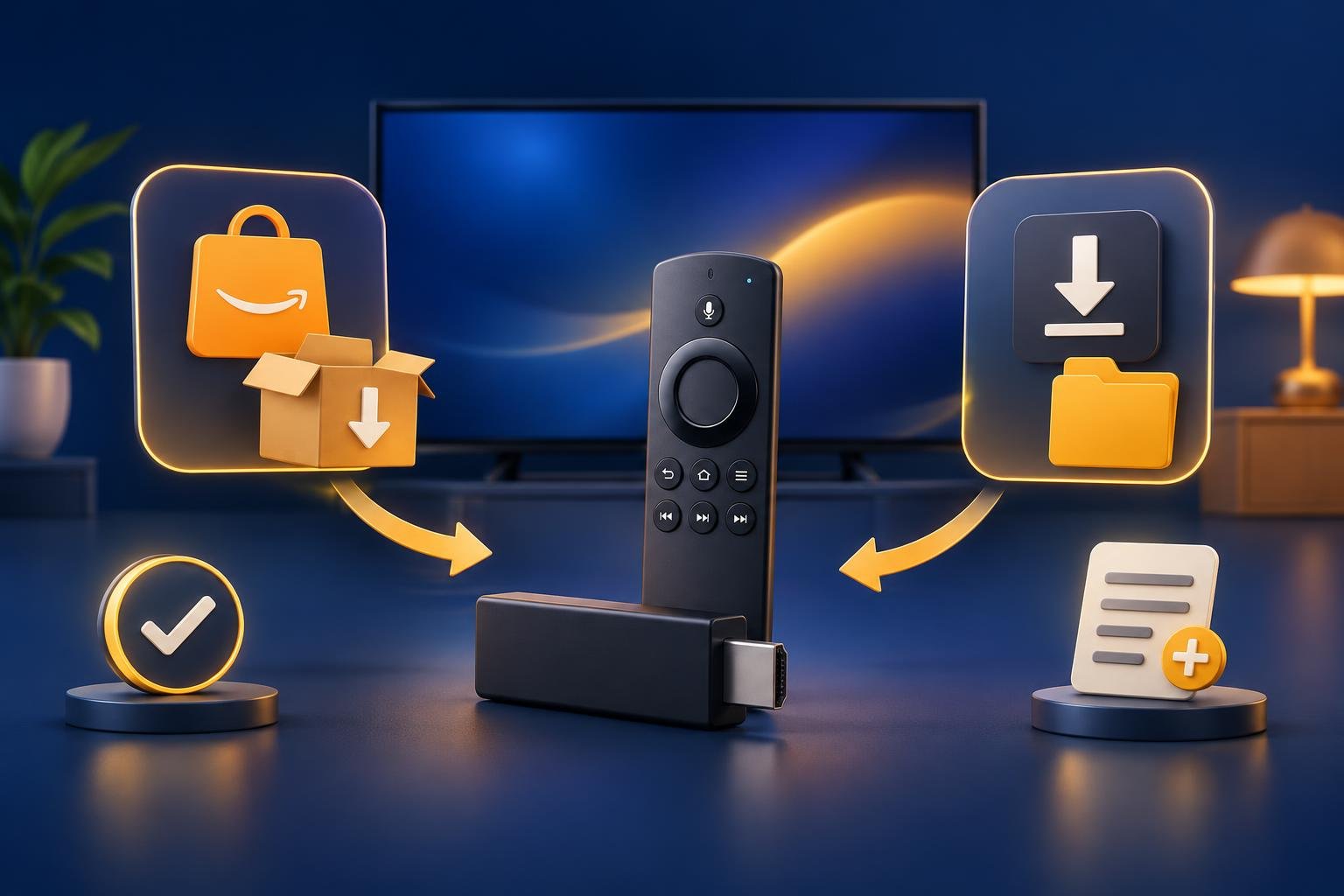
ابدأ بالبحث في Amazon Appstore، لأن هذه الطريقة لا تتطلب السماح بتثبيت التطبيقات من تطبيق آخر. ابحث عن OSM PLAYER باستخدام بحث Fire TV أو واجهة المتجر. توضّح صفحة التثبيت على Fire TV طريقة التثبيت المدعومة، لكن ظهور التطبيق في المتجر قد يختلف بحسب الجهاز ومتجر البلد المرتبط بحسابك.
إذا لم يظهر التطبيق، فلا تفترض مباشرة أنك تحتاج إلى Downloader. تحقّق من الطراز الكامل في معلومات الجهاز، ومن البلد أو المنطقة المرتبطة بحساب Amazon. قد يختلف توفر التطبيقات بين البلدان. تغيير منطقة الحساب ليس حلًا مضمونًا، وقد يؤثر في وصولك إلى تطبيقات أخرى.
- 1
ابحث عن OSM PLAYER
استخدم بحث Fire TV وابحث عن صفحة التطبيق. رمز Downloader ليس عبارة بحث تُكتب في Amazon Appstore.
- 2
ثبّت التطبيق من المتجر
اختر خيار التنزيل أو التثبيت الظاهر على جهازك. إذا عرض Amazon رسالة تفيد بأن التطبيق غير متاح أو غير متوافق، فدوّنها قبل تجربة طريقة أخرى.
- 3
افتح التطبيق بعد تثبيته
شغّل OSM PLAYER. إذا ظهر عنوان MAC ومفتاح الجهاز ورمز QR، فقد نجح التثبيت ولا تحتاج إلى Downloader.
متى تحتاج إلى التثبيت عبر Downloader؟
يتيح Downloader تثبيت تطبيق Android على أجهزة Fire OS المتوافقة، وهو خيار بديل عندما تحتاج إلى التثبيت المباشر بدلًا من المتجر. لكنه يضيف مهمتين: تنزيل ملف التثبيت APK، والسماح بتثبيته. هذه الطريقة لا تضيف قنوات، ولا تفعّل المشغل، ولا تعالج رفض بيانات الدخول إلى قائمة التشغيل.
تحقّق من نظام التشغيل قبل المتابعة. اسم Fire TV وحده لا يكفي، إذ توجد لدى Amazon أجهزة تعمل بنظام Fire OS وأخرى بنظام Vega OS، وقد تكون أسماؤها متشابهة جدًا. لا تفترض أن طريقة تثبيت ملف Android APK الموضّحة هنا تعمل على Vega OS. إذا لم تتمكن من التأكد من التوافق، فتوقّف قبل التنزيل بدلًا من تكرار محاولة تثبيت الملف نفسه.
مثلًا، يعمل Fire TV Stick 4K Plus (2025) وFire TV Stick 4K Max من الجيل الثاني (2023) بنظام Fire OS. أما Fire TV Stick 4K Select (2025) وFire TV Stick 4K من الجيل الثالث (2026) وFire TV Stick HD (2026)، فتعمل بنظام Vega OS. طابق اسم الطراز والجيل كاملين، ولا تكتفِ بعبارة «4K» أو «HD».
- التطبيق متاح في متجر جهازك: ابدأ بالتثبيت من المتجر.
- جهاز متوافق يعمل بنظام Fire OS: يمكنك استخدام Downloader كخيار بديل.
- الجهاز يعمل بنظام Vega OS أو طرازه غير واضح: لا تفترض توافق Android APK؛ راجع صفحة التطبيق في المتجر أو اسأل الدعم.
التثبيت باستخدام رمز Downloader 2067786
بعد التأكد من أن جهازك متوافق ويعمل بنظام Fire OS، افتح Downloader أو ثبّته من Amazon Appstore. أدخل الرمز 2067786 في خانة العنوان أو الرمز داخل Downloader. هذا الرمز اختصار للتنزيل، وليس كلمة مرور لقائمة التشغيل أو مفتاح جهاز أو رمز تفعيل. تجد تفاصيل هذه الطريقة في تعليمات التثبيت عبر Downloader.
احتفظ بجهاز التحكم بجانبك أثناء تنزيل الملف، فقد يطلب Fire TV موافقتك على التثبيت قبل المتابعة. اكتمال التنزيل وحده لا يعني أن التطبيق أصبح مثبّتًا. ما يؤكد النجاح هو انتهاء برنامج التثبيت وفتح OSM PLAYER، وليس مجرد حفظ الملف داخل Downloader على جهازك.
- 1
أدخل رمز التنزيل
اكتب 2067786 في خانة الإدخال داخل Downloader ثم أكّد الإدخال. ويمكنك بدلًا منه كتابة tv.osmplayer.com/osmplayer.apk في الخانة نفسها.
- 2
تابع طلب التثبيت
بعد اكتمال تنزيل ملف APK، تابع التثبيت. إذا منعه Fire TV وطلب إذنًا، فاتبع الإرشادات في القسم التالي.
- 3
افتح OSM PLAYER
شغّل التطبيق بعد اكتمال التثبيت. تأكّد من ظهور شاشة البداية قبل الانتقال إلى إعداد قائمة التشغيل.
ماذا تفعل إذا طلب Fire TV إذن التثبيت؟
على أجهزة Fire OS التي تتيح ذلك، توجد أذونات التثبيت ضمن Settings، عادةً في My Fire TV، أو في Device & Software على بعض أجهزة التلفزيون. تختلف الأسماء بحسب الإصدار؛ ابحث عن Developer Options وإذن مثل Install unknown apps أو Apps from Unknown Sources. هذه التعليمات ليست طريقة للتثبيت على Vega OS.
إذا لم يظهر Developer Options، فافتح About داخل قسم إعدادات الجهاز. حدّد السطر الذي يحمل اسم الجهاز واضغط عليه 7 مرات، وليس عنوان About نفسه. إذا ظهرت رسالة «No need, you are already a developer»، فهذا يعني أن القائمة مفعّلة بالفعل. اضغط Back مرة واحدة ثم ابحث عن Developer Options.
إذا كانت الأذونات معروضة لكل تطبيق على حدة، فاسمح لـ Downloader بطلب التثبيت، ثم ارجع إليه وجرّب التثبيت مجددًا. لا تحتاج إلى ADB debugging أو إلى قائمة التشخيص المنفصلة Developer Tools Menu لهذه العملية. وإذا كانت قائمة الأذونات فارغة أو لم يظهر Downloader فيها، فلا تعتبر ذلك وحده دليلًا على وجود منع دائم.
- 1
اقرأ رسالة الإذن
تحقّق مما إذا كان Fire TV يمنع التثبيت أو يبلغك بمشكلة أخرى، مثل عدم توافق الملف. تغيير الأذونات لن يعالج عدم توافق نظام التشغيل.
- 2
اسمح بالتثبيت المطلوب
استخدم إذن التثبيت المتاح في إصدار Fire OS لديك. إذا كان الإذن مخصصًا لكل تطبيق، ففعّله لـ Downloader، لا لتطبيقات لا علاقة لها بالتثبيت.
- 3
أعد المحاولة أو دوّن الخطأ
ارجع إلى Downloader وتابع التثبيت. إذا استمر الفشل، أرسل إلى فريق الدعم لدينا طراز الجهاز كاملًا وإصدار النظام ونص الرسالة الظاهرة على الشاشة؛ ولا ترسل كلمات مرور قوائم التشغيل.
ما الذي يظهر عند فتح التطبيق لأول مرة؟
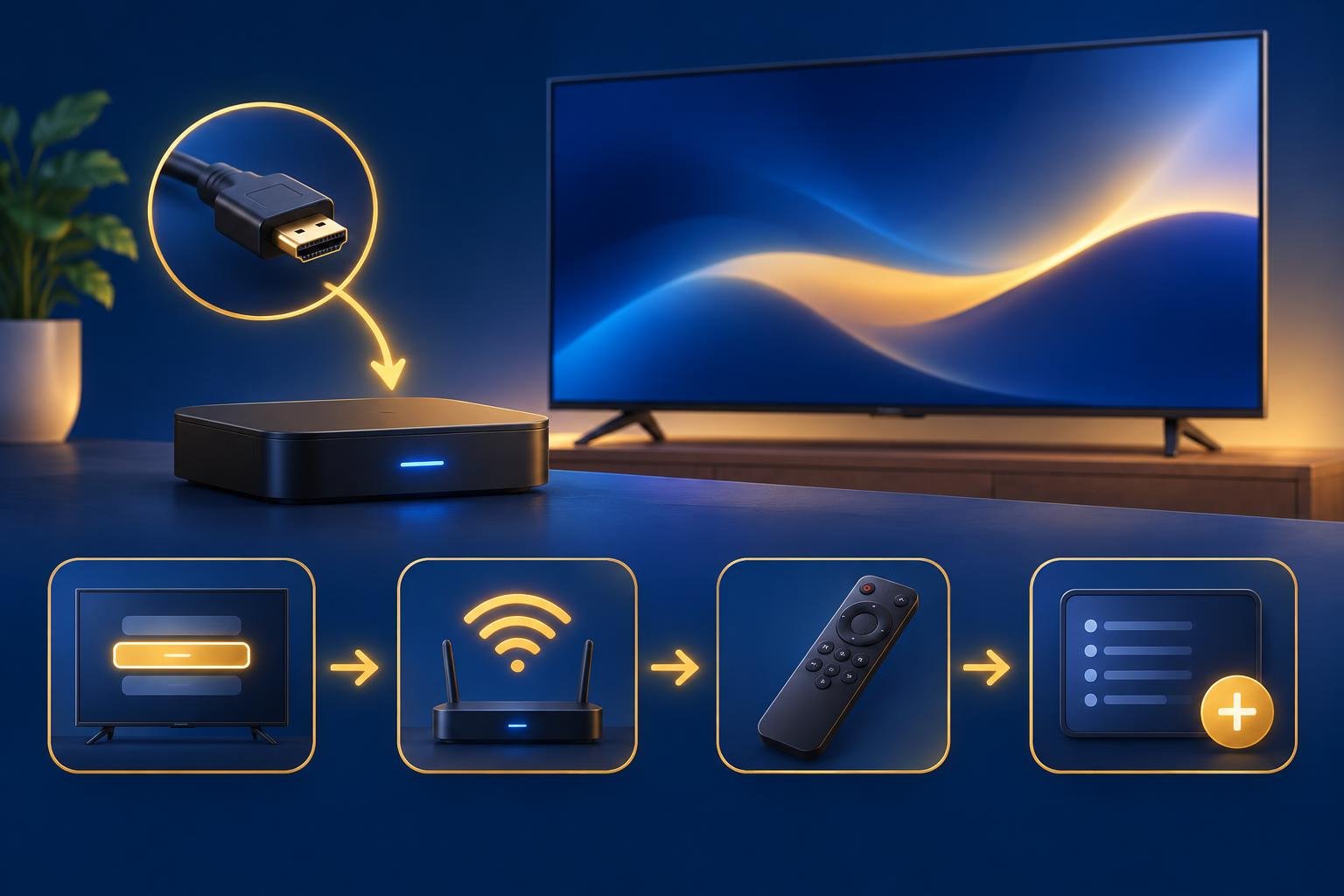
عند فتح OSM PLAYER لأول مرة، يظهر عنوان MAC ومفتاح جهاز من 6 أرقام ورمز QR، وتبدأ تجربة مجانية لمدة 7 أيام تشمل جميع الميزات. الوصول إلى هذه الشاشة يؤكد أن التطبيق مثبّت ويعمل. ومن الطبيعي أن يكون المشغل فارغًا في هذه المرحلة؛ فهذا لا يعني أن التثبيت فشل.
OSM PLAYER مشغل وسائط فقط. لا يبيع أو يستضيف أو يتضمن قنوات أو أفلامًا أو مسلسلات أو قوائم تشغيل. عليك إضافة قائمة من مزوّدك الخاص، على أن يكون لديك الحق في مشاهدة محتواها. إعادة تثبيت التطبيق لن تضيف محتوى إليه، والدفع مقابل التفعيل لا يشتري أي محتوى أيضًا.
بعد انتهاء التجربة، تبقى قوائم التشغيل محفوظة، لكن يتوقف التشغيل إلى أن تفعّل الجهاز. التفعيل مستقل لكل جهاز ويرتبط بعنوان MAC الخاص به، وهو منفصل عن تنزيل التطبيق وإضافة القائمة. استخدم صفحة تفعيل الجهاز عندما تحتاج إلى التفعيل، وليس لمعالجة ملف APK لا يمكن تثبيته.
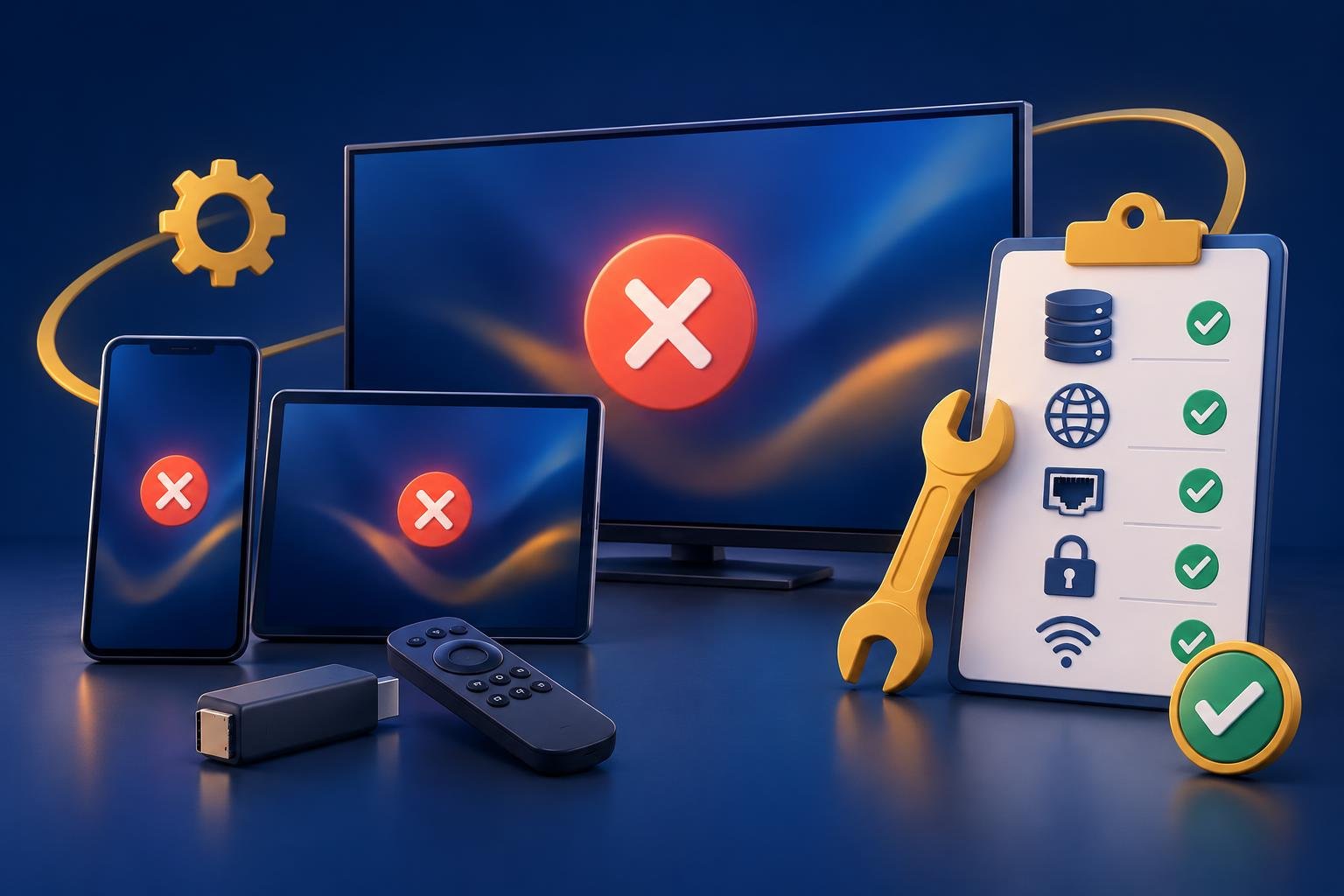
- تعذّر التنزيل أو التثبيت: تحقّق من المتجر وتوافق الجهاز وإذن التثبيت.
- التطبيق يفتح لكن لا توجد قائمة تشغيل: أكمل إعداد القائمة.
- القائمة محفوظة لكن التشغيل توقف بعد التجربة: تحقّق من تفعيل الجهاز.
أضف قائمة التشغيل الخاصة بك بعد التثبيت
استخدم هاتفك لإعداد قائمة التشغيل بدلًا من كتابة بيانات طويلة بجهاز التحكم. امسح رمز QR الظاهر داخل OSM PLAYER، أو افتح صفحة إدارة قائمة التشغيل وسجّل الدخول بعنوان MAC ومفتاح الجهاز المعروضين. احتفظ بهذه البيانات لنفسك؛ فهي تحدد نسخة التطبيق التي تديرها على جهازك، وليست بيانات حسابك لدى مزوّد القائمة.
إذا فشل اختبار الاتصال، فراجع بيانات المزوّد بدلًا من إعادة تثبيت التطبيق. قد يكون الرابط المنسوخ ناقصًا، أو قد يوجد خطأ في عنوان الخادم أو اسم المستخدم أو كلمة المرور. وإذا كانت المشكلة تخص رابط M3U، فاتبع خطوات إصلاح تحميل القائمة قبل تغيير إعدادات Fire TV التي لا تتعلق بالمشكلة.
- 1
أدخل بيانات قائمة التشغيل
أضف رابط M3U أو M3U8، أو أدخل عنوان خادم Xtream Codes واسم المستخدم وكلمة المرور. ويمكنك إضافة رابط EPG ورمز PIN اختياريًا.
- 2
اختبر الاتصال واحفظ القائمة
اضغط Test connection ثم احفظ قائمة التشغيل. يتعرّف النظام على رابط M3U الذي يحتوي على get.php?username=…&password=… ويحفظه بصيغة Xtream Codes، التي تتيح الأفلام والمسلسلات ودليل البرامج.
- 3
حدّث القائمة على Fire TV
ارجع إلى OSM PLAYER واضغط Refresh. تأكّد من ظهور قائمة التشغيل، وجرّب تشغيل محتوى يحق لك مشاهدته.
- 4
ابدأ إعداد قائمتك
بعد تثبيت التطبيق، افتح إدارة قائمة التشغيل على هاتفك لإضافة بيانات مزوّدك والاستفادة من التجربة لمدة 7 أيام على جهاز Fire TV.
نُشر في 07/11/2026