ما الذي تحتاجه قبل توصيل الجهاز؟
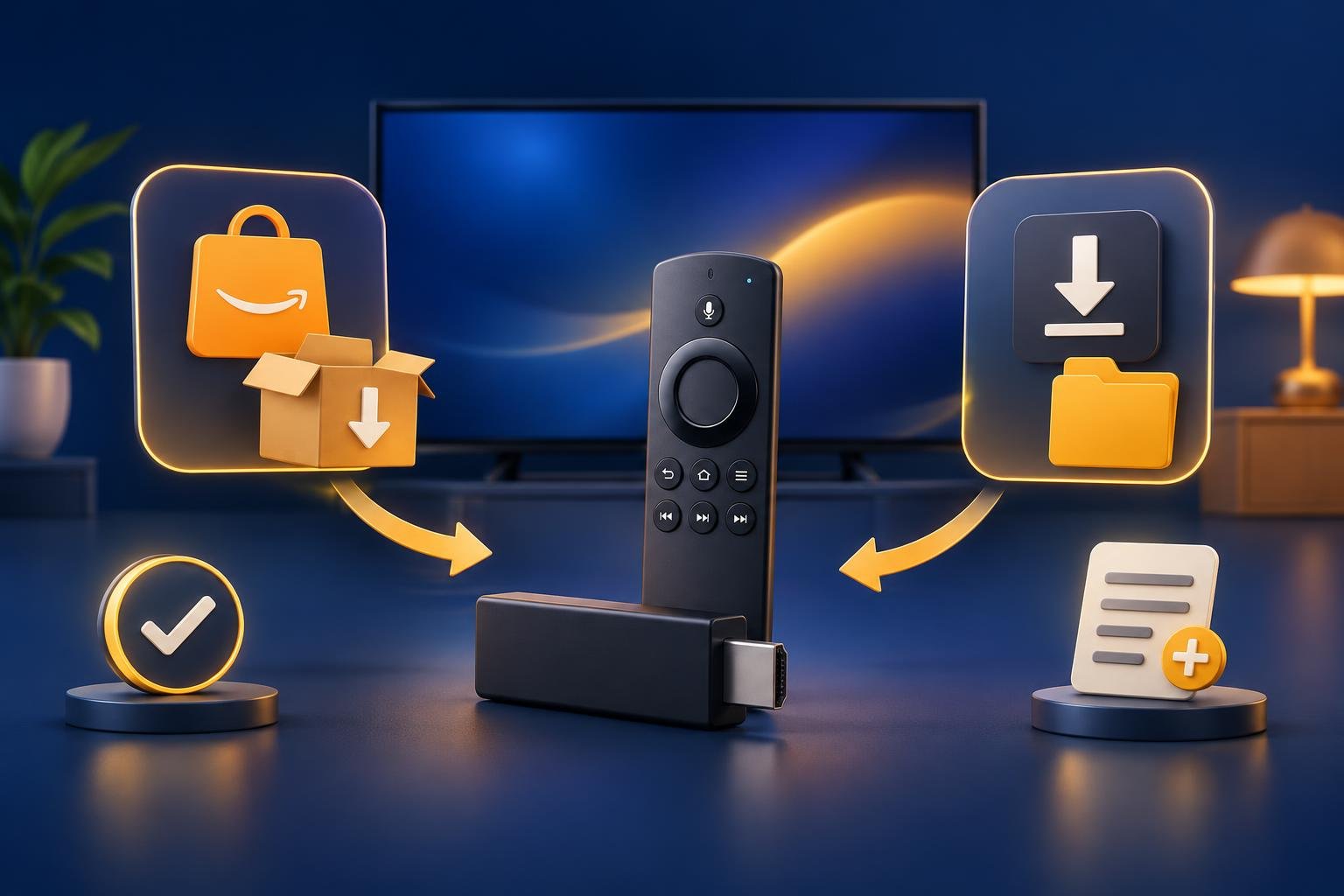
استخدم جهاز Android TV أو Google TV، أو جهاز Amazon Fire TV Stick. وصف الجهاز بأنه «TV box» وحده لا يوضّح نظام التشغيل الذي يعمل به. تحقّق من طرازه ومتجر التطبيقات المتاح عليه قبل البدء. ستحتاج أيضًا إلى مدخل HDMI متاح على تلفزيون سامسونج لتوصيل الجهاز به.
تطبيق OSM PLAYER المخصّص لتلفزيونات سامسونج قادم قريبًا، لكنه غير متاح في متجر سامسونج حتى الآن. أمّا الجهاز الخارجي فيشغّل التطبيق بشكل مستقل ويرسل صورته إلى التلفزيون. يوضّح دليل التوافق مع تلفزيونات سامسونج هذا الفرق. لن تحتاج إلى تغيير نظام تشغيل التلفزيون؛ يكفي اختيار مدخل الجهاز المتصل.
ضع الريموتين بجانبك. تستخدم ريموت سامسونج لاختيار مدخل الصورة والتحكم في التلفزيون، وتستخدم ريموت الجهاز الخارجي لإعداده وتشغيل تطبيقاته. قد تدعم بعض الأجهزة التحكم بريموت واحد، لكن ابدأ بالريموت المرفق مع الجهاز. لا تفترض أن ريموت سامسونج سيتحكم في كل شيء منذ أول تشغيل.
- جهاز Android TV أو Google TV، أو Fire TV Stick، مع الريموت والبطاريات.
- محوّل الكهرباء وكابل الطاقة المرفقان مع الجهاز، ومقبس كهرباء متاح.
- كابل HDMI إذا كنت تستخدم جهاز بوكس؛ تحقّق من محتويات العلبة لأن بعض الأجهزة لا تتضمنه.
- اسم شبكة Wi-Fi وكلمة مرورها، أو مستلزمات اتصال Ethernet إذا كان الجهاز يدعمه.
- رابط M3U أو M3U8، أو بيانات Xtream Codes، من مزوّد تملك حق مشاهدة محتواه.
توصيل HDMI ومصدر الكهرباء للجهاز
توصيل HDMI يختلف عن توصيل الكهرباء. الكابل الذي يصل الجهاز بالتلفزيون لا يغني عن محوّل الطاقة الخاص بالجهاز. وإذا كنت تستخدم جهازًا صغيرًا مثل Fire TV Stick، فوصّل كابل الطاقة الخاص به أيضًا. استخدم المحوّل المرفق بدلًا من افتراض أن منفذ USB في التلفزيون سيزوّده بالطاقة بشكل مستقر.
إذا كان تلفزيون سامسونج لديك يستخدم وحدة One Connect Box، فابحث عن مداخل HDMI فيها بدلًا من البحث خلف الشاشة. اقرأ اسم المنفذ قبل التوصيل، وتذكّر هل استخدمت HDMI 1 أم HDMI 2. سيسهّل ذلك اختيار المدخل الصحيح لاحقًا، ويجنّبك الوقوف على مدخل فارغ.
- 1
وصّل مخرج HDMI
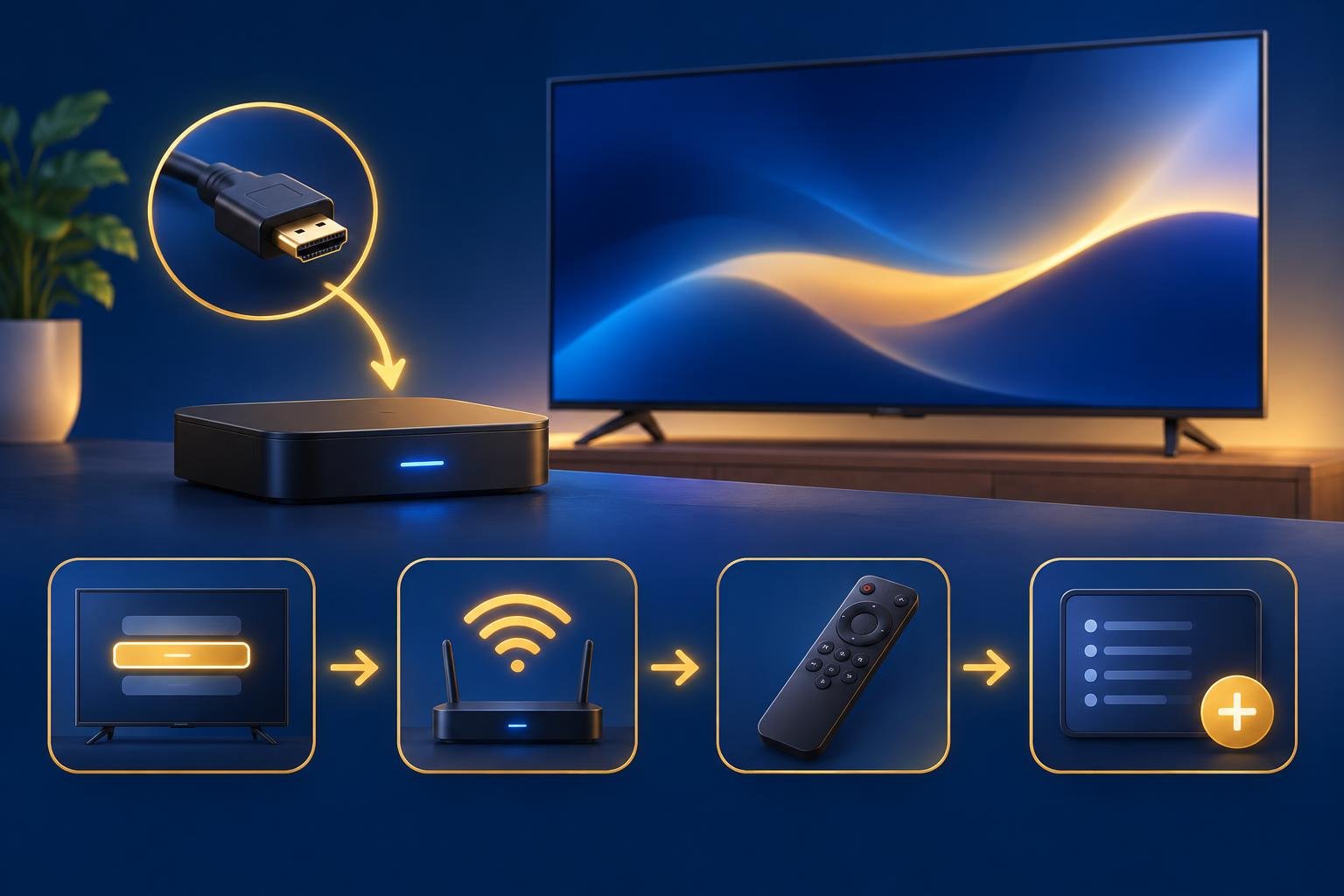
إذا كنت تستخدم جهاز بوكس، فوصّل مخرج HDMI فيه بمدخل HDMI متاح على التلفزيون أو وحدة One Connect Box. أمّا الجهاز الصغير مثل Fire TV Stick، فأدخله في منفذ HDMI مباشرة، واستخدم وصلة التمديد المرفقة معه عند الحاجة.
- 2
وصّل مصدر الكهرباء
وصّل كابل الطاقة ومحوّل الكهرباء المرفقين بالجهاز، ثم ضع المحوّل في مقبس الكهرباء. تأكّد من تثبيت جميع الوصلات جيدًا.
- 3
شغّل الجهاز والتلفزيون
شغّل التلفزيون والجهاز المتصل به. قد يضيء مؤشر على الجهاز للدلالة على وصول الكهرباء، لكن ظهور شاشة بدء التشغيل هو التأكيد الأوضح.
اختيار مدخل HDMI الصحيح على تلفزيون سامسونج
افتح قائمة اختيار مصدر الصورة باستخدام ريموت سامسونج. بحسب طراز التلفزيون، ابحث عن Source، أو افتح Home وابحث عن Connected Devices. اختر رقم HDMI الذي وصّلت الجهاز به. قد يظهر الجهاز باسم «HDMI 1» فقط، دون اسم الشركة أو الطراز؛ وهذا وحده لا يعني وجود عطل.
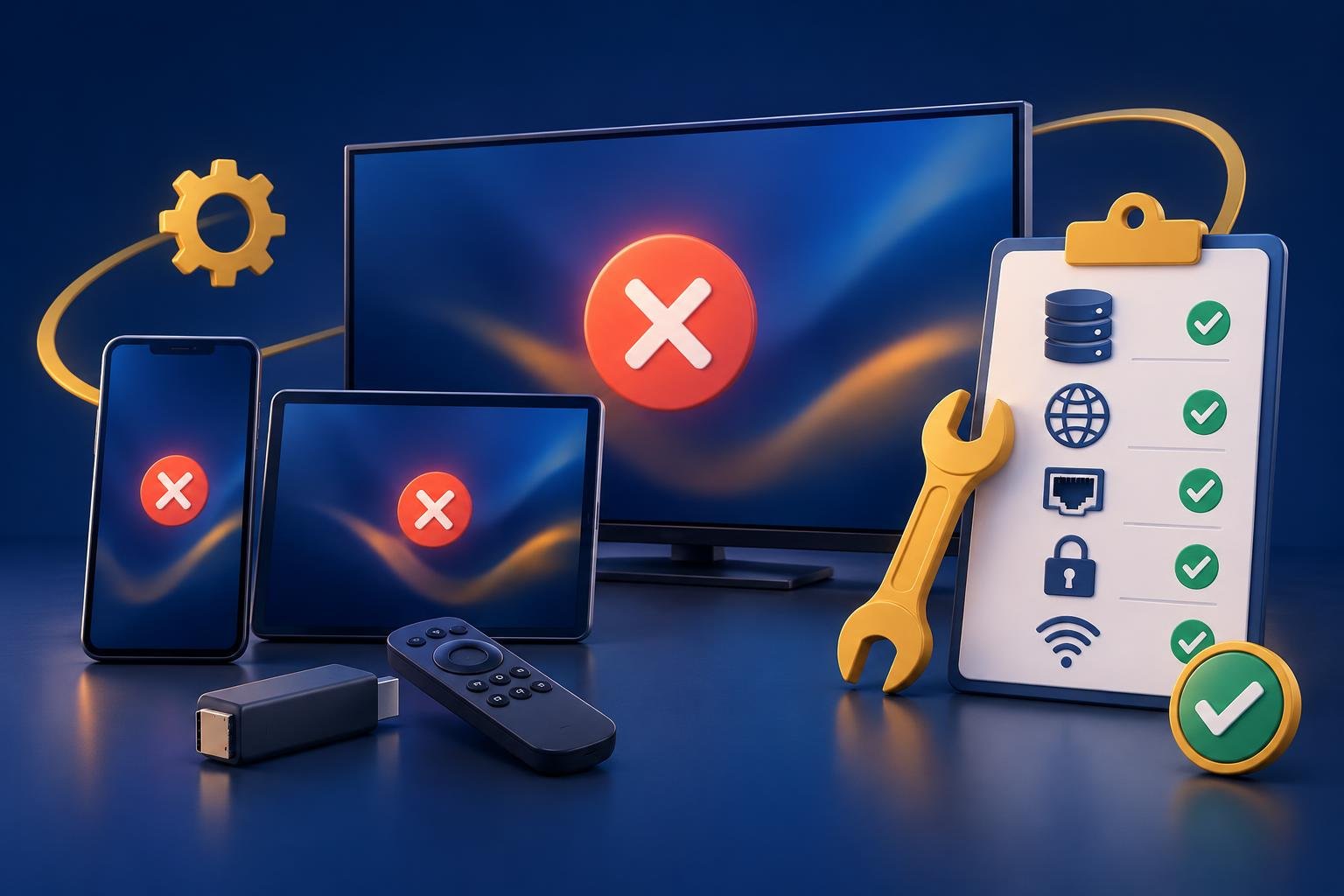
يفترض أن تظهر الآن شاشة بدء تشغيل الجهاز، أو تعليمات إعداده، أو شاشته الرئيسية. إذا ظهرت رسالة «No Signal» أو «HDMI Cable Disconnected»، فابدأ بفحص التوصيلات. هاتان الرسالتان لا تدلّان على مشكلة في قائمة التشغيل أو تطبيق المشغّل أو اتصال الإنترنت؛ فالمطلوب أولًا هو وصول صورة الجهاز إلى التلفزيون.
- 1
تحقّق من كهرباء الجهاز
تأكّد من توصيل المحوّل بمقبس يعمل ومن تشغيل الجهاز. استخدم ريموته لإيقاظه إذا كان في وضع الاستعداد.
- 2
طابق رقم المدخل
قارن المدخل المختار بالاسم المكتوب بجانب منفذ HDMI المستخدم. الجهاز المتصل بمنفذ HDMI 2 لن تظهر صورته عند اختيار HDMI 1.
- 3
أعد تثبيت وصلة HDMI
افصل كابل HDMI أو الجهاز الصغير، ثم أعد توصيله بإحكام. إذا كنت تستخدم جهاز بوكس، فتحقّق من طرفي الكابل.
- 4
جرّب منفذ HDMI آخر
انقل الجهاز إلى منفذ آخر متاح، ثم اختر المدخل الجديد على التلفزيون. إذا بقي جهاز البوكس دون صورة، فجرّب كابل HDMI آخر.
توصيل الجهاز الخارجي بالإنترنت
عندما تظهر شاشة إعداد الجهاز، انتقل إلى استخدام الريموت الخاص به. اتبع التعليمات الظاهرة لإقران الريموت إذا طُلب منك ذلك، ثم اختر اللغة واتصل بالشبكة. اتصال تلفزيون سامسونج بشبكة Wi-Fi منفصل عن اتصال الجهاز الخارجي؛ فكابل HDMI لا يمنح الجهاز اتصالًا بالإنترنت تلقائيًا عبر التلفزيون.
اختر شبكة Wi-Fi وأدخل كلمة مرورها، أو وصّل كابل Ethernet إذا كان جهازك يدعمه. أكمل تسجيل الدخول إلى الحساب الذي يطلبه الجهاز. تختلف طريقة الإعداد بمساعدة الهاتف حسب الطراز، لذا اتبع ما يظهر على شاشتك. وإذا فشل الربط بالهاتف، فابحث عن خيار متابعة الإعداد على التلفزيون بالريموت.
قبل تثبيت المشغّل، تأكّد من أن الجهاز يستطيع فتح متجر التطبيقات وعرض نتائج البحث. إذا لم يستطع، فارجع إلى إعدادات الشبكة على الجهاز نفسه، لا إلى إعدادات سامسونج. تحقّق هناك من كلمة مرور Wi-Fi وحالة الاتصال. ظهور الصورة عبر HDMI يؤكّد نجاح توصيل الشاشة، لكنه لا يثبت اتصال الجهاز بالإنترنت.
تثبيت OSM PLAYER على الجهاز المتصل
ابقَ على الشاشة الرئيسية للجهاز الخارجي، وليس شاشة سامسونج الرئيسية. على Android TV أو Google TV، ابحث عن OSM PLAYER في Google Play وثبّته. تجد التفاصيل في دليل التثبيت على Android TV. إذا وجدت نفسك تتصفح تطبيقات سامسونج، فارجع إلى مدخل HDMI الخاص بالجهاز قبل المتابعة.
على Fire TV، ابحث عن OSM PLAYER في Amazon Appstore. يوضّح دليل Fire TV Stick طريقة استخدامه على هذا الجهاز، وتشرح خطوات التثبيت على Firestick التثبيت من المتجر أو عبر Downloader. تحقّق من طراز جهازك قبل اتباع التعليمات، ولا تفترض أن القوائم متطابقة في جميع الأجهزة.
افتح التطبيق بعد تثبيته. تعرض شاشة البداية عنوان MAC، ومفتاح جهاز من 6 أرقام، ورمز QR، وتبدأ تجربة مجانية لمدة 7 أيام تشمل جميع الميزات. يبقى التطبيق فارغًا حتى تضيف قائمة التشغيل. OSM PLAYER مشغّل فقط؛ لا يبيع ولا يستضيف ولا يتضمن أي قنوات أو أفلام أو مسلسلات أو قوائم تشغيل.
إضافة قائمة التشغيل والتأكّد من عملها
استخدم هاتفك لإدخال بيانات قائمة التشغيل، بدلًا من كتابة رابط طويل بالريموت. امسح رمز QR الظاهر على شاشة بداية التطبيق، أو افتح إدارة قوائم التشغيل وسجّل الدخول بعنوان MAC ومفتاح الجهاز المعروضين. استخدم بيانات الجهاز الخارجي الظاهرة داخل التطبيق، وليس عنوان الشبكة الموجود في إعدادات تلفزيون سامسونج.
- 1
أدخل بيانات قائمة التشغيل
أضف رابط M3U أو M3U8، أو أدخل عنوان خادم Xtream Codes واسم المستخدم وكلمة المرور. يمكنك أيضًا إضافة رابط EPG اختياري وحماية القائمة برمز PIN.
- 2
اختبر الاتصال واحفظ
اضغط Test connection، ثم احفظ القائمة. إذا فشل الاتصال، فراجع البيانات وقارنها برسالة مزوّدك، بما فيها عنوان الخادم ورقم المنفذ وكلمة المرور.
- 3
حدّث القائمة في التطبيق
ارجع إلى التلفزيون واضغط Refresh داخل OSM PLAYER باستخدام ريموت الجهاز الخارجي. تأكّد من ظهور تصنيفات قائمة التشغيل.
- 4
ابدأ التشغيل وتحقّق منه
افتح أحد التصنيفات واختر عنصرًا متاحًا تملك حق مشاهدته. تأكّد من عمل الصورة والصوت، ثم جرّب التنقّل بين القنوات بريموت الجهاز.
نُشر في 08/11/2026