ما الفرق بين تشغيل الهاتف والبث وعكس الشاشة؟
التشغيل على الهاتف يعني أن المشغل يفتح قائمتك ويعرض الفيديو على الآيفون نفسه، دون أي اتصال بالتلفزيون. يناسبك ذلك إذا أردت المشاهدة بعيدًا عن التلفزيون أو استخدام سماعات الرأس دون الحاجة إلى جهاز آخر. للتعرف على خيار التشغيل المدعوم على الهاتف، راجع صفحة مشغل الآيفون والآيباد.
أما بث الفيديو لاسلكيًا فهو طريقة مختلفة. قد يتيح التطبيق بث الفيديو عبر AirPlay أو Google Cast، بشرط أن يدعم التطبيق وجهاز الاستقبال النظام نفسه. مع Google Cast، يتولى جهاز الاستقبال عادةً بث الفيديو وتشغيله، بينما يبدأ الهاتف الجلسة ويتحكم فيها. لذلك، لا يعني البث دائمًا أن الهاتف يتولى عملية التشغيل كاملةً.
عكس الشاشة، في المقابل، يعرض شاشة الآيفون على جهاز استقبال متوافق. وتظل المشاهدة مرتبطة بالشاشة المنسوخة، بما فيها طريقة العرض وأي مقاطعات تظهر عليها. أما تطبيق التلفزيون فيعمل على التلفزيون نفسه أو على جهاز بوكس أو عصا بث متصلة به. وهناك تُدار القائمة والتصفح والتشغيل، بدلًا من عرض نسخة من شاشة هاتفك.
- التشغيل على الهاتف: تشاهد مباشرةً على الآيفون.
- بث الفيديو المدعوم: ترسل الفيديو عبر طريقة اتصال لاسلكية يدعمها التطبيق.
- عكس الشاشة: تعرض شاشة الهاتف على التلفزيون.
- التشغيل على جهاز التلفزيون: تفتح المشغل والقائمة مباشرةً على التلفزيون أو البوكس أو عصا البث.
تحقق من الدعم قبل الاعتماد على البث اللاسلكي
تشغيل الفيديو بصورة صحيحة على هاتفك يثبت فقط أن التشغيل على الهاتف يعمل، ولا يثبت دعم AirPlay أو Cast. وهما نظامان مختلفان أيضًا: خيار Screen Mirroring في الآيفون ليس أداة Google Cast. تحقق من الدعم الموثق للمشغل الذي تستخدمه ومن طراز جهاز الاستقبال بالتحديد، ولا تكتفِ بوصف التلفزيون بأنه ذكي.
توفر OSM PLAYER على الآيفون لا يعني ضمان توافقه مع البث إلى التلفزيون أو AirPlay أو عكس الشاشة. لا تختر إعدادًا لاسلكيًا بناءً على هذا الافتراض. وإذا كنت تقيّم مشغلًا يؤكد دعم الاتصال اللاسلكي، فتحقق من اكتشاف الجهاز وتشغيل الفيديو فعليًا قبل الاعتماد عليه يوميًا. ظهور التلفزيون في قائمة الأجهزة ليس إلا أول خطوة للتحقق.
- 1
تحقق من دعم الطرفين
تحقق من طريقة الاتصال اللاسلكي التي يدعمها المشغل، ومن دعم طراز التلفزيون أو جهاز الاستقبال المتصل به للطريقة نفسها. اسم الشركة وحده لا يثبت التوافق.
- 2
اتصل بشبكة Wi-Fi نفسها
وصّل الآيفون وجهاز الاستقبال بشبكة Wi-Fi نفسها قبل محاولة الاتصال. وجود الإنترنت على الجهازين لا يعني بالضرورة أنهما يستطيعان اكتشاف بعضهما.
- 3
راجع أذونات اكتشاف الأجهزة
إذا كان التطبيق يدعم Cast، فابحث عن إذن Local Network الخاص به في إعدادات الآيفون واسمح بالوصول. عدم ظهور جهاز الاستقبال قد يكون سببه الإذن أو الشبكة، وليس دليلًا على حاجتك إلى تلفزيون جديد.
- 4
جرّب طريقة الاتصال المدعومة
استخدم أداة بث الفيديو التي يدعمها التطبيق، أو Screen Mirroring لاختبار عكس الشاشة. إذا عرض التلفزيون رمز اقتران، فأدخله على الهاتف؛ فهذا ليس كلمة مرور قائمتك.
- 5
اختبر المشاهدة اليومية
تأكد من وصول الصورة والصوت إلى التلفزيون. عند استخدام بث فيديو مدعوم، تحقق مما يحدث عند قفل الهاتف أو فتح تطبيق آخر، بدل افتراض أن التشغيل سيستمر أو يتوقف.
ماذا يحدث عند تشغيل المشغل على جهاز التلفزيون؟
عند تثبيت المشغل على جهاز التلفزيون، تفتحه بالريموت وتختار قائمتك من هناك. يمكن للهاتف مساعدتك في إدخال بيانات الدخول، لكنه لا يحتاج إلى البقاء متصلًا أثناء التشغيل. بهذا لا تحتاج إلى اكتشاف الأجهزة لاسلكيًا أو إقران الهاتف بالتلفزيون كلما أردت المشاهدة، مع بقاء حاجة جهاز التلفزيون إلى اتصال إنترنت يعمل.
يعمل OSM PLAYER على Apple TV وAndroid TV وGoogle TV وأجهزة Amazon Fire TV. أما تطبيقاه لتلفزيونات Samsung وLG فسيأتيان قريبًا، وهما غير متاحين في متجري تلك التلفزيونات حاليًا. ويمكن استخدام Fire TV Stick أو بوكس Android TV متصل بها. وهو مشغل فقط: لا يتضمن قنوات أو أفلامًا أو مسلسلات أو قوائم. أضف محتوى من مزودك الخاص تملك حق مشاهدته.
- 1
افتح مشغل التلفزيون
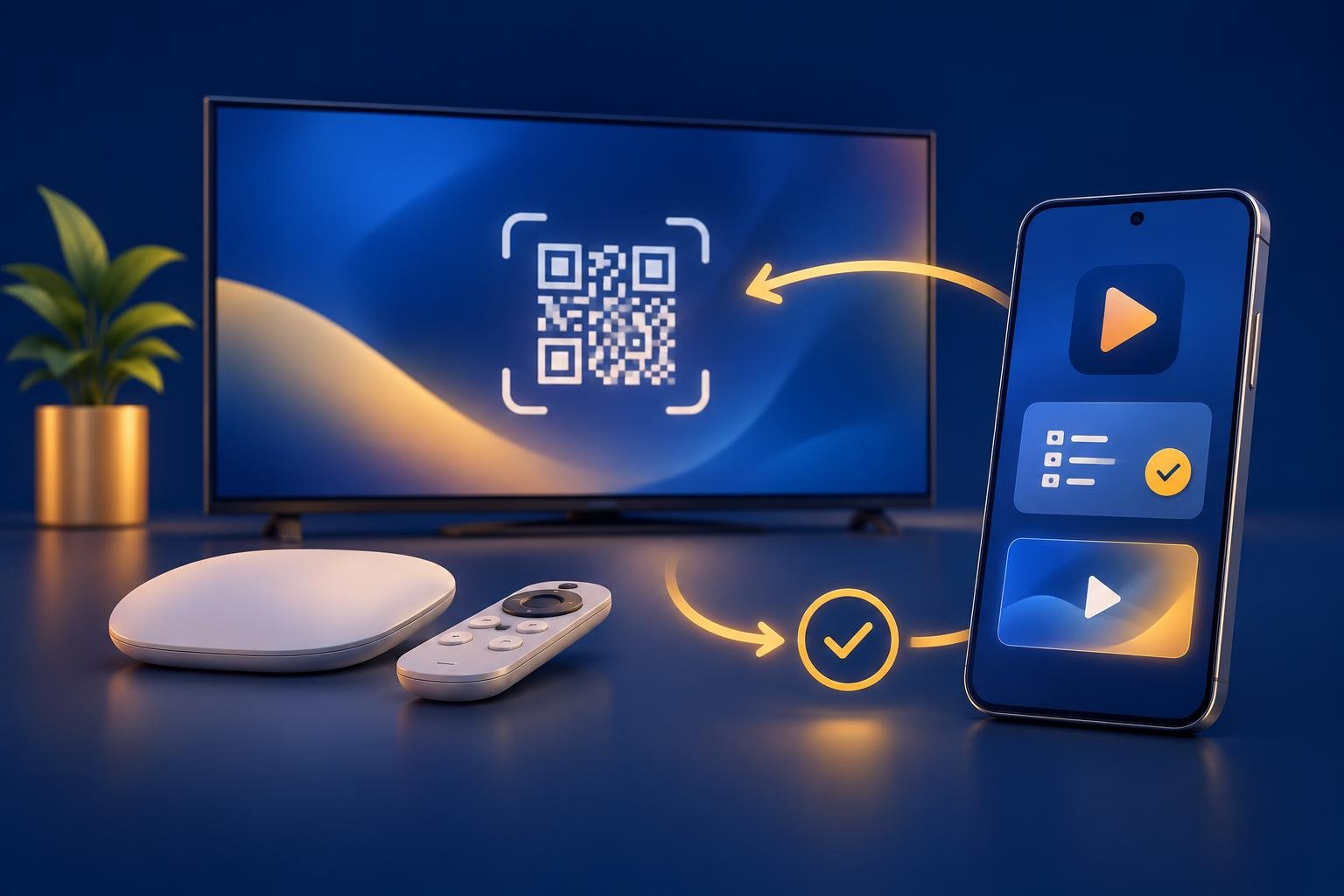
عند التشغيل لأول مرة، يعرض التطبيق عنوان MAC ومفتاح جهاز من 6 أرقام ورمز QR. وتبدأ التجربة المجانية لمدة 7 أيام مع إتاحة جميع الميزات.
- 2
أضف بيانات مزودك
امسح رمز QR أو افتح صفحة إدارة القوائم وسجّل الدخول بعنوان MAC ومفتاح ذلك الجهاز. أضف رابط M3U أو M3U8، أو عنوان خادم Xtream Codes واسم المستخدم وكلمة المرور؛ ويمكنك إضافة رابط EPG ورمز PIN اختياريًا، ثم اضغط Test connection واحفظ.
- 3
اضغط Refresh على التلفزيون
اضغط Refresh في تطبيق التلفزيون لتحميل القائمة المحفوظة. بعد ظهورها، استخدم الريموت للتصفح وبدء التشغيل؛ ويمكنك وضع الهاتف جانبًا.
التحكم بالريموت أم الاعتماد على الهاتف؟
للمشاهدة اليومية من الأريكة، فكّر في كيفية اختيار القناة التالية، وليس فقط كيفية تشغيل الأولى. المشغل الذي يعمل على جهاز التلفزيون يجمع التصفح وأدوات التشغيل على الشاشة الكبيرة. أما التشغيل على الهاتف فيُبقي كل شيء عليه. وعكس الشاشة يجعل التلفزيون امتدادًا لشاشة الهاتف، لا مشغلًا مستقلًا مصممًا للاستخدام بالريموت.
قد يكون البث المدعوم أكثر استقلالًا من عكس الشاشة. يستطيع جهاز استقبال Google Cast مواصلة التشغيل بعد نفاد بطارية الهاتف المرسل، لذلك ليس صحيحًا أن كل تشغيل لاسلكي يتوقف عندما يصبح الهاتف غير متاح. لكن التصفح وتغيير البث وإعادة الاتصال تعتمد على التطبيق وجهاز الاستقبال المستخدمين. تحقق من هذه الأمور باستخدام أجهزتك الفعلية.
استخدام الهاتف لإدخال قائمة ليس هو البث إلى التلفزيون. يمكنك إكمال الإعداد على الهاتف، ثم التحكم بمشغل التلفزيون بالكامل بالريموت. إذا كانت هذه هي الطريقة التي تريدها، فإن دليل إعداد Google TV Streamer يشرح خطوات الإعداد بمساعدة الهاتف.
- اختر التشغيل على الهاتف إذا كانت شاشة الآيفون هي التي تريد المشاهدة عليها.
- فكّر في البث المؤكد دعمه للمشاهدة على التلفزيون أحيانًا دون تثبيت مشغل آخر.
- تعامل مع عكس الشاشة بوصفه مشاركة للشاشة، لا ضمانًا لتجربة تلفزيون مريحة بالريموت.
- اختر مشغلًا على جهاز التلفزيون إذا كان التصفح بالريموت هو الأهم لك.
تحقق من حدود اتصالات المزود وتفعيل الجهاز
عدد الاتصالات الذي يسمح به مزودك وتفعيل المشغل أمران منفصلان. قبل ترك التشغيل مستمرًا على الآيفون وبدئه على التلفزيون، اسأل مزودك عن عدد عمليات البث المتزامنة المسموح بها لحسابك. لا تفترض أن البث إلى التلفزيون يُحسب اتصالًا واحدًا أو اتصالين: طريقة عمل AirPlay وCast عمومًا لا تحدد كيف يحتسب حسابك التشغيل.
عند مقارنة الإعدادين، أوقف التشغيل على أحد الجهازين قبل بدئه على الآخر. هكذا تتجنب تشغيل بثين دون قصد، ثم تفسير حد الحساب على أنه مشكلة في التلفزيون. وإذا أردت تشغيل الشاشتين في الوقت نفسه، فتحقق من قواعد مزودك أولًا. يوضح دليل استخدام قائمة على جهازين الفرق بين الأمرين.
تفعيل المشغل لا يزيد عدد الاتصالات المسموح به ولا يشتري أي محتوى. لكل جهاز عنوان MAC وتفعيل خاص به. بعد التجربة لمدة 7 أيام، تبقى القوائم محفوظة، لكن التشغيل يتوقف حتى تفعيل ذلك الجهاز. تفعيل الهاتف لا يفعّل جهاز التلفزيون المنفصل، لذا حدد أين تريد المشاهدة فعليًا قبل الدفع.
اختر إعدادًا يناسب مشاهدتك كل مساء
اختر بناءً على الشاشة وطريقة التحكم اللتين ستستخدمهما أكثر. إذا كنت تشاهد غالبًا على الآيفون، فاستمر بالتشغيل عليه. وإذا كانت مشاهدتك على التلفزيون متقطعة، فقد تكفيك طريقة لاسلكية تأكدت من دعمها. أما إذا أردت الجلوس والتصفح بالريموت دون استخدام هاتفك، فالمشغل المثبت على جهاز التلفزيون هو الخيار الأكثر مباشرةً.
لا تحتاج إلى استبدال تلفزيون يعمل لمجرد أنه لا يدعم المشغل الذي تريده. يمكن لبوكس أو عصا بث متوافقة متصلة عبر HDMI تشغيل التطبيق بصورة مستقلة عن نظام التلفزيون نفسه. يشرح دليل إعداد التلفزيون الذكي هذه الطريقة، والفرق بين إضافة قائمة مزودك وتثبيت المشغل.
احسم قرارك خلال جلسة مشاهدة عادية: افتح المشغل، وتصفح، وشغّل فيديو، وبدّل القنوات، وتحقق من دليل البرامج إن كان متاحًا. اختر الجهاز المدعوم الذي تتوقع استخدامه كل مساء، ثم نزّل OSM PLAYER وجرّبه مجانًا لمدة 7 أيام باستخدام قائمتك الخاصة.
نُشر في 22/11/2026