Installer OSM PLAYER depuis Google Play
Votre Google TV Streamer (4K) doit être branché à la télé et sa configuration initiale avec Google terminée. Le lecteur s’installe sur le Streamer ; vous saisirez ensuite votre playlist sur le site. Vous n’avez pas besoin de coller une adresse M3U dans la recherche Google TV, ni d’installer une autre application sur votre téléphone.
OSM PLAYER est uniquement un lecteur. Il ne vend, n’héberge et ne fournit aucune chaîne, aucun film, aucune série ni aucune playlist. Il est donc normal que l’application soit vide après l’installation : ce n’est pas un défaut d’installation. Notre guide d’installation sur Android TV présente l’installation depuis Google Play sur les appareils Google TV et Android TV.
- 1
Recherchez l’application
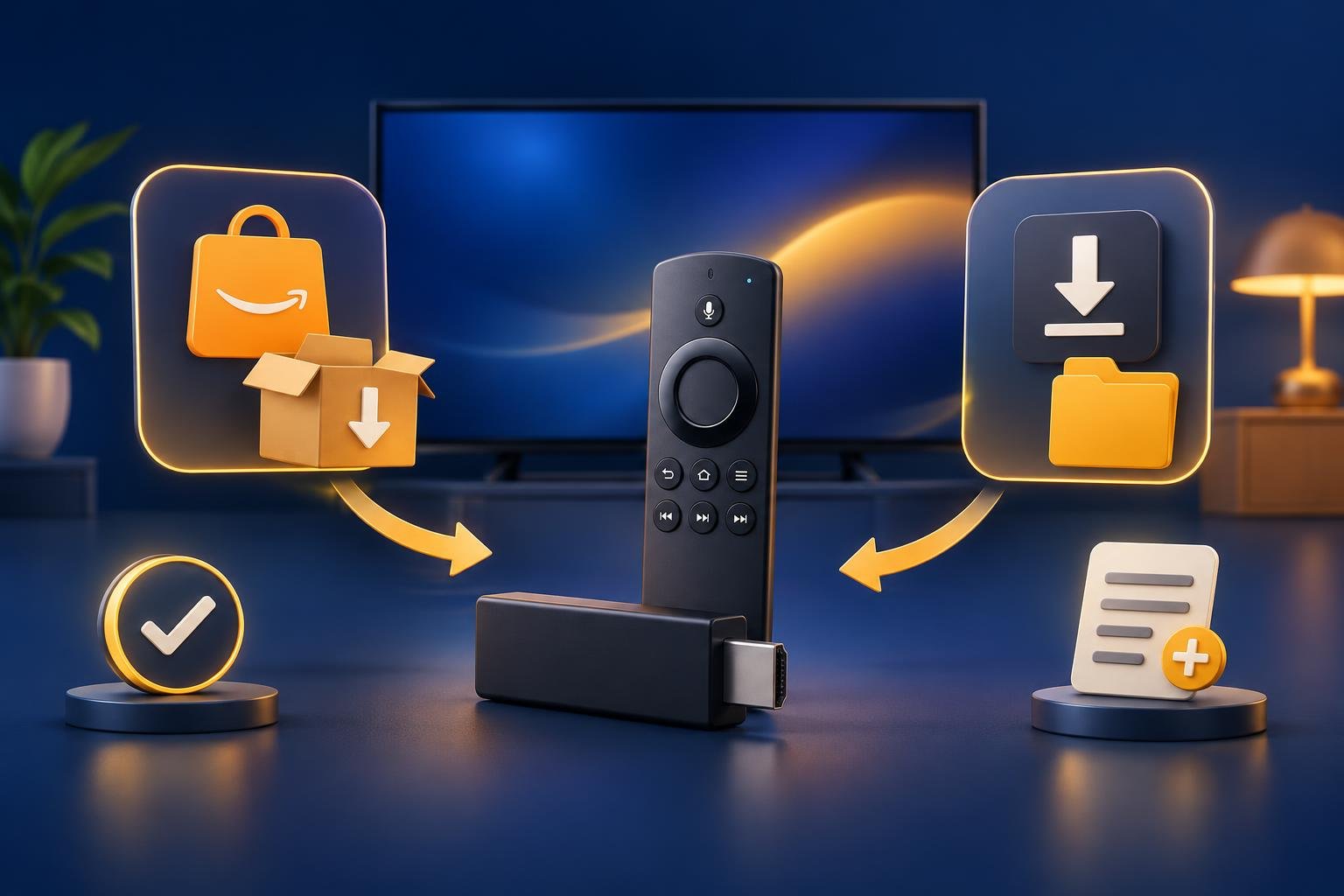
Depuis l’écran d’accueil Google TV, utilisez la recherche ou l’onglet des applications pour chercher OSM PLAYER. Pour éviter de taper, appuyez sur le bouton Assistant de la télécommande et prononcez le nom de l’application.
- 2
Installez et ouvrez l’application
Sélectionnez OSM PLAYER, lancez l’installation, puis ouvrez l’application une fois celle-ci terminée. Si vous ne la retrouvez pas ensuite, vérifiez si vous utilisez un profil enfant, où l’affichage des applications peut être restreint.
Trouver le QR code et les identifiants de l’appareil
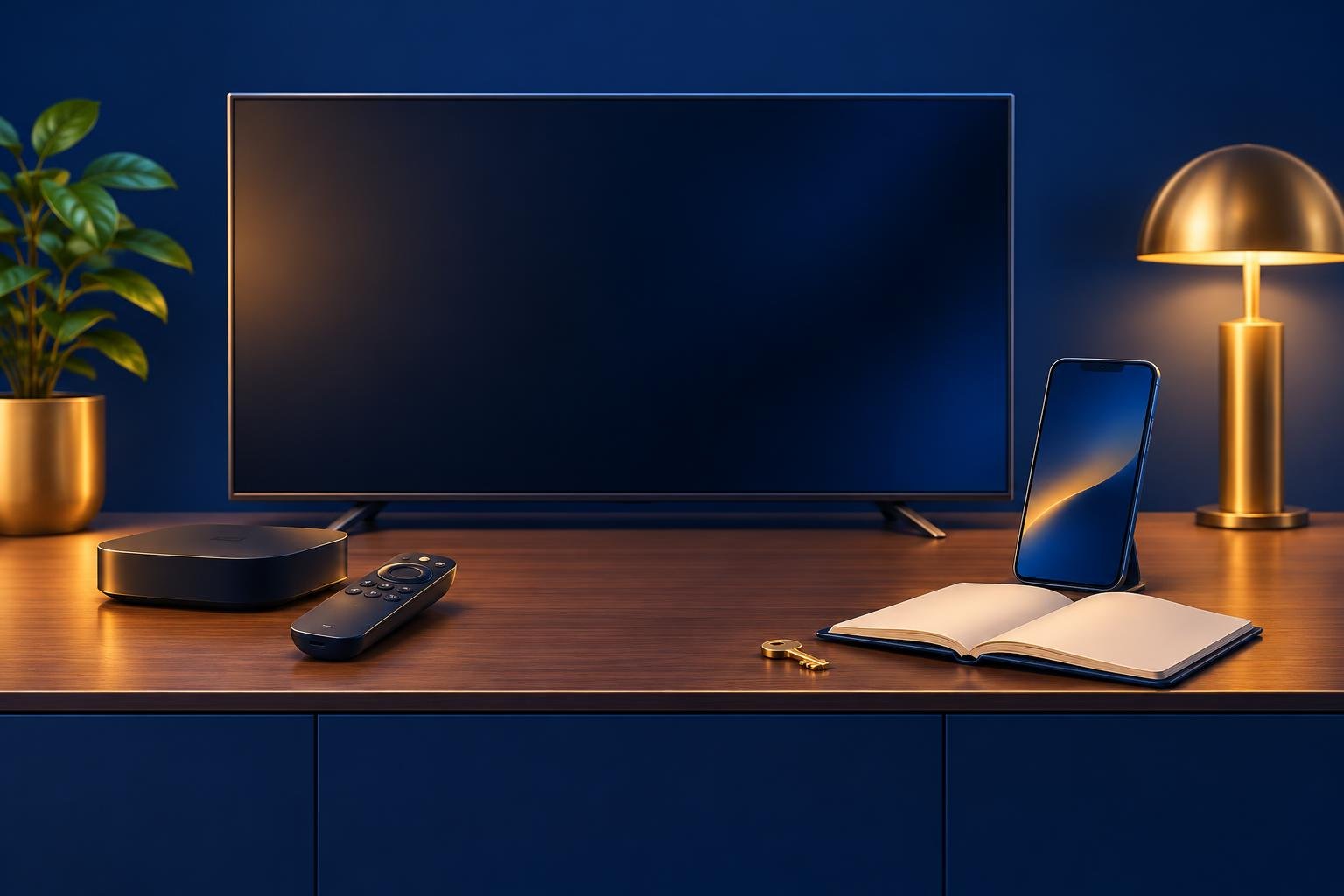
Au premier lancement, l’application affiche une adresse MAC, une clé d’appareil à six chiffres et un QR code. Laissez cet écran ouvert pendant que vous prenez votre téléphone. L’essai gratuit de sept jours, avec toutes les fonctionnalités, commence dès le premier lancement. Pour regarder quelque chose, vous devez toutefois ajouter la playlist de votre propre fournisseur.
Utilisez le QR code affiché dans le lecteur, pas celui qui a servi à configurer le Streamer avec Google Home. Ils n’ont pas le même rôle. L’adresse MAC et la clé d’appareil du lecteur identifient l’appareil pour gérer ses playlists. Reprenez les valeurs affichées dans l’application, plutôt que de chercher une adresse réseau dans les paramètres système de Google TV.
Si vous avez déjà quitté l’écran de démarrage, vous retrouverez l’adresse MAC et la clé d’appareil dans les paramètres de l’application. Gardez cette clé et toute capture d’écran qui la contient confidentielles. Ces informations permettent de vous connecter manuellement : vérifiez que les six chiffres sont bien lisibles avant de passer au téléphone.
Ouvrir la gestion des playlists sur votre téléphone
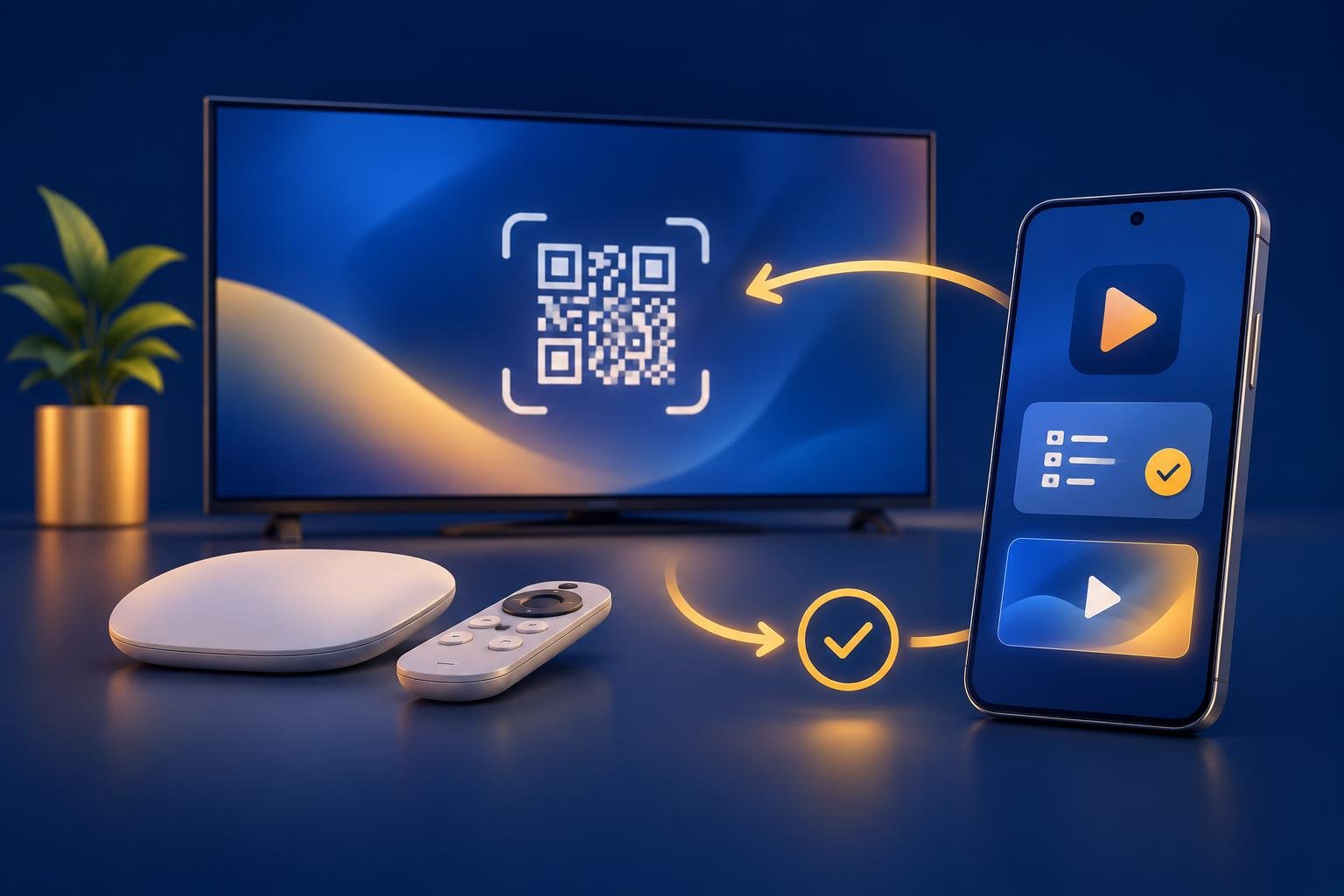
Scannez le QR code du lecteur avec l’appareil photo de votre téléphone, puis ouvrez la page proposée. Vous pourrez ainsi coller vos longs liens et mots de passe dans le navigateur du téléphone. Vous configurez bien le lecteur installé sur le Streamer : vous n’ajoutez pas une playlist à une autre application sur le téléphone.
Si le scan échoue, vous pouvez accéder à la même configuration sans utiliser l’appareil photo. Ouvrez Gérer ma playlist et connectez-vous avec l’adresse MAC et la clé d’appareil affichées dans le lecteur. Il n’est pas nécessaire de recommencer la configuration du Streamer dans Google Home ni de modifier les autorisations de Google Home pour gérer vos playlists dans le navigateur.
- 1
Scannez le code du lecteur
Dirigez l’appareil photo du téléphone vers le QR code affiché dans le lecteur. Si la mise au point ne se fait pas, rapprochez ou éloignez le téléphone jusqu’à voir le code entier nettement, puis ouvrez le lien détecté.
- 2
Connectez-vous manuellement si nécessaire
Si aucun lien n’apparaît, ouvrez directement Gérer ma playlist. Recopiez l’adresse MAC de l’application et les six chiffres de sa clé d’appareil dans les champs de connexion.
- 3
Vérifiez les identifiants refusés
Comparez votre saisie avec l’écran de la télé, y compris un éventuel zéro au début de la clé d’appareil. Utilisez les identifiants du lecteur installé sur ce Streamer, et non ceux d’un autre appareil.
Saisir votre lien M3U ou vos identifiants Xtream Codes
Choisissez le format correspondant aux informations reçues de votre fournisseur. Pour une playlist M3U ou M3U8, collez le lien complet. Pour Xtream Codes, saisissez séparément l’URL du serveur, le nom d’utilisateur et le mot de passe. Copier ces éléments sur le téléphone évite la saisie à la télécommande, mais vérifiez qu’aucun espace ni saut de ligne ne s’est glissé dans le texte.
Un lien M3U contenant get.php?username=…&password=… est reconnu et enregistré au format Xtream Codes, ce qui apporte les films, les séries et le guide TV. Les autres fichiers M3U sont lus directement par l’application : les chaînes en direct et les films sont regroupés selon les valeurs group-title du fichier. Le format de la playlist détermine donc la présentation de son contenu.
Vous pouvez aussi ajouter un lien EPG et un code PIN. Les playlists Xtream Codes apportent leur guide TV ; une playlist M3U peut utiliser un lien EPG séparé. Si vous hésitez sur les informations reçues, consultez les différences entre M3U et Xtream Codes avant de coller une URL de playlist complète dans un champ réservé à l’adresse du serveur.
- M3U ou M3U8 : collez le lien complet de la playlist, avec tous ses paramètres.
- Xtream Codes : conservez l’URL du serveur fournie, y compris son éventuel port, et saisissez exactement le nom d’utilisateur et le mot de passe.
- EPG : ajoutez le lien du guide fourni pour votre playlist si vous utilisez un guide séparé.
- PIN : verrouillez cette playlist si vous le souhaitez, notamment si vous comptez en ajouter plusieurs sur l’appareil.
Tester la connexion, enregistrer et appuyer sur Refresh
Le test de connexion et Refresh ont deux rôles différents. Test connection vérifie les informations saisies avant leur enregistrement. Refresh demande au lecteur sur la télé de récupérer la playlist enregistrée. Remplir le formulaire sur le téléphone ne suffit donc pas : gardez la télécommande à portée de main, même si vous ne l’utilisez pas pour saisir vos identifiants.
Si le test de connexion échoue, corrigez les informations avant de continuer. Pour Xtream Codes, comparez l’adresse du serveur, le port, le nom d’utilisateur et le mot de passe avec le message d’origine de votre fournisseur. Notre guide des erreurs de connexion Xtream Codes détaille ces vérifications. Réinstaller le lecteur ne corrige ni un mot de passe mal saisi ni une adresse de serveur incomplète.
- 1
Testez les informations saisies
Appuyez sur Test connection sur la page de gestion des playlists. En cas d’échec, vérifiez les informations copiées et demandez à votre fournisseur de confirmer que l’accès à la playlist est toujours valide.
- 2
Enregistrez la playlist
Enregistrez après avoir testé la connexion. Les identifiants des playlists sont stockés chiffrés et envoyés uniquement à votre propre appareil.
- 3
Actualisez le lecteur sur la télé
Revenez au lecteur sur le Streamer et appuyez sur Refresh. Vérifiez que les catégories ou les contenus de la playlist apparaissent ; si rien ne change, assurez-vous de l’avoir enregistrée sous l’adresse MAC affichée sur cet appareil.
Vérifier la lecture avant la fin de l’essai
Ouvrez une chaîne en direct de votre playlist, puis passez à une autre avec la télécommande. Vérifiez que le guide affiche le programme en cours et le suivant. Si votre fournisseur propose des films ou des séries via Xtream Codes, ouvrez également ces rubriques. Voir les catégories confirme que la playlist est chargée, mais il reste à vérifier que ses flux se lisent.
Distinguez un contenu indisponible d’une lecture instable. Si un seul élément ne fonctionne pas, demandez à votre fournisseur de vérifier ce flux plutôt que de remplacer immédiatement la playlist enregistrée. Si plusieurs contenus s’interrompent régulièrement pour charger, vérifiez la connexion du Streamer. Le Google TV Streamer dispose d’un port Ethernet intégré : vous pouvez donc utiliser une connexion filaire à la place du Wi-Fi, sans adaptateur Ethernet séparé.
À la fin de l’essai de sept jours, vos playlists restent enregistrées, mais la lecture est suspendue jusqu’à l’activation de l’appareil. L’activation paie le lecteur sur ce seul appareil, pas les contenus de votre fournisseur. Une fois la lecture vérifiée, suivez notre guide de configuration sur Smart TV si vous souhaitez refaire la procédure sur un autre appareil compatible.
Publié le 11 nov. 2026