Installez l'appli Downloader
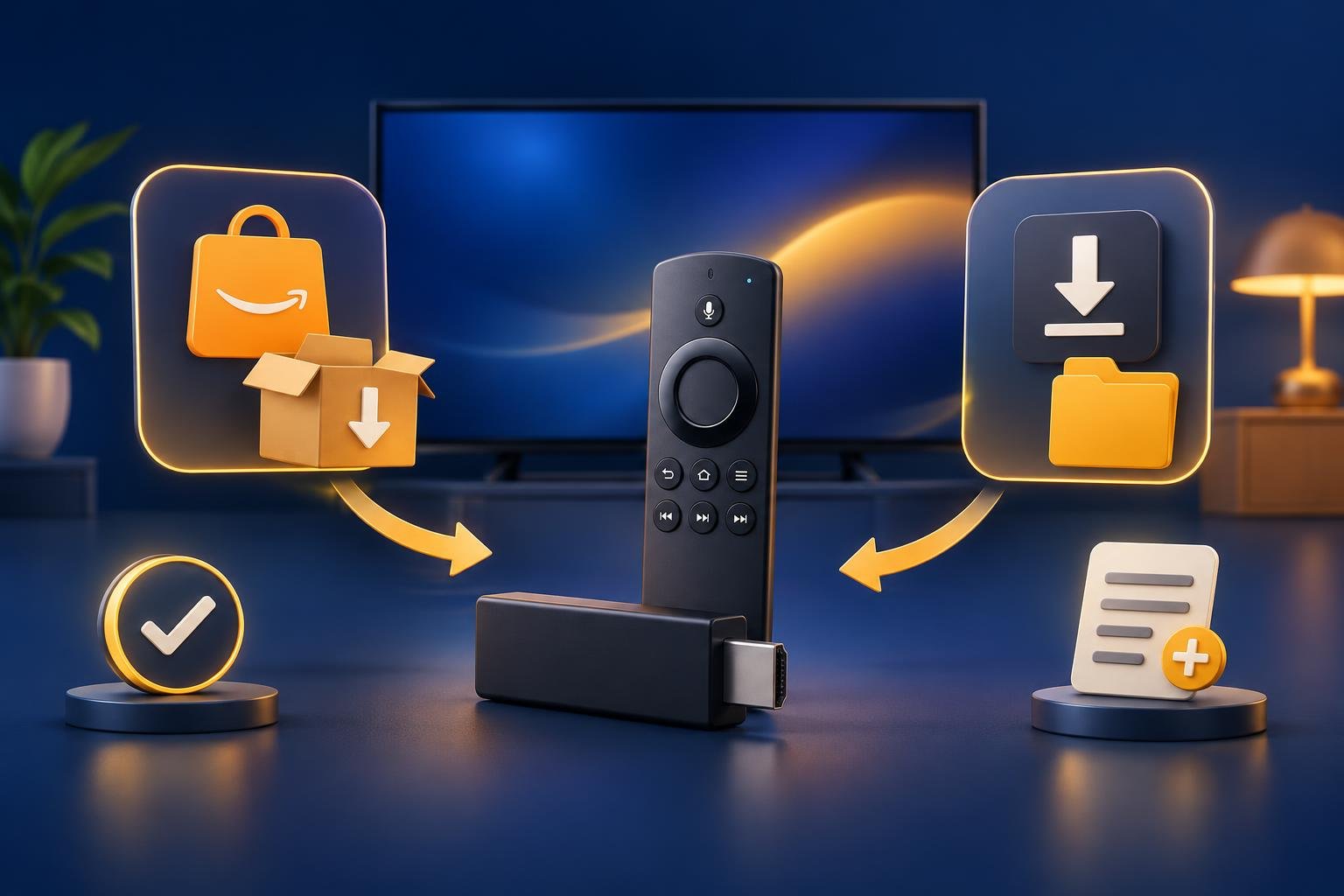
Downloader est une appli gratuite pour TV, créée par AFTVnews. Elle télécharge un fichier sur internet et l'ouvre : c'est ainsi qu'on installe une appli qui n'est pas dans la boutique de la TV. Vous n'en avez besoin qu'une fois.
- 1
Sur un boîtier Android TV ou une Google TV
Ouvrez Google Play, cherchez « Downloader » et installez Downloader by AFTVnews.
- 2
Sur un Fire TV Stick ou une Fire TV
Cherchez « Downloader » depuis l'écran d'accueil et installez-le depuis l'Amazon Appstore.
Tapez le code et installez
- 1
Ouvrez Downloader
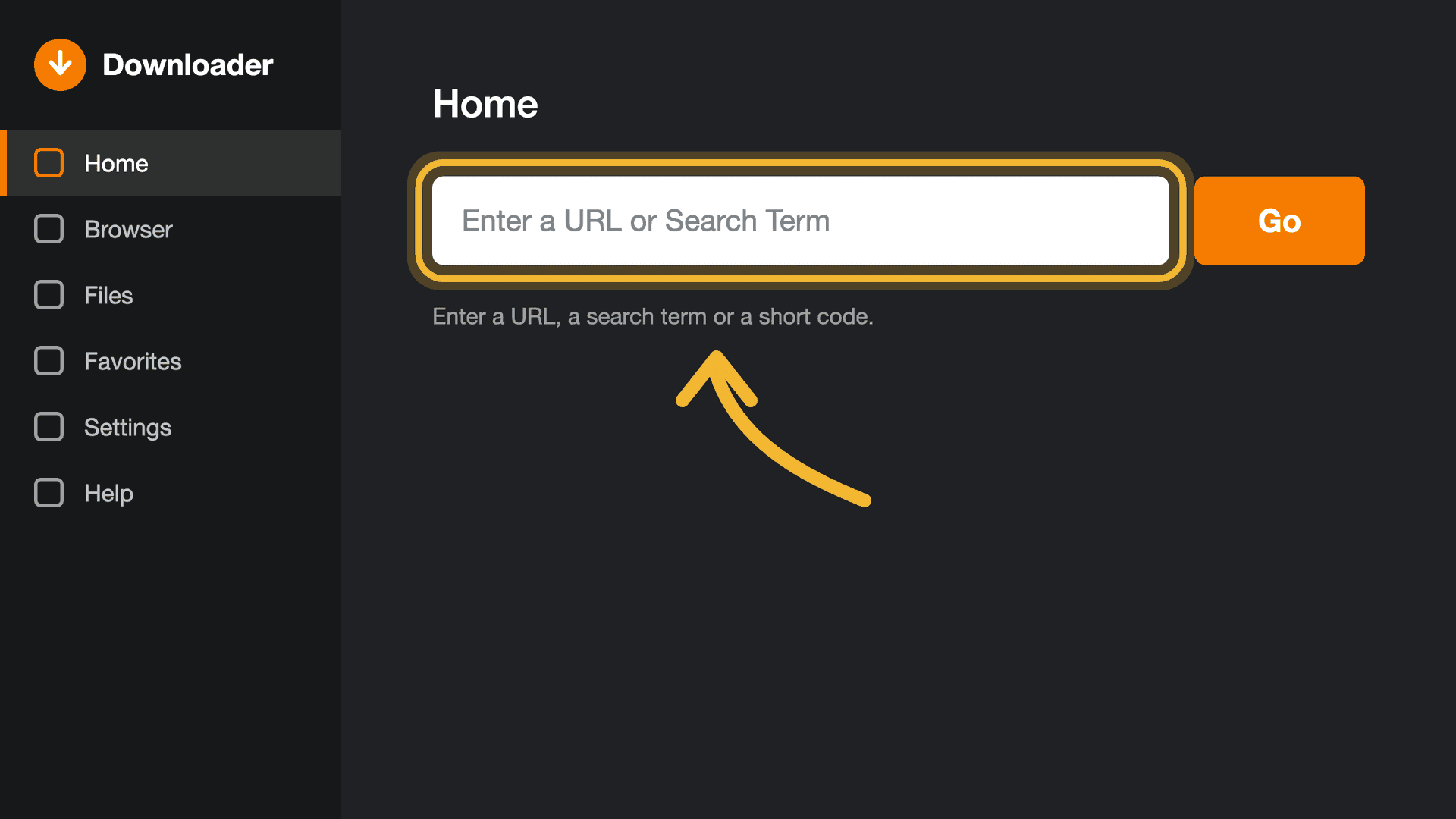
S'il demande l'accès à vos fichiers, acceptez. Dans l'onglet Home, sélectionnez la barre d'adresse en haut.
- 2
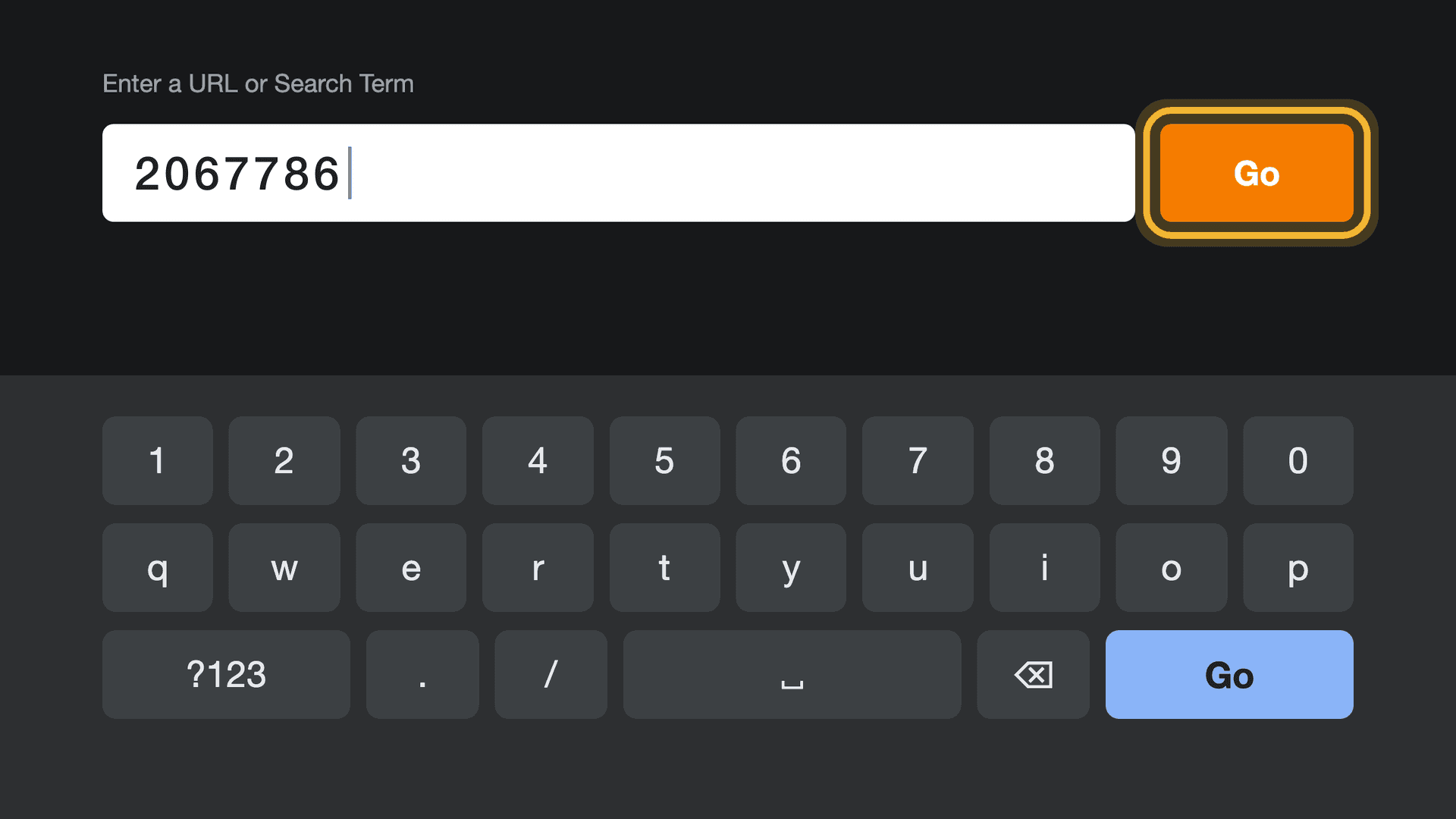
Tapez 2067786 et appuyez sur Go
Tapez 2067786 avec la télécommande, puis appuyez sur Go. Downloader trouve OSM PLAYER et le télécharge : environ 65 Mo.
- 3
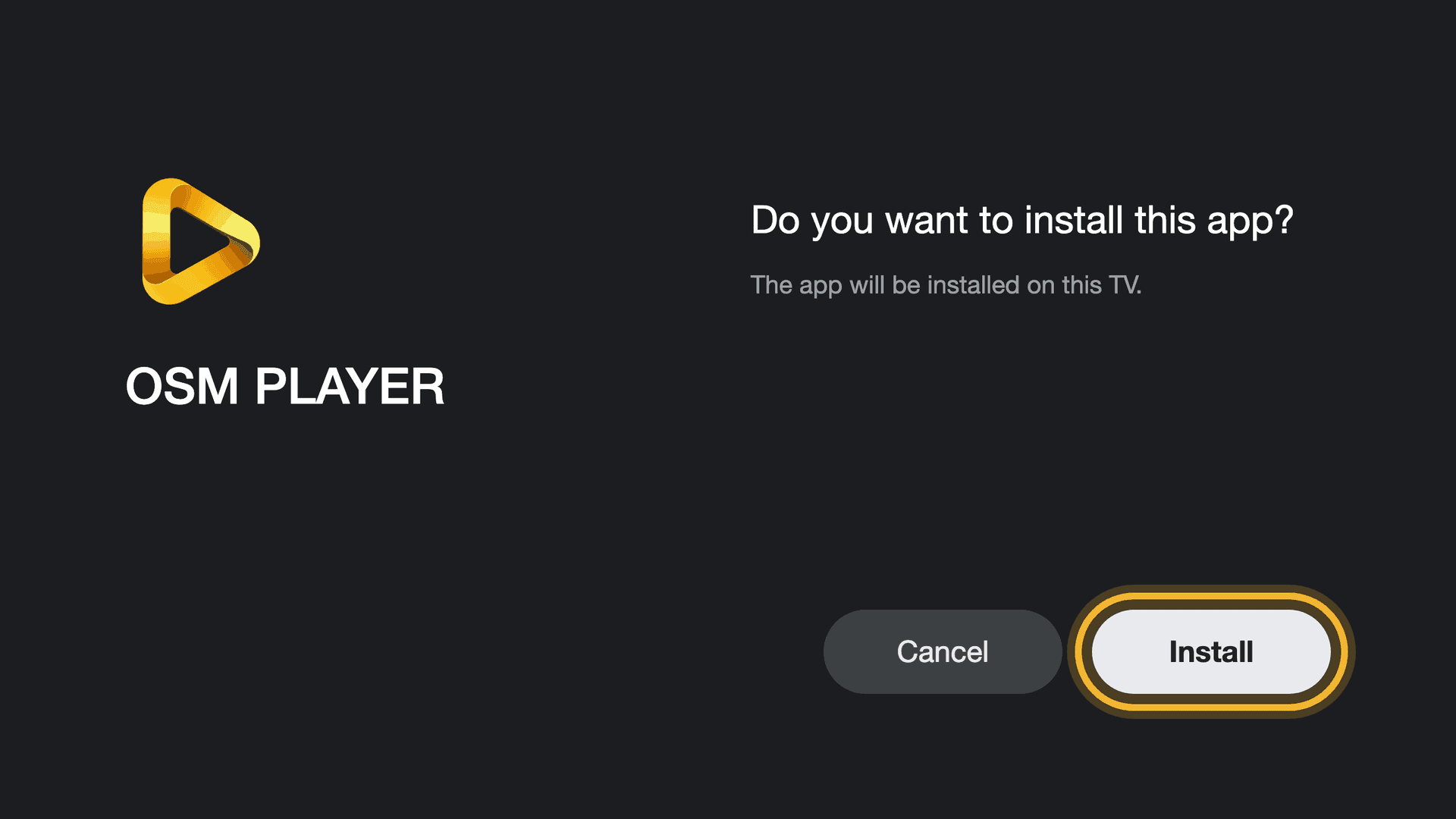
Appuyez sur Installer, puis Ouvrir
Une fois le téléchargement terminé, Android demande s'il faut installer OSM PLAYER. Appuyez sur Installer, puis sur Ouvrir.
Si Android demande une autorisation
La première fois, Android peut indiquer que Downloader n'a pas le droit d'installer des applis. C'est une sécurité à lever une seule fois.
Sur une Fire TV, le réglage se trouve dans Paramètres, Ma Fire TV, Options pour les développeurs, Installer des applis inconnues. Si Options pour les développeurs n'apparaît pas, ouvrez Paramètres, Ma Fire TV, À propos, et appuyez sept fois sur le nom de l'appareil.
- 1
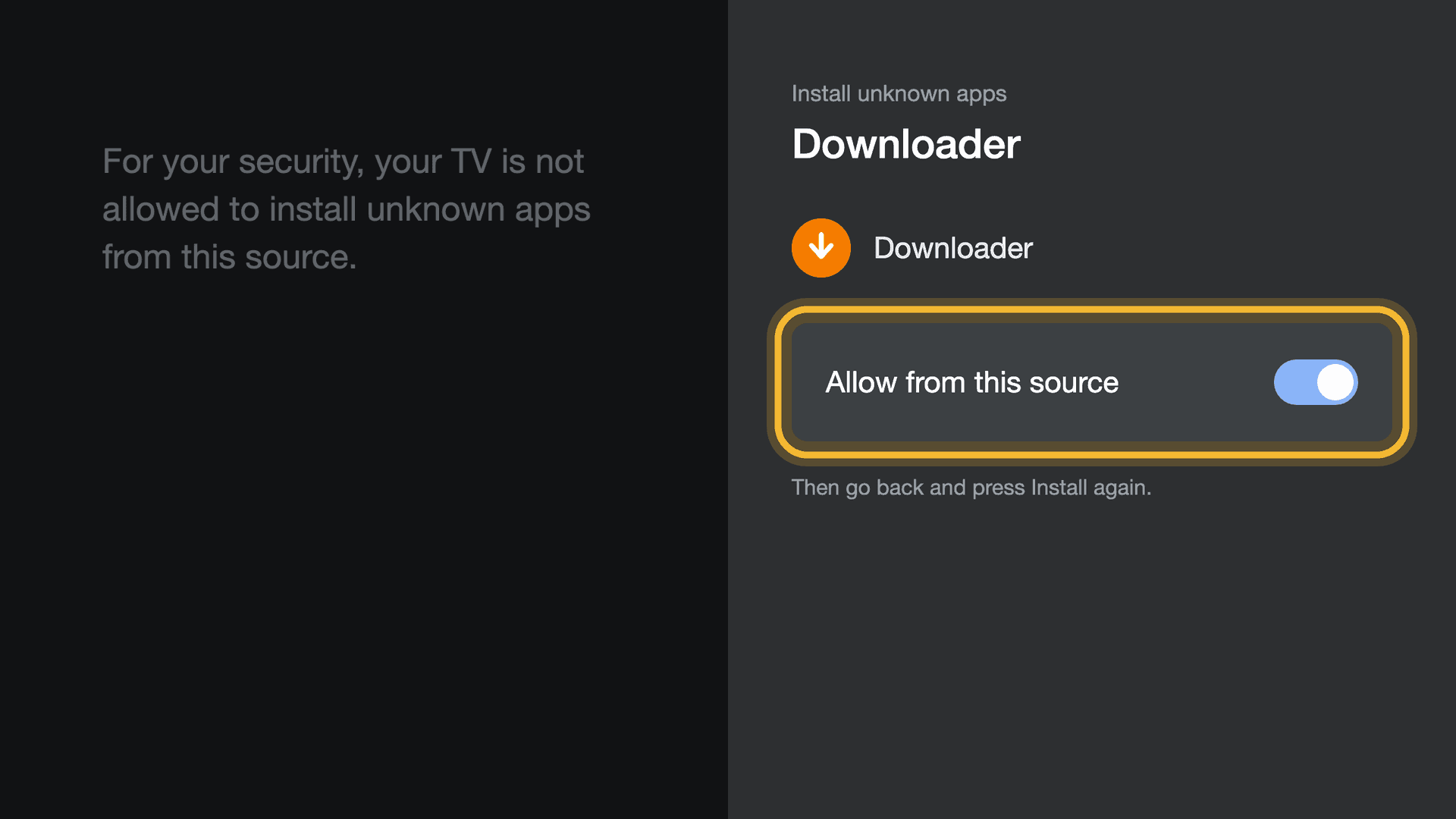
Autorisez Downloader
Choisissez Paramètres, activez « Autoriser cette source » pour Downloader, revenez en arrière et appuyez de nouveau sur Installer.
Ajoutez votre playlist
Une fois OSM PLAYER installé, Downloader propose de supprimer le fichier téléchargé. Vous pouvez le faire : OSM PLAYER reste installé.
- 1
Notez l'adresse MAC et la clé d'appareil
OSM PLAYER s'ouvre sur son écran d'accueil, avec l'adresse MAC, la clé d'appareil et un QR code. Votre essai gratuit de 7 jours commence.
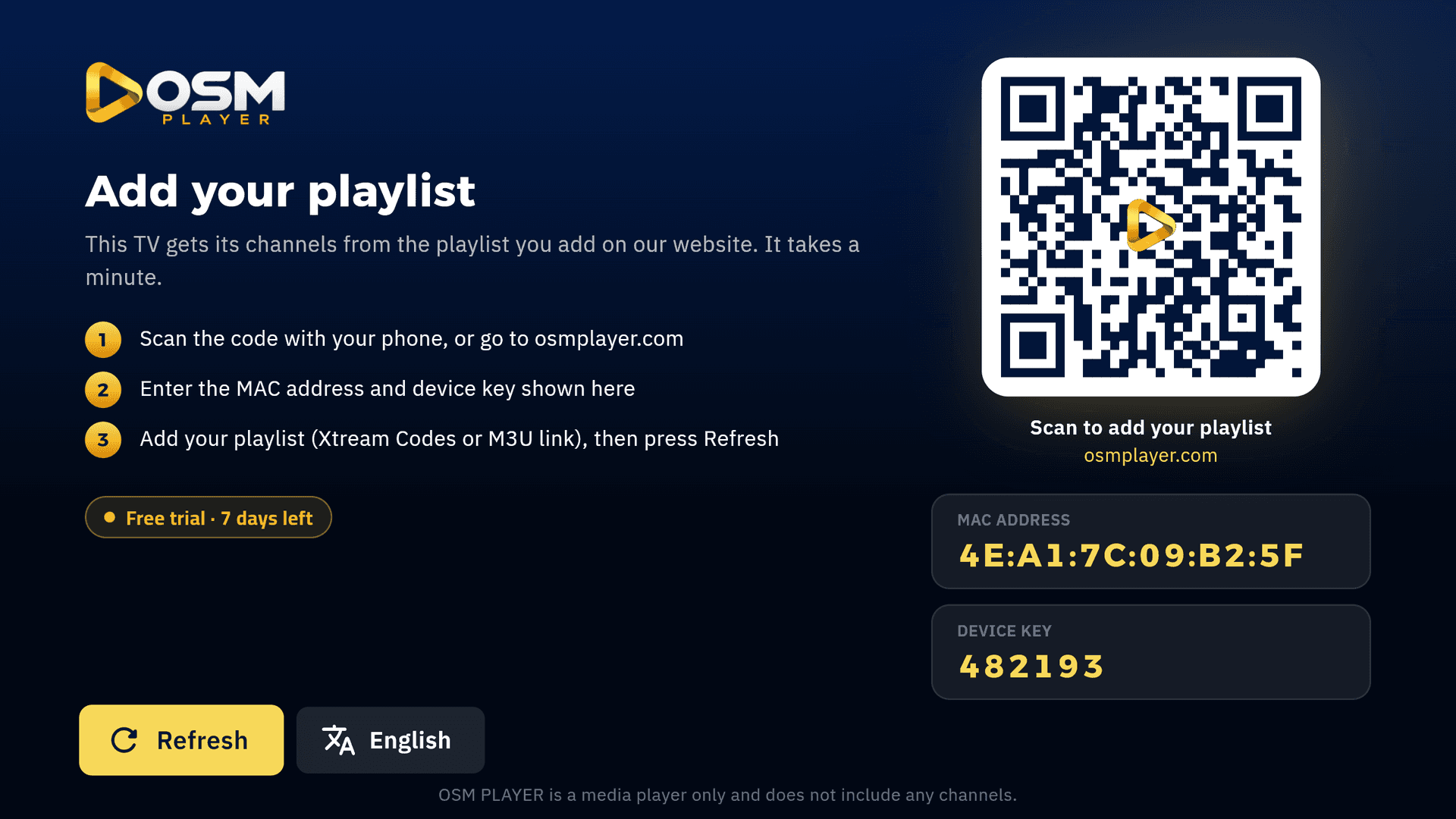
- 2
Ajoutez votre playlist depuis votre téléphone
Scannez le QR code, ou ouvrez Gérer ma playlist et saisissez l'adresse MAC et la clé. Ajoutez votre identifiant Xtream Codes ou votre lien M3U.
- 3
Appuyez sur Actualiser sur la TV
Vos chaînes, films et séries apparaissent.
Mis à jour le 16 oct. 2026