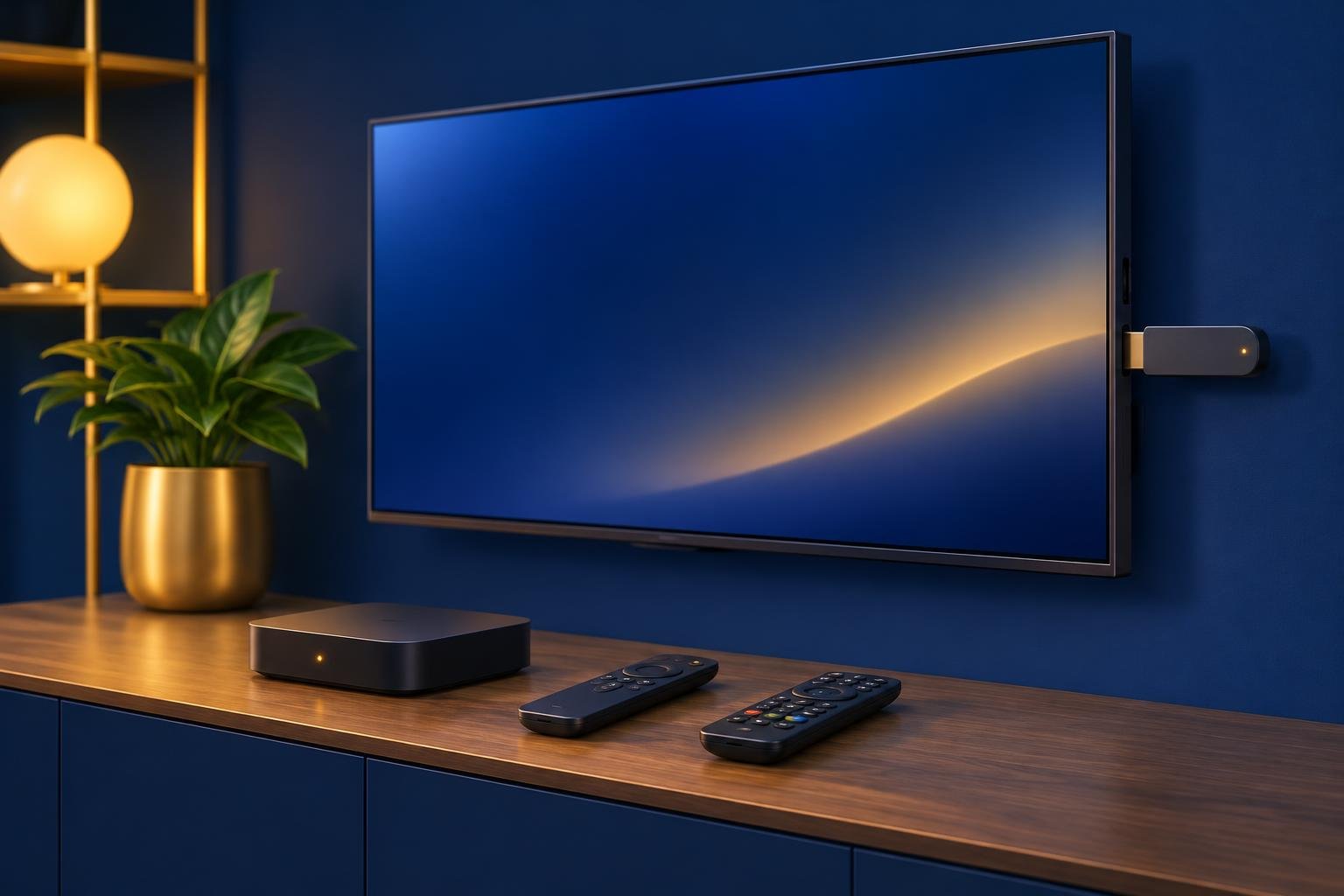
Une TV LG sous webOS n’est pas un appareil Android TV
Une Smart TV peut se connecter à Internet sans utiliser Android. Les téléviseurs LG sous webOS disposent du système d’exploitation de LG, de sa boutique et d’applications compatibles avec ce système. Android TV et Google TV reposent sur une autre plateforme. La présence d’un navigateur, du Wi-Fi et d’une boutique d’applications ne signifie pas que ces systèmes acceptent les mêmes fichiers.
Avant de suivre un guide d’installation, vérifiez quel appareil affiche l’interface à l’écran. Si vous parcourez l’espace d’applications intégré à votre TV LG, vous utilisez webOS. Si vous avez sélectionné une entrée HDMI reliée à un boîtier Google TV ou à un autre appareil de streaming, vous utilisez l’interface de cet appareil externe. Le même écran LG peut afficher les deux, mais les systèmes restent distincts.
Voilà pourquoi un guide peut fonctionner sur un boîtier Android TV branché à une télévision LG, mais pas sur le téléviseur lui-même. Les instructions pour Android TV et Google TV concernent le boîtier, pas le système intégré de LG. Installer une application sur ce boîtier ne l’ajoute pas à l’espace d’applications du téléviseur.
Pourquoi un APK Android n’est pas une application LG
Un APK est un fichier d’installation d’application Android. Il contient une application conçue pour fonctionner avec les composants logiciels d’Android. webOS utilise un autre format et un autre environnement ; ses outils de développement produisent des fichiers IPK. Télécharger un APK avec le navigateur de la TV LG ou le copier sur une clé USB ne fournit pas l’environnement Android nécessaire à son fonctionnement.
Remplacer l’extension .apk par .ipk change uniquement le nom du fichier, pas le logiciel qu’il contient. Le mode développeur LG ne contourne pas non plus cette limite : il sert à tester des applications webOS, pas à rendre Android compatible. Aucun réglage LG ne transforme une application IPTV Android en application webOS.
Il faut distinguer cette incompatibilité d’un échec d’installation classique. Une application compatible, proposée dans la boutique LG, peut rencontrer un problème de stockage, de connexion ou de compte. Pour un APK, le problème se pose avant même ces vérifications. Supprimer des applications, changer le pays de la boutique ou télécharger à nouveau le même fichier ne permettra pas de l’exécuter sur webOS.
- L’APK est téléchargé, mais aucune installation ne démarre : télécharger un fichier ne le rend pas compatible avec webOS.
- Le guide parle d’autorisations d’installation Android : ces instructions concernent un appareil Android, pas le téléviseur LG.
- Une application native de la boutique LG signale un manque de stockage : c’est un autre problème, concernant une application compatible.
OSM PLAYER est-il disponible sur TV LG ?
L’application native OSM PLAYER pour LG webOS arrive prochainement. Elle n’est pas encore disponible dans le LG Content Store : chercher dans une autre catégorie ou changer la région de la boutique ne fera donc pas apparaître une version LG déjà publiée. La page dédiée aux TV LG présente la disponibilité actuelle et la solution avec un appareil externe utilisable dès maintenant.
Un APK Android proposé pour l’application n’est pas une version LG en avant-première. Il est destiné aux appareils compatibles reposant sur Android. En attendant la version native LG, la solution consiste à faire fonctionner le lecteur sur un appareil externe compatible et à utiliser la TV LG comme écran. Vous n’avez pas besoin de remplacer votre téléviseur.
Le lecteur ne contient aucune chaîne, aucun film, aucune série et aucune playlist. Vous ajoutez une playlist de votre propre fournisseur, dont vous avez le droit de regarder les contenus. Le paiement active la lecture sur un appareil ; il n’achète aucun contenu et ne fournit pas d’identifiants de connexion auprès d’un fournisseur.
Utiliser un stick HDMI ou un boîtier compatible
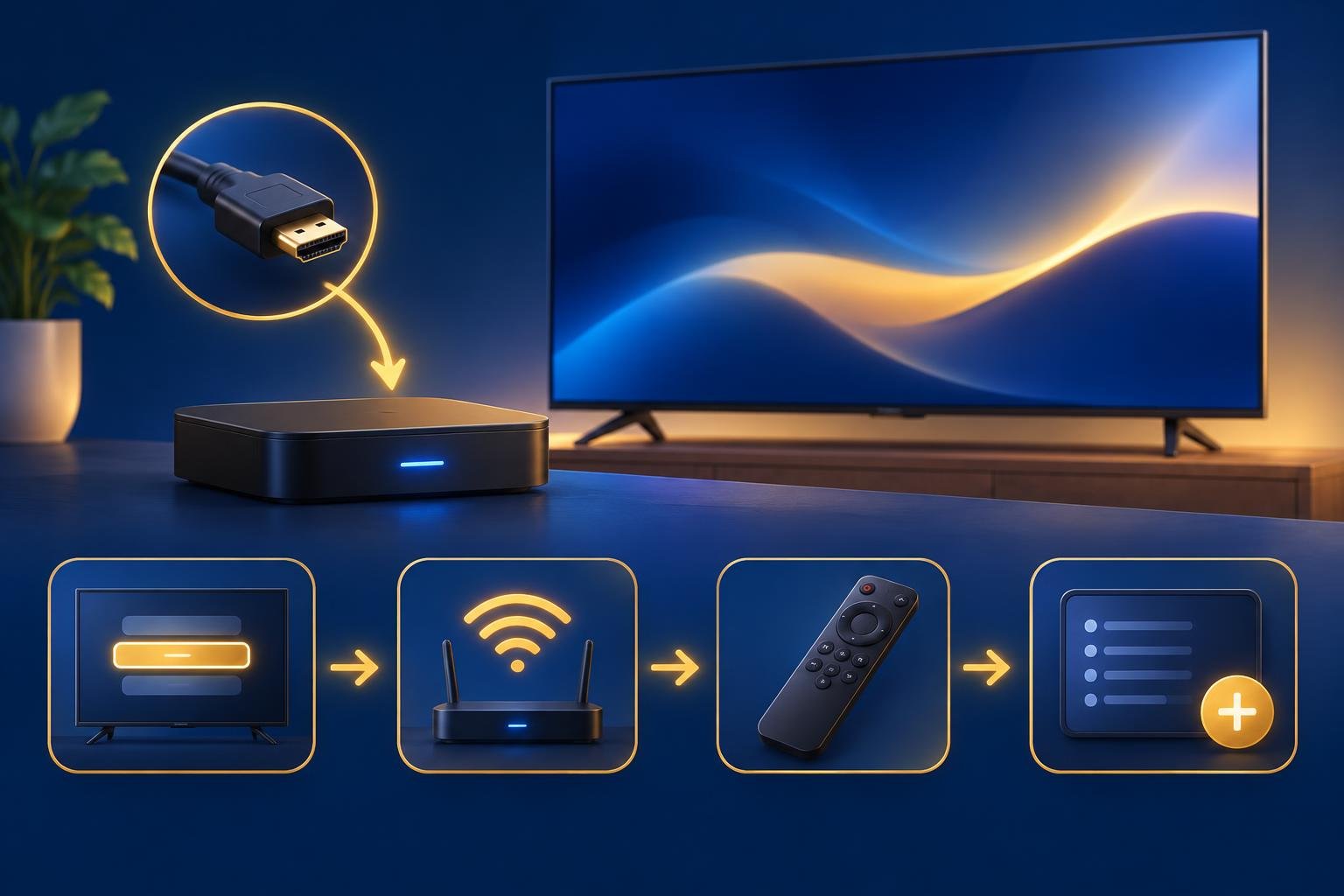
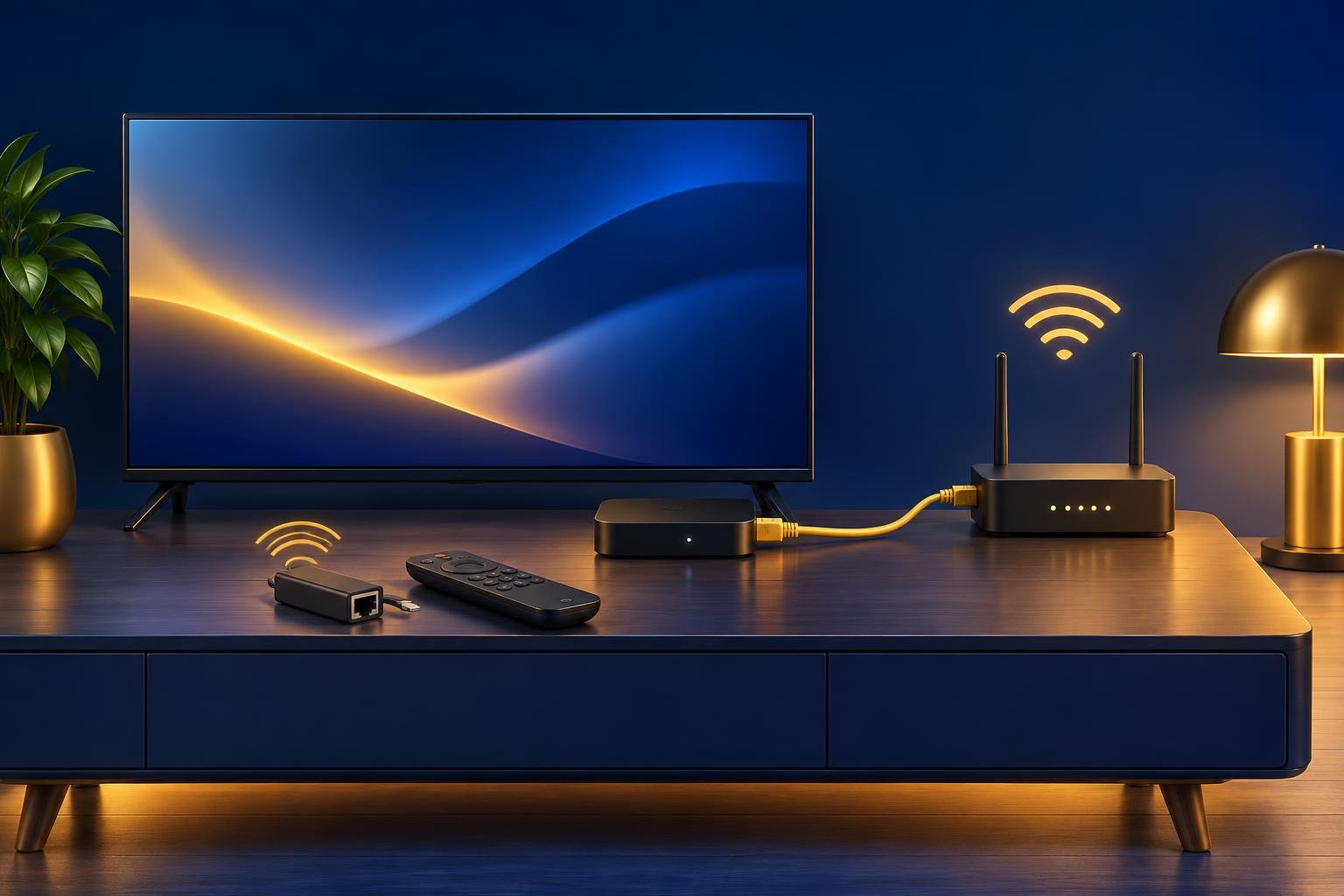
Un stick ou un boîtier de streaming compatible fait ce que webOS ne peut pas faire : il installe et exécute l’application, se connecte à votre playlist et transmet l’image et le son par HDMI. La TV LG reste sur l’entrée HDMI choisie. Utilisez la télécommande de l’appareil externe pour ouvrir l’application et parcourir votre playlist.
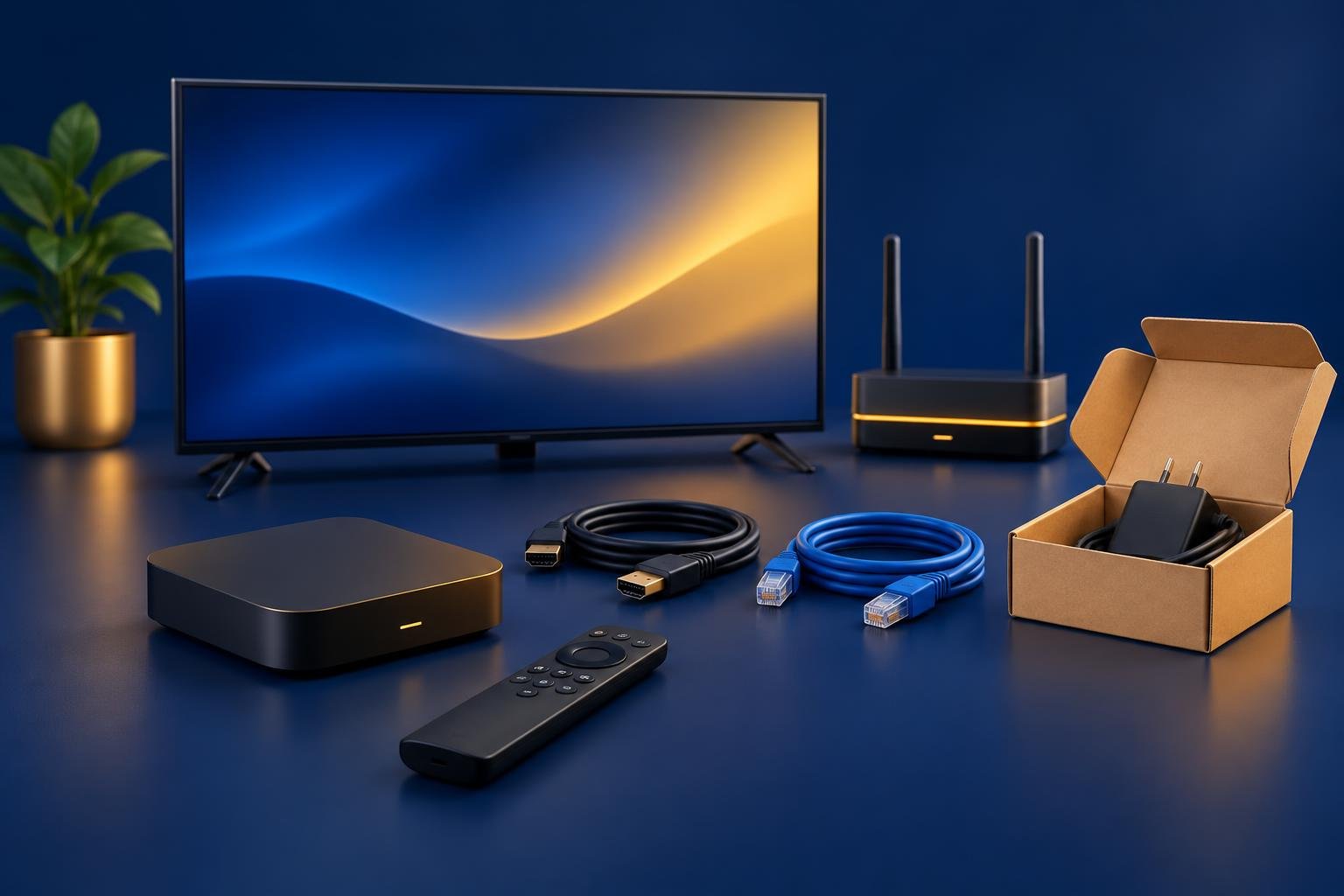
Un appareil Android TV ou Google TV avec accès à Google Play est une solution simple. Avant l’achat, vérifiez le modèle exact et son système d’exploitation, plutôt que de vous fier à une annonce indiquant seulement « boîtier connecté ». La liste de vérifications du boîtier détaille les points à examiner avant de choisir.
Pour un Fire TV Stick, vérifiez également la génération exacte et le système d’exploitation. Les modèles sous Fire OS et ceux sous Vega OS ne sont pas interchangeables pour l’installation d’APK Android. Le Fire TV Stick 4K Max de deuxième génération utilise Fire OS 8, basé sur Android ; les modèles sous Vega OS nécessitent une confirmation de compatibilité distincte. Consultez les options d’installation sur Fire TV plutôt que de supposer que tous acceptent le même APK.
- 1
Branchez l’appareil de streaming
Branchez le stick ou le boîtier sur un port HDMI disponible de la TV LG. Raccordez son alimentation selon les instructions du fabricant.
- 2
Sélectionnez la bonne entrée
Avec la télécommande LG, sélectionnez l’entrée HDMI utilisée. Vous devez voir l’écran d’accueil de l’appareil externe, et non l’espace d’applications LG.
- 3
Connectez l’appareil à Internet
Terminez la configuration de l’appareil de streaming et connectez-le à votre réseau. Vous installerez le lecteur depuis la boutique d’applications de cet appareil.
Installer l’application sur l’appareil externe
Gardez la TV LG sur cette entrée HDMI pendant toute l’installation. Sur Google TV ou Android TV, recherchez OSM PLAYER dans Google Play et lancez l’installation. Sur un appareil Fire TV compatible, cherchez dans l’Amazon Appstore. Ces opérations se déroulent sur l’appareil externe, même si vous les voyez sur votre écran LG.
Downloader est une autre méthode pour les appareils compatibles basés sur Android, pas un outil d’installation pour LG webOS. Le code 2067786 permet d’installer l’application avec Downloader sur les boîtiers Android TV, Google TV et les appareils Fire TV compatibles basés sur Android. N’appliquez pas cette procédure APK à Vega OS sans compatibilité vérifiée. Pour les méthodes Fire TV prises en charge, suivez les étapes d’installation sur Firestick.
- 1
Ouvrez l’application installée
Le premier écran affiche une adresse MAC, une clé d’appareil à 6 chiffres et un QR code. Un essai gratuit de 7 jours avec toutes les fonctionnalités commence.
- 2
Ouvrez la gestion des playlists
Scannez le QR code avec votre téléphone, ou ouvrez Gérer votre playlist et connectez-vous avec l’adresse MAC et la clé d’appareil affichées dans l’application.
- 3
Saisissez les identifiants du fournisseur
Ajoutez votre lien M3U ou M3U8, ou les informations Xtream Codes : URL du serveur, nom d’utilisateur et mot de passe. Vous pouvez aussi ajouter un lien EPG et un code PIN pour la playlist.
- 4
Testez puis enregistrez
Appuyez sur Test connection, puis enregistrez la playlist. Si la connexion échoue, vérifiez les informations saisies en les comparant à celles de votre fournisseur avant de continuer.
- 5
Actualisez le lecteur
Retournez dans l’application sur l’appareil externe et appuyez sur Refresh. Votre playlist devrait se charger ; les contenus disponibles proviennent de votre fournisseur, pas du lecteur.
Quels identifiants et quelle activation utiliser ?
Utilisez l’adresse MAC et la clé d’appareil affichées dans le lecteur qui fonctionne sur votre stick ou votre boîtier. Ne les remplacez pas par l’adresse MAC Wi-Fi ou Ethernet du téléviseur LG, visible dans ses paramètres réseau. Ces informations identifient un autre appareil et ne permettent pas de gérer cette installation de l’application.
L’activation est propre à chaque appareil, qui possède sa propre adresse MAC et sa propre activation. Brancher le même stick déjà activé sur un autre téléviseur ne crée pas une nouvelle installation sur ce téléviseur : l’application fonctionne toujours sur le stick. Passer à un autre stick, à un autre boîtier ou à une future application native sur TV implique d’utiliser les identifiants et l’activation de ce nouvel appareil.
Après l’essai de 7 jours, vos playlists restent enregistrées, mais la lecture est suspendue jusqu’à l’activation de l’appareil. Avant de payer, vérifiez que vous gérez bien l’adresse MAC affichée dans l’application que vous comptez continuer à utiliser. Pour commencer dès maintenant, retrouvez votre stick ou boîtier compatible parmi les téléchargements de l’application et essayez OSM PLAYER gratuitement pendant 7 jours sur cet appareil.
Publié le 27 nov. 2026