تثبيت OSM PLAYER من Google Play
ابدأ بتوصيل Google TV Streamer (4K) بالتلفزيون وإكمال إعداد Google الأولي. ستثبّت المشغل على جهاز Streamer، ثم تُدخل بيانات قائمتك لاحقًا عبر الموقع. لا تحتاج إلى لصق رابط M3U في مربع بحث Google TV، ولا إلى تثبيت تطبيق آخر على هاتفك لإضافة القائمة.
OSM PLAYER مشغل وسائط فقط. لا يبيع أو يستضيف أو يتضمن قنوات أو أفلامًا أو مسلسلات أو قوائم تشغيل. لذلك، من الطبيعي أن يكون التطبيق فارغًا بعد تثبيته؛ فهذا لا يعني وجود خلل في التثبيت. تشرح صفحة التثبيت على Android TV طريقة التثبيت عبر Google Play على أجهزة Google TV وAndroid TV.
- 1
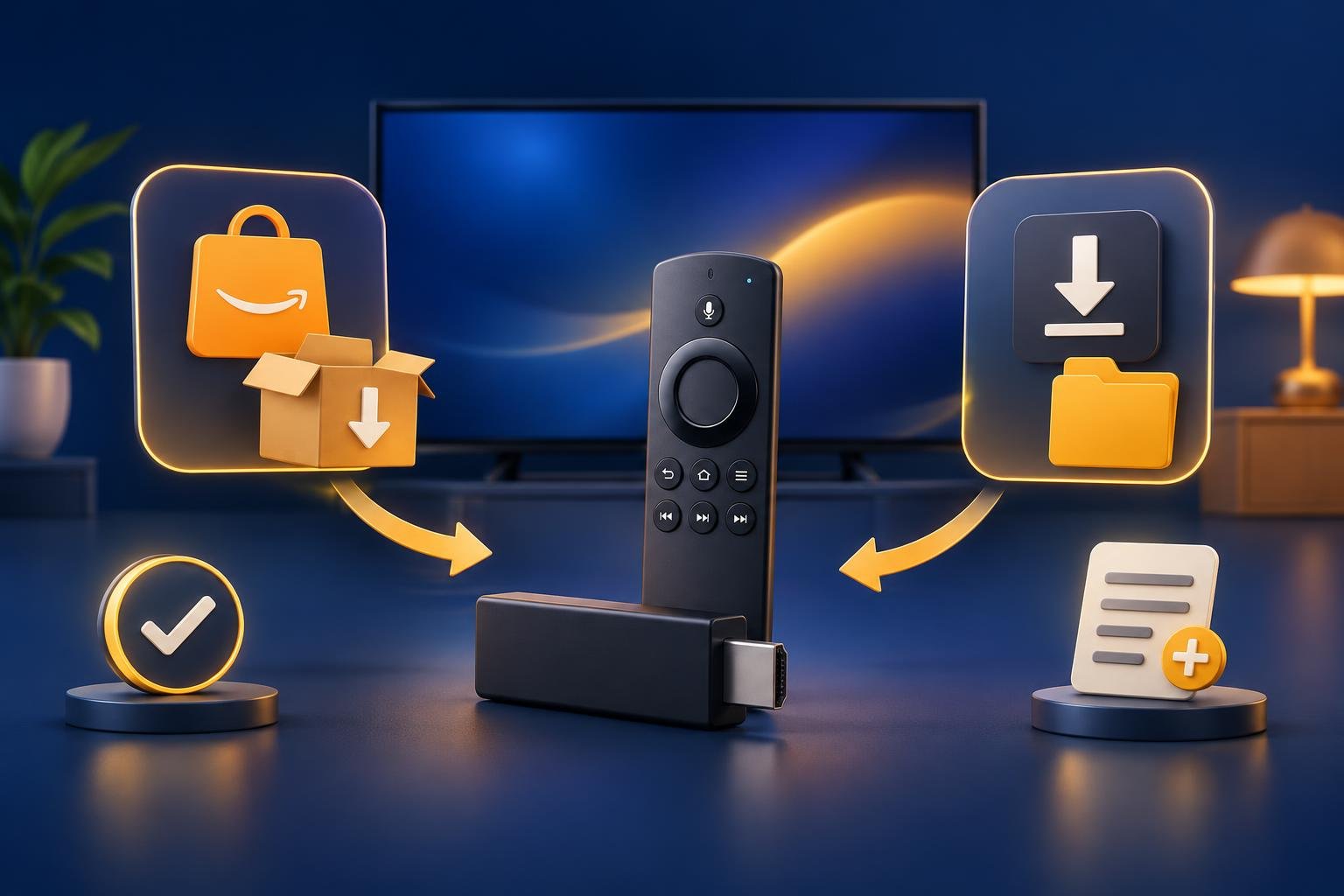
ابحث عن التطبيق
استخدم Search أو تبويب Apps في شاشة Google TV الرئيسية للبحث عن OSM PLAYER. ولتجنب الكتابة، اضغط زر Assistant في الريموت وانطق اسم التطبيق.
- 2
ثبّت التطبيق وافتحه
اختر OSM PLAYER، ثم Install، وافتحه بعد اكتمال التثبيت. إذا لم يظهر بعد ذلك، فتحقق مما إذا كنت تستخدم ملفًا شخصيًا لطفل، فقد يكون ظهور التطبيقات فيه مقيّدًا.
العثور على رمز QR وبيانات الجهاز
عند فتح التطبيق لأول مرة، يظهر عنوان MAC ومفتاح جهاز مكوّن من 6 أرقام ورمز QR. اترك هذه الشاشة ظاهرة وأحضر هاتفك. تبدأ التجربة المجانية لمدة 7 أيام بجميع الميزات من أول تشغيل، لكن مشاهدة المحتوى تظل بحاجة إلى قائمة تضيفها من مزوّدك.
استخدم رمز QR الموجود داخل المشغل، وليس الرمز الذي ظهر سابقًا لإعداد Streamer عبر Google Home؛ فلكل منهما غرض مختلف. يحدّد عنوان MAC ومفتاح الجهاز داخل المشغل الجهاز الذي ستُدار قوائمه. استخدم القيم المعروضة في التطبيق، بدل البحث عن عنوان الشبكة في إعدادات نظام Google TV.
إذا تجاوزت شاشة البداية، يمكنك العثور على عنوان MAC ومفتاح الجهاز لاحقًا في Settings داخل التطبيق. احتفظ بالمفتاح وأي لقطة شاشة تتضمنه بعيدًا عن الآخرين. ستحتاج إلى هاتين المعلومتين عند تسجيل الدخول يدويًا، لذا تأكد من وضوح الأرقام الـ6 قبل الانتقال إلى الهاتف.
فتح إدارة القوائم على الهاتف
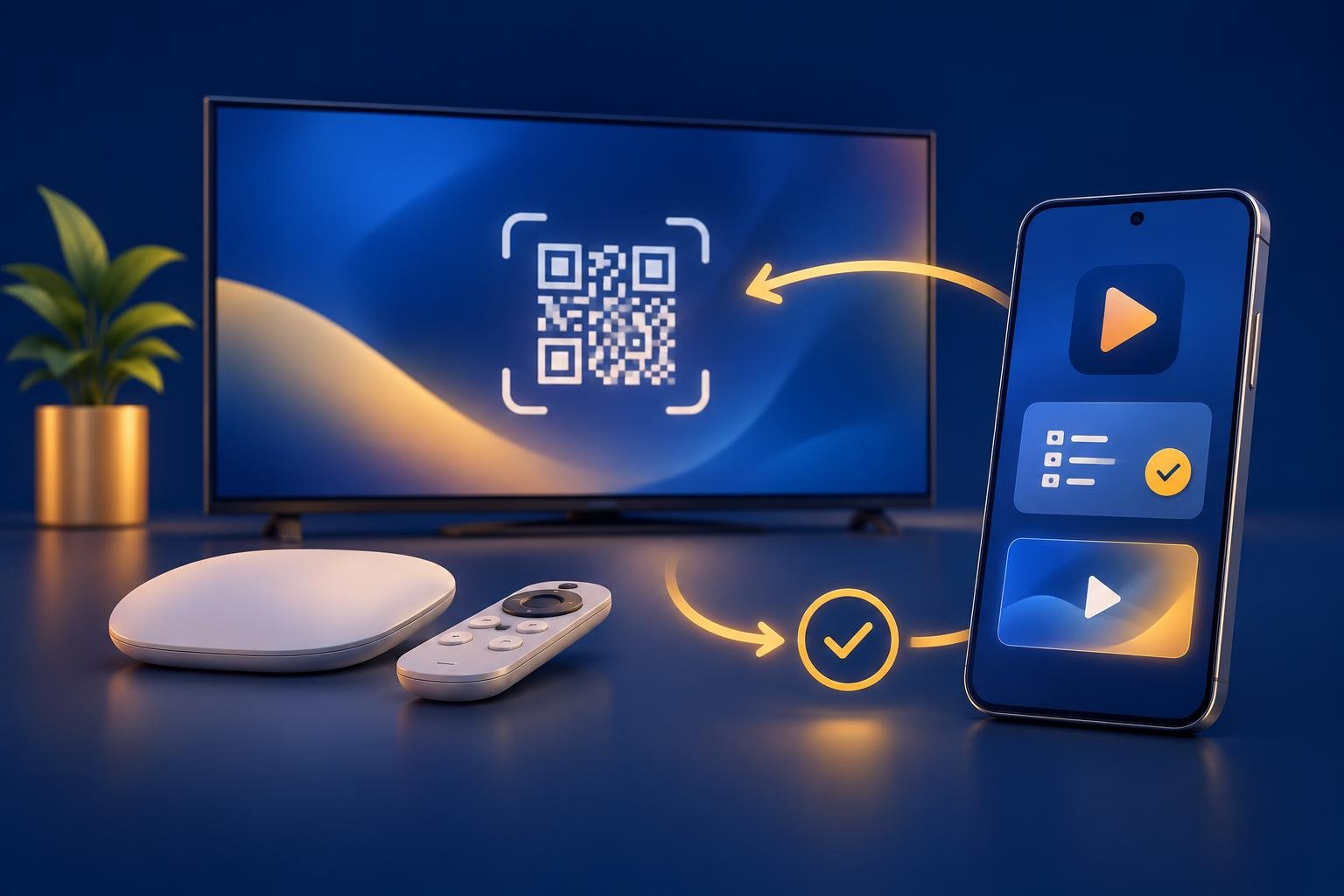
امسح رمز QR الخاص بالمشغل بكاميرا هاتفك، وافتح الصفحة التي يقترحها الهاتف. بهذه الطريقة، تُدخل بيانات القائمة في متصفح الهاتف، حيث يمكنك لصق الروابط الطويلة وكلمات المرور. أنت تضبط المشغل الموجود على Streamer، ولا تضيف القائمة إلى نسخة أخرى من التطبيق على الهاتف.
إذا تعذّر مسح الرمز، يمكنك الوصول إلى الإعداد نفسه دون استخدام الكاميرا. افتح إدارة القوائم من هاتفك وسجّل الدخول بعنوان MAC ومفتاح الجهاز الظاهرين في المشغل. لا تحتاج إلى تكرار إعداد Streamer عبر Google Home أو تغيير أذونات Google Home لاستخدام إدارة القوائم من المتصفح.
- 1
امسح رمز التطبيق
وجّه كاميرا هاتفك نحو رمز QR الظاهر على شاشة المشغل. إذا لم تتمكن من التركيز عليه، قرّب الهاتف أو أبعده حتى يظهر الرمز كاملًا بوضوح، ثم افتح الرابط الذي تتعرف عليه الكاميرا.
- 2
استخدم تسجيل الدخول اليدوي
إذا لم يظهر أي رابط، افتح إدارة القوائم مباشرة. أدخل عنوان MAC الخاص بالتطبيق ومفتاح الجهاز بأرقامه الـ6 كاملة في حقول تسجيل الدخول.
- 3
راجع البيانات المرفوضة
قارن ما أدخلته بالبيانات على شاشة التلفزيون، بما في ذلك أي صفر في بداية مفتاح الجهاز. استخدم بيانات المشغل على جهاز Streamer هذا، لا بيانات جهاز آخر ثبّت عليه التطبيق سابقًا.
إدخال رابط M3U أو بيانات Xtream Codes
اختر الصيغة المطابقة للبيانات التي أرسلها مزوّدك. لقائمة M3U أو M3U8، الصق الرابط كاملًا. ولحساب Xtream Codes، أدخل عنوان الخادم واسم المستخدم وكلمة المرور كلًّا في حقله. النسخ من الهاتف يجنّبك الكتابة بالريموت، لكن تأكد من عدم نسخ مسافة أو فاصل سطر ضمن البيانات.
يتعرّف التطبيق على رابط M3U الذي يحتوي على get.php?username=…&password=… ويحفظه بصيغة Xtream Codes، ما يتيح الأفلام والمسلسلات ودليل البرامج. أما ملفات M3U الأخرى فيقرأها التطبيق مباشرة، مع ترتيب القنوات المباشرة والأفلام وفق قيم group-title داخل الملف. لذلك تؤثر صيغة القائمة في طريقة عرض محتواها.
يمكنك إضافة رابط EPG ورمز PIN اختياريًا. تأتي قوائم Xtream Codes مع دليلها، بينما يمكن إضافة رابط EPG منفصل لقائمة M3U. إذا لم تعرف نوع البيانات التي تلقيتها، فراجع الفرق بين M3U وXtream Codes قبل وضع رابط قائمة كامل في حقل مخصّص لعنوان الخادم فقط.
- M3U أو M3U8: الصق رابط القائمة كاملًا، بما فيه جميع المعلمات.
- Xtream Codes: احتفظ بعنوان الخادم كما أُرسل، بما فيه رقم المنفذ إن وُجد، وأدخل اسم المستخدم وكلمة المرور بدقة.
- EPG: أضف رابط دليل البرامج الخاص بقائمتك إذا كنت تستخدم دليلًا منفصلًا.
- PIN: يمكنك قفل هذه القائمة برمز اختياري، خصوصًا إذا كنت تنوي إضافة عدة قوائم إلى الجهاز.
اختبار الاتصال والحفظ ثم الضغط على Refresh
اختبار الاتصال والتحديث خطوتان مختلفتان. يتحقق Test connection من البيانات التي أدخلتها قبل حفظها، بينما يطلب Refresh من المشغل على التلفزيون جلب القائمة المحفوظة. لذلك، إكمال النموذج على الهاتف ليس الخطوة الأخيرة. أبقِ الريموت قريبًا، حتى لو لم تستخدمه لكتابة البيانات.
إذا فشل اختبار الاتصال، صحّح البيانات قبل المتابعة. في Xtream Codes، قارن عنوان الخادم والمنفذ واسم المستخدم وكلمة المرور بالرسالة الأصلية من مزوّدك. يشرح دليل حل مشكلة دخول اكستريم هذه الحقول بتفصيل أكبر. إعادة تثبيت المشغل لن تصلح كلمة مرور مكتوبة خطأ أو عنوان خادم ناقصًا.
- 1
اختبر البيانات المدخلة
اضغط Test connection في صفحة إدارة القوائم. إذا فشل الاختبار، راجع البيانات المنسوخة وتأكد من مزوّدك أن الوصول إلى القائمة ما زال ساريًا.
- 2
احفظ قائمة التشغيل
احفظ القائمة بعد اختبار الاتصال. تُحفظ بيانات الدخول إلى القوائم مشفّرة، ولا تُرسل إلا إلى جهازك أنت.
- 3
حدّث التطبيق على التلفزيون
عُد إلى المشغل على Streamer واضغط Refresh. تحقق من ظهور تصنيفات القائمة أو محتواها؛ وإذا لم يتغيّر شيء، فتأكد من أنك حفظتها تحت عنوان MAC الظاهر على هذا الجهاز.
التحقق من التشغيل قبل انتهاء التجربة
افتح قناة مباشرة من قائمتك، ثم استخدم الريموت للانتقال إلى قناة أخرى. تحقق من دليل البرامج وما يُعرض الآن وما سيُعرض بعده. وإذا كان مزوّدك يتيح أفلامًا أو مسلسلات عبر Xtream Codes، فافتح أقسامها أيضًا. ظهور التصنيفات يؤكد تحميل القائمة، لكن عليك التأكد كذلك من تشغيل محتواها فعليًا.
ميّز بين تعطل عنصر واحد وعدم استقرار التشغيل عمومًا. إذا لم يعمل عنصر واحد فقط، فاطلب من مزوّدك فحص بثّه بدل استبدال القائمة المحفوظة مباشرة. أما إذا تكرر التقطّع في عدة عناصر، فتحقق من اتصال Streamer بالشبكة. يحتوي Google TV Streamer على منفذ Ethernet مدمج، لذا يمكنك استخدام اتصال سلكي بدل Wi-Fi دون محوّل Ethernet منفصل.
عند انتهاء التجربة لمدة 7 أيام، تبقى قوائمك محفوظة، لكن التشغيل يتوقف حتى تفعيل الجهاز. تدفع مقابل استخدام المشغل على ذلك الجهاز وحده، وليس مقابل محتوى مزوّدك. بعد التأكد من عمل التشغيل، يمكنك اتباع دليل إعداد القوائم على التلفزيون لتكرار العملية على جهاز آخر مدعوم.
نُشر في 11/11/2026