هل تتوقف قناة واحدة أم كل القنوات؟
ابدأ بتحديد ما يتوقف بالضبط. هل تتجمّد الصورة ويستمر الصوت؟ هل تظهر دائرة تحميل؟ وهل تستطيع فتح قوائم المشغل بالريموت؟ إذا توقفت واجهة Fire TV كلها عن الاستجابة، انتقل إلى فحص الطاقة وإعادة التشغيل. أما إذا استمر الصوت وبقيت الشاشة سوداء، فاتبع خطوات حل الصوت دون صورة بدلًا من التعامل مع الحالة على أنها تقطيع عادي في البث.
بعد ذلك، قارن بين عدد قليل من القنوات في قائمة التشغيل الحالية. تعطل قناة واحدة يضيّق نطاق البحث أكثر من توقف كل القنوات، لكن أيًا من النتيجتين لا يثبت السبب وحده. فقد يكشف بث معيّن مشكلة في تشغيله على الجهاز، وقد تتأثر عدة قنوات بعطل مشترك من جهة المصدر. ما تحتاجه هنا هو نمط واضح يمكنك إعادة اختباره.
- 1
راقب البث الأصلي
دوّن الوقت، وما يظهر على الشاشة، والمدة التقريبية التي يعمل فيها البث قبل توقفه. شاهده بضع دقائق، أو مدة تكفي لظهور الانقطاع المعتاد.
- 2
قارن بقناتين أخريين
استخدم الجهاز والمشغل والاتصال نفسها. امنح كل قناة مدة مشاهدة متقاربة بدلًا من الانتقال منها بعد ثوانٍ قليلة.
- 3
أعد تجربة البث الأصلي
إذا بقيت المشكلة في هذا البث وحده، أبلغ المزوّد بهذا النمط. وإذا توقفت القنوات الثلاث، فتابع فحوص الجهاز والاتصال المشتركة أدناه.
أعد فتح البث وافحص طاقة Fire TV Stick
اخرج من البث وافتحه مرة أخرى فقط. إذا عاد للعمل لفترة قصيرة، سجّل مدتها؛ فتكرار فتحه ليس حلًا دائمًا. ثم تحقق من استجابة شاشة Fire TV الرئيسية والقوائم الأخرى. إذا كان الجهاز يعيد تشغيل نفسه أو تختفي صورته أو يتجمّد خارج المشغل أيضًا، فابدأ بفحص الجهاز قبل أن تنسب المشكلة إلى قائمة التشغيل.
اعرف طراز Fire TV Stick بدقة من معلومات الجهاز أو عبوته. تختلف متطلبات الطاقة بين الطرازات؛ فبعضها يدعم الحصول على الطاقة من منفذ USB في التلفزيون، لذا فهذا التوصيل ليس خطأ بالضرورة. إذا جاء طرازك مع محوّل طاقة، فاستخدم المحوّل والكابل المرفقين به لهذه المقارنة. ظهور تحذير بعدم كفاية الطاقة دليل على مشكلة في التغذية الكهربائية، وليس قياسًا لسرعة الإنترنت.
- 1
افحص توصيل الطاقة
تأكد من ثبات الكابل، وابحث عن أي تحذير بانخفاض الطاقة. اتبع متطلبات طرازك؛ فإغلاق التحذير لا يعالج ضعف التغذية الكهربائية.
- 2
أعد تشغيل الجهاز
افصل الطاقة عن الجهاز لمدة 10 ثوانٍ ثم أعد توصيلها. انتظر ظهور الشاشة الرئيسية قبل فتح المشغل مجددًا.
- 3
كرّر المقارنة نفسها
شغّل البث الأصلي دون تغيير إعدادات الشبكة. إذا استمرت واجهة الجهاز كلها في التجمّد، فاذكر ذلك في بلاغك بشكل منفصل عن انقطاع الفيديو وحده.
افحص الواي فاي دون تغيير كل شيء دفعة واحدة
في إصدارات Fire TV التي تتوفر فيها أداة فحص الشبكة المعتادة، افتح Settings ثم Network، وحدّد اتصالك واضغط Play/Pause في الريموت. تحقّق مما إذا كان الخلل بين الجهاز والراوتر أم بين الراوتر والإنترنت. تتيح بعض الأجهزة اختبار سرعة أو تفاصيل متقدمة، لكن هذه الخيارات لا تتوفر في جميع الطرازات. وإذا ظهرت رسالة «Unable to Connect»، فسجّلها كما هي بدلًا من افتراض أن بيانات دخول قائمة التشغيل غير صحيحة.
نجاح فحص الشبكة يعني أن الاتصال متاح في تلك اللحظة، وليس أن كل بث سيعمل بثبات. كذلك، فإن اختبار السرعة على هاتفك لا يقيس اتصال الجهاز الموجود خلف التلفزيون. قارن التشغيل على Fire TV Stick بعد تغيير واحد في موضع الأجهزة أو الشبكة، مع استخدام البث نفسه ومدة مراقبة متقاربة. بهذه الطريقة تستطيع ربط النتيجة بالتغيير الذي أجريته.
تغيير DNS مرارًا ليس بداية موثوقة للتشخيص. يساعد DNS على العثور على الخوادم، لكن تغييره لا يختبر مباشرة ضعف الواي فاي أو نقص الطاقة أو ضغط الطلب على مصدر البث. ولا يوجد إعداد موحّد في Fire TV لزيادة التخزين المؤقت. لا تبحث عن إعداد غير محدّد أو تنسخ قيمًا مخصّصة لمشغل آخر؛ حدّد أولًا أي مقارنة تغيّر المشكلة فعلًا.
- 1
حسّن مسار الاتصال اللاسلكي
إن أمكن، قرّب الراوتر والجهاز من بعضهما أو قلّل العوائق بينهما. أعد الاختبار قبل إجراء أي تغيير آخر.
- 2
أوقف التحميلات مؤقتًا
أوقف مؤقتًا التنزيلات الكبيرة أو النسخ الاحتياطية على شبكة المنزل. أعد تشغيل البث نفسه؛ فإذا تحسّن، فقد تكون سعة الاتصال المشتركة أحد العوامل.
- 3
جرّب نطاقًا لاسلكيًا آخر
إذا كان الراوتر يعرض نطاقات الواي فاي بشكل منفصل وكان الجهاز يدعمها، فجرّب النطاق الآخر. لا تفترض أن أحدهما أفضل دائمًا؛ فالمسافة والعوائق تؤثران في النتيجة.
- 4
سجّل أثر التغيير
دوّن هل توقفت الانقطاعات أم قلّت أم بقيت كما هي. مرور فترة دون تقطيع مؤشر مفيد، لكن كرّر المقارنة قبل اعتبار المشكلة محلولة.
جرّب Ethernet بمحوّل متوافق فقط
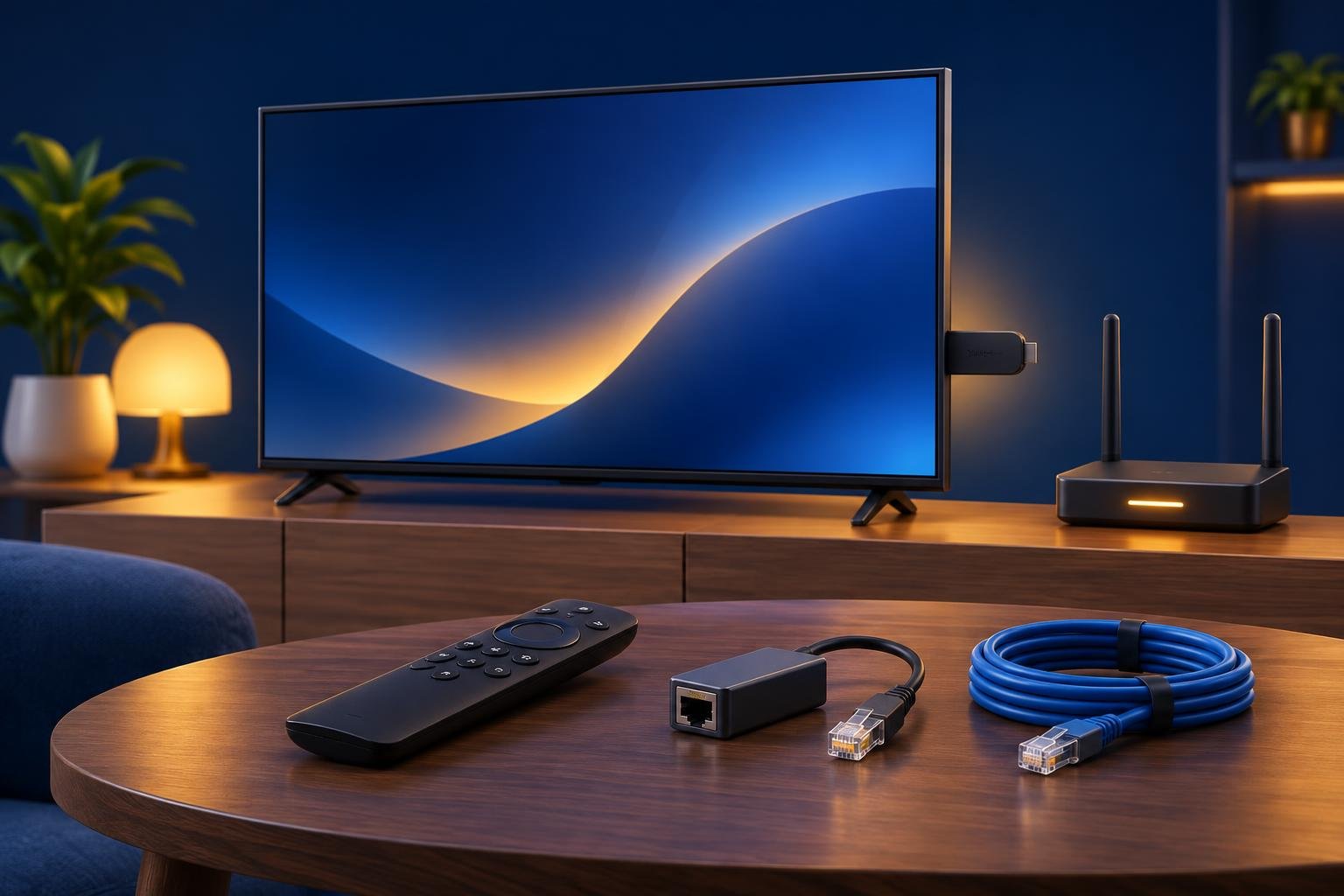
توصيل Ethernet مفيد للمقارنة لأنه يستبعد الوصلة اللاسلكية بين الجهاز والراوتر. لكنه لا يتجاوز اتصال الإنترنت ولا يصلح بثًا معطّلًا من جهة المزوّد. قبل شراء أي قطعة أو توصيلها، تأكد من أن المحوّل يدعم طراز Fire TV Stick لديك تحديدًا وطريقة تزويده بالطاقة. وجود محوّل USB إلى Ethernet لديك لا يعني أنه متوافق تلقائيًا.
بعد توصيل محوّل متوافق بالراوتر والتأكد من استخدام الجهاز للاتصال السلكي، أعد تشغيل البث نفسه. إذا نجح Ethernet مرارًا بينما فشل الواي فاي، فركّز على الاتصال اللاسلكي. وإذا ظهر التقطيع نفسه عبر الاثنين، يصبح الواي فاي احتمالًا أضعف، لكن هذه النتيجة وحدها لا تميّز بين مشكلة في مسار الإنترنت أو الجهاز أو مصدر البث.
- استخدم المشغل وقائمة التشغيل والبث نفسها أثناء المقارنة بالاتصال السلكي.
- تأكد من أن الجهاز يستخدم Ethernet فعلًا قبل تفسير النتيجة.
- استعر محوّلًا متوافقًا إن أمكن؛ لا تحتاج إلى شرائه قبل تجربة الخطوات السابقة.
تحقق من استخدام الحساب على جهاز آخر
قد يضع المزوّد حدًا للتشغيل المتزامن، لكن لا توجد قاعدة موحّدة تسمح بجهاز واحد فقط، ولا رسالة خطأ موحّدة لهذه الحالة. ربما لا يزال تلفزيون أو هاتف أو مشغل آخر يستخدم بيانات الدخول نفسها. أوقف التشغيل على تلك الأجهزة، ثم جرّب Fire TV Stick وحده. إذا تغيّر نمط المشكلة، فاسأل المزوّد عن عدد الاتصالات المسموح بها بدلًا من افتراض أن المشغل سبب الانقطاع.
للمقارنة بين جهازين، أوقف التشغيل على Fire TV Stick قبل تجربة البث نفسه على جهاز آخر متصل بشبكة المنزل نفسها. إذا نجح الجهاز الثاني مرارًا بينما تعطل الأول، فافحص اتصال الأول وطريقة تشغيله للبث. وإذا فشل الاثنان عند تجربتهما بالتتابع، فهذا يدعم فحص الشبكة المشتركة أو البث، ولا يحسم السبب. راجع استخدام القائمة على جهازين لمعرفة الفرق بين تفعيل التطبيق وحدود المزوّد.
أبلغ عن نمط المشكلة بدلًا من تكرار التثبيت
إعادة التثبيت قبل تسجيل المشكلة تفقدك الحالة الأصلية التي تقارن بها، وقد تضيف خطوات إعداد لا تحتاج إليها. وهي لا تعالج تداخل الواي فاي أو عطل مصدر البث. إذا كنت تستخدم OSM PLAYER وعدّلت قائمة عبر صفحة إدارة قوائم التشغيل، فاضغط Refresh في التطبيق لتحميل التغيير المحفوظ. زر Refresh ليس علاجًا عامًا لبث لم يتغير وما زال يتوقف.
أرسل أعطال بث معيّن إلى المزوّد، والمشكلات الخاصة بسلوك المشغل إلى دعم التطبيق. أرفق التفاصيل أدناه، لكن لا تنشر كلمة مرور قائمة التشغيل أو مفتاح الجهاز في منشور عام. للمساعدة في تطبيقنا، يمكنك التواصل مع فريق الدعم. وإذا كنت تفكر في مشغل آخر، فراجع ما تفحصه قبل تغيير المشغل لتكون المقارنة مفيدة، بدلًا من توقع أن تطبيقًا مختلفًا سيعالج كل انقطاع.
OSM PLAYER مشغل فقط؛ لا يبيع ولا يستضيف ولا يتضمن قنوات أو أفلامًا أو مسلسلات أو قوائم تشغيل. أنت تضيف قائمة M3U أو Xtream Codes من مزوّدك. إذا أردت مقارنة التشغيل مع إبقاء البث والشبكة دون تغيير، يمكنك تجربة OSM PLAYER على Fire TV خلال الفترة التجريبية المجانية لمدة 7 أيام.
- طراز الجهاز الدقيق، وإصدار نظامه الظاهر في معلوماته، وإصدار المشغل.
- هل تتوقف قناة واحدة أم عدة قنوات أم واجهة Fire TV بأكملها؟
- وقت حدوث العطل، والمدة التقريبية قبل الانقطاع، ونص رسالة الخطأ حرفيًا.
- مصدر الطاقة، ونوع الاتصال: واي فاي أو Ethernet، والنتيجة بعد إعادة التشغيل.
- نتائج التجربة على جهاز آخر، دون تشغيل متزامن.
نُشر في 17/11/2026