تحقق من ظهور قوائم التطبيق
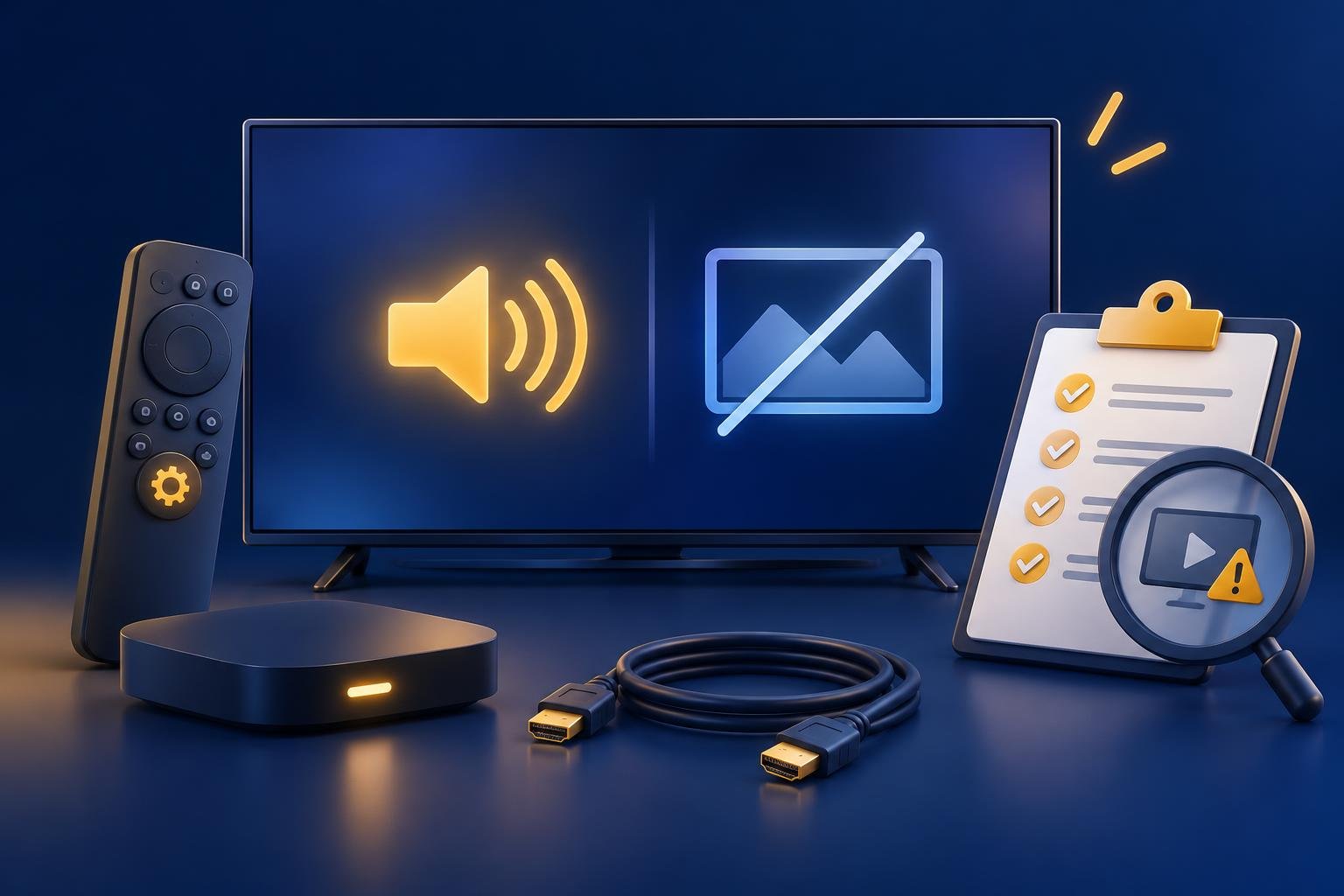
حدّد أولًا ما الذي يظهر باللون الأسود: مساحة الفيديو فقط، أم التطبيق كله، أم كل ما يعرضه جهازك الخارجي؟ قد تظهر أدوات التطبيق والفيديو عبر مسارات معالجة مختلفة. ظهور اسم القناة أو أدوات التشغيل يعني أن التطبيق قادر على عرض واجهته، لكنه لا يثبت أن الجهاز يستطيع فك ترميز فيديو ذلك البث وعرضه.
لاحظ أيضًا هل تعود الصورة من تلقاء نفسها. قد تسود الشاشة لوقت قصير عند بدء التشغيل بينما تنتقل الأجهزة إلى معدل إطارات أو نطاق ديناميكي مختلف. هذا يختلف عن استمرار الصوت بلا صورة طوال المشاهدة. سجّل هل يحدث ذلك عند بدء البث أو تغييره فقط، أم يستمر طوال التشغيل.
- 1
أظهر أدوات التشغيل
استخدم الريموت لإظهار أدوات التشغيل أو العودة إلى قائمة القنوات. لاحظ هل تظهر النصوص والقوائم فوق مساحة الفيديو السوداء أو بدلًا منها.
- 2
افتح الشاشة الرئيسية للجهاز
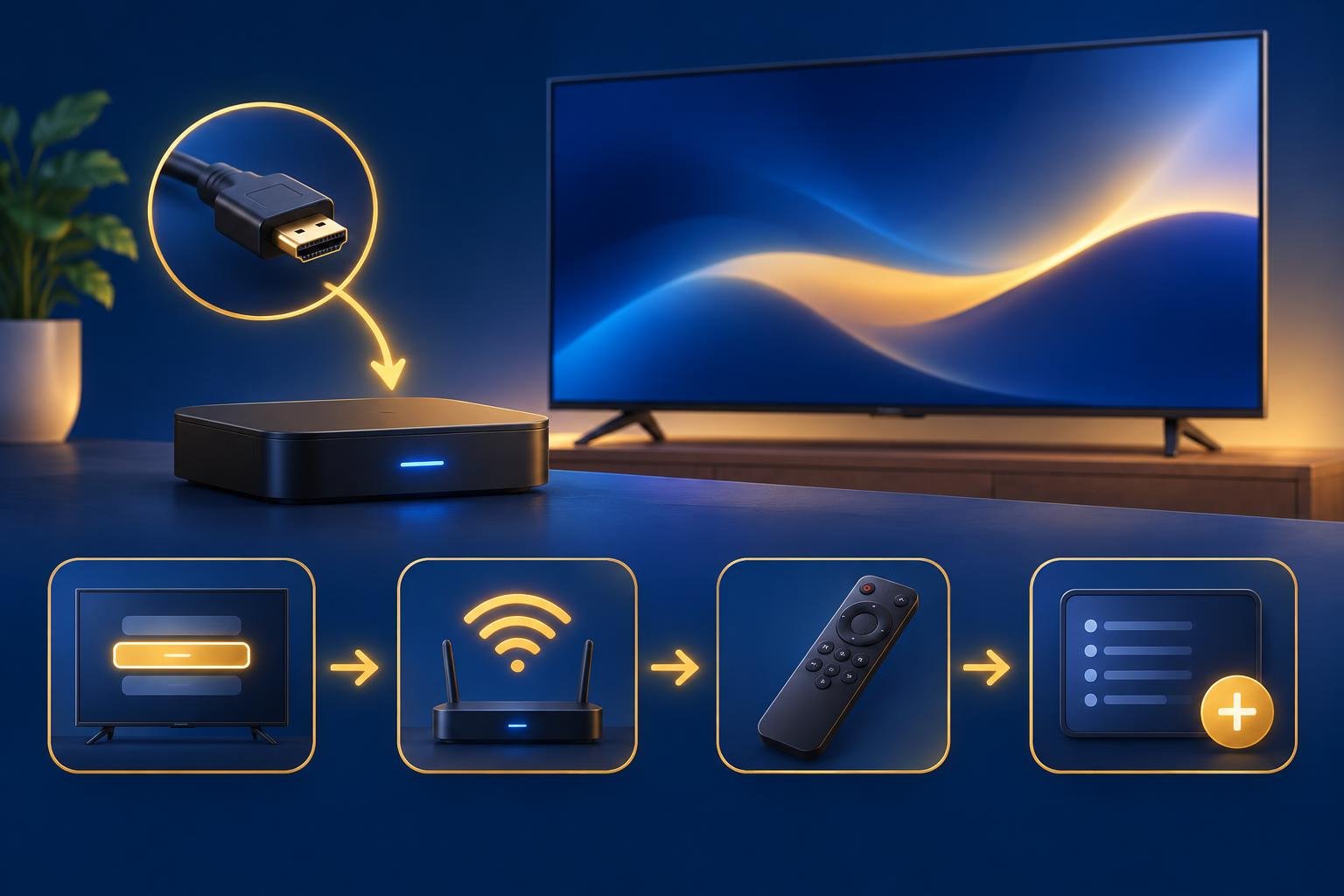
إذا كنت تستخدم جهازًا خارجيًا أو عصا بث، اضغط زر Home فيه. إذا لم تظهر هذه الشاشة أيضًا، فافحص خرج الجهاز وتوصيل HDMI قبل اعتبار المشكلة من قائمة التشغيل.
- 3
افتح قائمة التلفزيون
استخدم ريموت التلفزيون نفسه لإظهار قائمته. ظهور القائمة يعني أن الشاشة تستطيع عرض صورة، لكنه لا يستبعد وجود مشكلة في الجهاز الخارجي أو المدخل المحدد أو توصيل HDMI.
قارن البث المتأثر ببث آخر
على الجهاز نفسه، قارن البث الذي لا تظهر صورته مع 2 أو 3 عناصر أخرى من قائمة التشغيل التي يحق لك مشاهدتها. لا تغيّر الاتصال أو إعدادات العرض أثناء المقارنة. في OSM PLAYER، ارجع إلى قائمة القنوات واختر عنصرًا آخر بالريموت. الهدف هو معرفة نمط العطل، وليس محاولة إصلاح القائمة بتغيير القنوات مرارًا.
إذا ظهرت الصورة في بعض عناصر البث واستمر الصوت وحده في غيرها، يصبح احتمال ارتباط المشكلة بترميز بث معين أو بطريقة تشغيله أكبر. لكن هذا لا يثبت أن الترميز غير مدعوم؛ فقد يكون الخلل في المصدر نفسه. وإذا غابت الصورة عن جميع عناصر البث، فوسّع الفحص ليشمل التطبيق وخرج الجهاز ومسار HDMI بدل افتراض تعطل كل المصادر.
- عنصر واحد لا يعمل: سجّل اسمه بدقة، وهل يتكرر العطل كل مرة.
- نسخة معينة لا تعمل: دوّن أي علامة HD أو UHD، لكن لا تعتبرها معلومات مؤكدة عن صيغة الفيديو.
- جميع العناصر بلا صورة: تحقّق هل تظهر الشاشة الرئيسية للجهاز وهل يعمل الفيديو في تطبيق آخر.
- قائمة التشغيل لا تفتح أصلًا: هذه مشكلة مختلفة؛ اتبع خطوات فحص تحميل القائمة بدلًا من ذلك.
افحص توصيل HDMI للأجهزة الخارجية
تجاوز فحص الكابلات إذا كان التطبيق يعمل مباشرة على الشاشة التي تشاهدها، دون جهاز خارجي متصل عبر HDMI. أما عند استخدام بوكس أو عصا بث، فاستمرار الصوت لا يستبعد عطل HDMI. قد يسمح اتصال مرتخٍ أو تالف بمرور الصوت مع اختفاء الصورة. افحصه قبل حذف التطبيق أو تغيير بيانات قائمة التشغيل.
إذا عرضت الشاشة رسالة خطأ تذكر HDCP صراحة، فدوّن نصها كما هو. لا تفترض أن السبب هو HDCP لمجرد ظهور شاشة سوداء بلا تفسير. وإذا كان لديك تلفزيون Samsung موصول بجهاز خارجي، فسيساعدك دليل توصيل الجهاز بالتلفزيون أيضًا على فحص التوصيلات والمدخل المحدد في التلفزيون.
- 1
أعد تثبيت توصيل HDMI
أوقف تشغيل الأجهزة المتصلة، ثم أعد توصيل طرفَي كابل HDMI بإحكام، أو أعد تثبيت عصا البث وأي وصلة تمديد HDMI. اختر المدخل المطابق في التلفزيون.
- 2
جرّب منفذًا وكابلًا آخرين
جرّب منفذ HDMI آخر في التلفزيون، ثم كابلًا تعرف أنه يعمل ويناسب خرج جهازك المطلوب. غيّر عنصرًا واحدًا في كل مرة لتعرف أي تغيير أحدث فرقًا.
- 3
وصّل الجهاز بالتلفزيون مباشرة
تجاوز مؤقتًا أي موزّع HDMI أو جهاز استقبال صوتي أو مكبّر صوت متصل ضمن المسار. إذا عادت الصورة، فستحتاج الأجهزة الوسيطة أو توصيلاتها إلى مزيد من الفحص.
- 4
أعد التشغيل بفصل الكهرباء
افصل جهاز البث عن الكهرباء لمدة دقيقة واحدة، ثم أعد توصيله. فصل HDMI وحده لا يعيد تشغيل بوكس له مصدر طاقة منفصل.
افهم علاقة الترميز والدقة بتوافق الجهاز
يُفك ترميز الصوت والفيديو بشكل منفصل. قد يستطيع جهازك تشغيل المسار الصوتي، لكنه يعجز عن معالجة صيغة الفيديو أو متطلباتها المحددة. وحتى إذا ذكرت المواصفات دعم H.264 أو HEVC، فهذا لا يضمن تشغيل كل بث يستخدم ذلك الترميز. فقد يتأثر التوافق بملف التعريف ومستوى الترميز والدقة ومعدل الإطارات ومعدل البت.
طراز الجهاز مهم هنا. ليس بالضرورة أن يمتلك جهازان يعملان بنظام Android TV قدرات فك الترميز نفسها، كما تختلف حدود الدعم بين أجيال Fire TV. استخدم اسم الطراز الدقيق عند مراجعة المواصفات. توضح صفحة تطبيق Android TV وصفحة Fire TV Stick توفر التطبيق؛ لكن تثبيت مشغل متوافق لا يعني ضمان تشغيل جميع صيغ الفيديو.
تحقّق من توفر تحديثات للمشغل ونظام الجهاز والبرنامج الثابت للتلفزيون. قد تعالج التحديثات مشكلات التشغيل أو إخراج الصورة، لكن لا تفترض أنها تضيف قدرات غير موجودة في العتاد. إذا توفرت معلومات الصيغة، فاسأل مزوّدك عن بديل يحق لك مشاهدته ويناسب قدرات جهازك. تغيير تسجيل الدخول من M3U إلى Xtream Codes لا يحوّل الفيديو تلقائيًا إلى صيغة مدعومة.
- لا تفترض أن مشغلًا آخر يستطيع تجاوز عجز الجهاز عن فك الترميز.
- تجنب نسخ إعدادات فك الترميز أو HDR من تعليمات تخص جهازًا مختلفًا.
- لا تعطّل مطابقة معدل الإطارات أو النطاق الديناميكي بشكل عام بسبب انقطاع قصير أثناء الانتقال.
- اجعل إعادة ضبط المصنع آخر خيار؛ فهي تمسح البيانات ولا تثبت توافق ترميز الفيديو.
جرّب البث نفسه على جهاز آخر
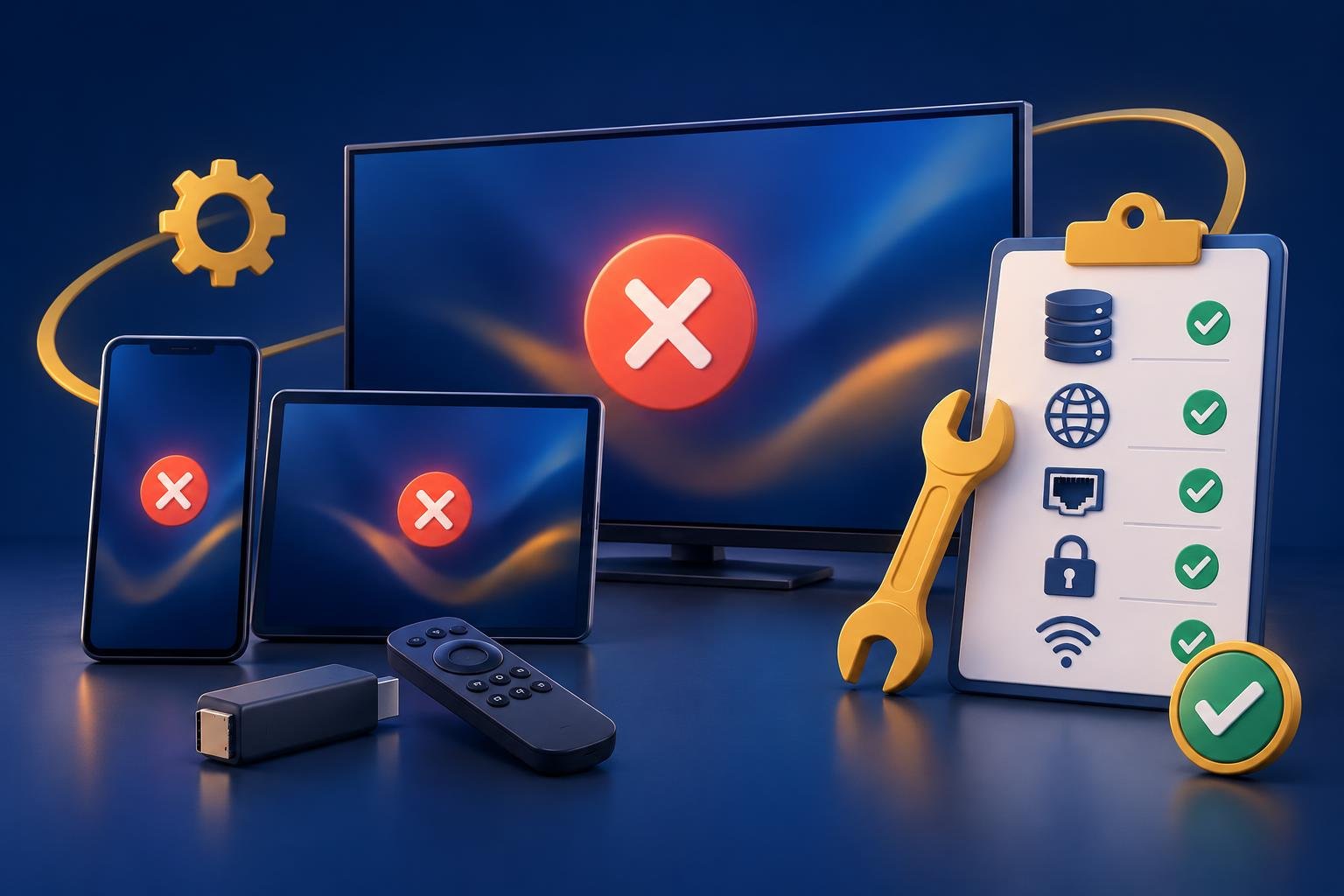
استخدم هاتفًا أو جهازًا لوحيًا أو جهاز تلفزيون آخر لتشغيل البث نفسه الذي يحق لك مشاهدته، وليس مجرد عنصر يحمل اسمًا مشابهًا. يجب أن تأتي قائمة التشغيل من مزوّد تملك حق مشاهدة محتواه. وإذا كان المزوّد يحدّ من التشغيل المتزامن، فأوقف البث على الجهاز الأول قبل تشغيله على الثاني، حتى لا تضيف مشكلة أخرى إلى المقارنة.
ظهور الصورة على الجهاز الثاني يعني أن البث يعمل ضمن تلك التجهيزات تحديدًا. لكنه لا يثبت أن الجهاز الأول يدعم الصيغة نفسها، حتى لو كان كلاهما يعمل بنظام Android. وفي المقابل، فشل التشغيل على الجهازين لا يحدد السبب وحده؛ فقد تكون المشكلة في المصدر، أو في قيد توافق مشترك، أو في جانب آخر من التشغيل.
- 1
سجّل نتيجة الجهاز الأول
دوّن العنصر المتأثر والوقت التقريبي، وهل يستمر الصوت بينما تبقى الصورة سوداء. اذكر أيضًا هل تظل أدوات التطبيق ظاهرة.
- 2
كرّر التجربة بجهاز آخر
اختر العنصر نفسه من المصدر نفسه الذي يحق لك مشاهدته. سجّل طراز الجهاز الثاني، وهل تعمل الصورة والصوت معًا.
- 3
أعد فحص الجهاز الأصلي
ارجع إلى الجهاز الأول وجرّب العنصر مجددًا. المشكلة التي اختفت تحتاج إلى وصف مختلف عن مشكلة يمكنك تكرارها باستمرار.
اجمع هذه المعلومات قبل التواصل مع الدعم
التقرير المفيد للدعم يوضح حدود المشكلة: ما الذي لا يزال ظاهرًا، وأي بث يتعطل، وما التغيير الذي يؤثر في النتيجة. اذكر أرقام الإصدارات المثبتة فعلًا بدل الاكتفاء بقول إن كل شيء محدّث. وإذا تواصلت مع المزوّد، فأرفق معلومات صيغة الفيديو التي أعطاك إياها، دون نشر بيانات دخول القائمة أو كلمات المرور أو الروابط الكاملة التي تتضمن بيانات الدخول علنًا.
OSM PLAYER مشغل وسائط فقط؛ لا يبيع أو يستضيف أو يتضمن قنوات أو أفلامًا أو مسلسلات أو قوائم تشغيل. يستطيع دعم المشغل المساعدة في فحص التشغيل، بينما قد يحتاج المزوّد إلى فحص المصدر أو تأكيد الترميز المستخدم. اجمع التفاصيل التالية، ثم تواصل مع فريق الدعم وأرسل نتائج المقارنة لتحديد الخطوة التالية.
- طراز البوكس أو عصا البث والجيل بدقة، إلى جانب طراز التلفزيون.
- إصدار المشغل، وإصدار نظام الجهاز، وإصدار البرنامج الثابت للتلفزيون.
- هل تظل أدوات التطبيق والشاشة الرئيسية للجهاز وقائمة التلفزيون نفسه ظاهرة؟
- هل يتصل HDMI مباشرة بالتلفزيون، أم يمر عبر جهاز استقبال صوتي أو مكبّر صوت أو موزّع؟
- نص رسالة الخطأ بدقة، بما في ذلك أي رسالة تذكر HDCP صراحة.
- العناصر التي تتعطل والتي تعمل، وهل تعود الصورة من تلقاء نفسها.
- نتائج تجربة منفذ HDMI أو كابل آخر، وتجربة البث نفسه على جهاز آخر.
نُشر في 14/11/2026