Veja se uma transmissão ou todas estão travando
Comece identificando o que para. A imagem congela enquanto o áudio continua? Aparece um indicador de carregamento? Você ainda consegue abrir os menus do player com o controle remoto? Se toda a interface do Fire TV parar de responder, vá para as verificações de alimentação e reinicialização. Se houver áudio, mas a imagem ficar preta, siga as verificações para áudio sem imagem em vez de tratar o problema como uma pausa para carregamento.
Depois, compare algumas transmissões da playlist que você já usa. Uma única transmissão com falha sugere um problema mais específico do que todas parando, mas nenhum desses resultados comprova a causa. Uma transmissão pode revelar uma dificuldade de reprodução, e várias podem compartilhar uma falha na origem. O que importa é encontrar um padrão que você consiga reproduzir nos próximos testes.
- 1
Observe a transmissão original
Anote o horário, o que aparece na tela e aproximadamente quanto tempo a reprodução dura antes de parar. Assista por alguns minutos ou pelo tempo necessário para repetir a interrupção habitual.
- 2
Compare outras duas transmissões
Mantenha o mesmo dispositivo, player e conexão. Observe cada transmissão por um período parecido, em vez de trocar após poucos segundos.
- 3
Teste novamente a transmissão original
Se apenas ela continuar falhando, informe esse padrão ao provedor. Se as três pararem, siga com as verificações do dispositivo e da conexão abaixo.
Reabra a transmissão e verifique a alimentação
Saia da transmissão e abra novamente uma vez. Se a reprodução voltar apenas por pouco tempo, anote quanto dura; reabri-la repetidamente não resolve a causa. Confira também se a tela inicial e os outros menus do Fire TV respondem normalmente. Se o dispositivo reinicia, perde a imagem ou trava fora do player, verifique o aparelho antes de atribuir a falha à playlist.
Procure o modelo exato do seu Fire TV Stick nas informações do dispositivo ou na embalagem. A alimentação varia: alguns modelos aceitam energia pela porta USB da TV, então essa ligação não está necessariamente errada. Se o seu modelo veio com fonte de alimentação, faça a comparação usando a fonte e o cabo fornecidos. Um aviso de energia insuficiente indica um problema de alimentação, não mede a velocidade da internet.
- 1
Verifique a ligação de energia
Procure um cabo solto ou um aviso de energia insuficiente. Siga os requisitos de alimentação do seu modelo; dispensar o aviso não corrige o fornecimento de energia.
- 2
Reinicie o dispositivo
Desconecte a alimentação do dispositivo por 10 segundos e conecte novamente. Espere a tela inicial aparecer antes de reabrir o player.
- 3
Repita a mesma comparação
Reproduza a transmissão original sem mudar as configurações de rede. Se toda a interface continuar travando, registre isso separadamente das interrupções que afetam apenas o vídeo.
Teste o Wi-Fi sem mudar tudo ao mesmo tempo
Nas versões do Fire TV com a ferramenta padrão de rede, abra Settings, depois Network, selecione sua conexão e pressione Play/Pause no controle remoto. Verifique se a falha está entre o dispositivo e o roteador ou entre o roteador e a internet. Alguns aparelhos também oferecem teste de velocidade ou detalhes avançados; essas opções não existem em todos os modelos. Se aparecer uma mensagem como “Unable to Connect”, anote o texto exato em vez de presumir que o login da playlist está errado.
Uma verificação de rede bem-sucedida confirma a conexão naquele momento, mas não garante reprodução estável de todas as transmissões. Da mesma forma, um teste de velocidade no celular não mede a conexão do dispositivo atrás da TV. Compare a reprodução no próprio Fire TV Stick depois de uma única mudança física ou de rede, mantendo a mesma transmissão e um período de observação parecido.
Trocar o DNS repetidamente não é um primeiro passo confiável. O DNS ajuda a localizar servidores, mas alterá-lo não testa diretamente Wi-Fi fraco, energia insuficiente ou sobrecarga na origem da transmissão. Também não existe uma configuração universal de buffer no Fire TV que você possa aumentar. Não procure uma opção sem nome nem copie valores de outro player; descubra primeiro qual comparação realmente muda o sintoma.
- 1
Melhore o caminho do sinal
Se for viável, aproxime o roteador e o dispositivo ou reduza os obstáculos entre eles. Teste novamente antes de mudar qualquer outra coisa.
- 2
Pause outras transferências
Pause temporariamente downloads grandes ou backups na rede de casa. Teste a mesma transmissão; uma melhora sugere que a capacidade compartilhada da conexão pode estar envolvida.
- 3
Compare outra faixa disponível
Se o roteador disponibiliza faixas de Wi-Fi separadas e o dispositivo é compatível com elas, teste a outra. Nenhuma faixa é sempre melhor: distância e obstáculos influenciam o resultado.
- 4
Anote o que mudou
Registre se as interrupções pararam, ficaram menos frequentes ou continuaram iguais. Um período sem falhas é uma pista útil, mas repita a comparação antes de considerar o problema resolvido.
Teste Ethernet apenas com um adaptador compatível
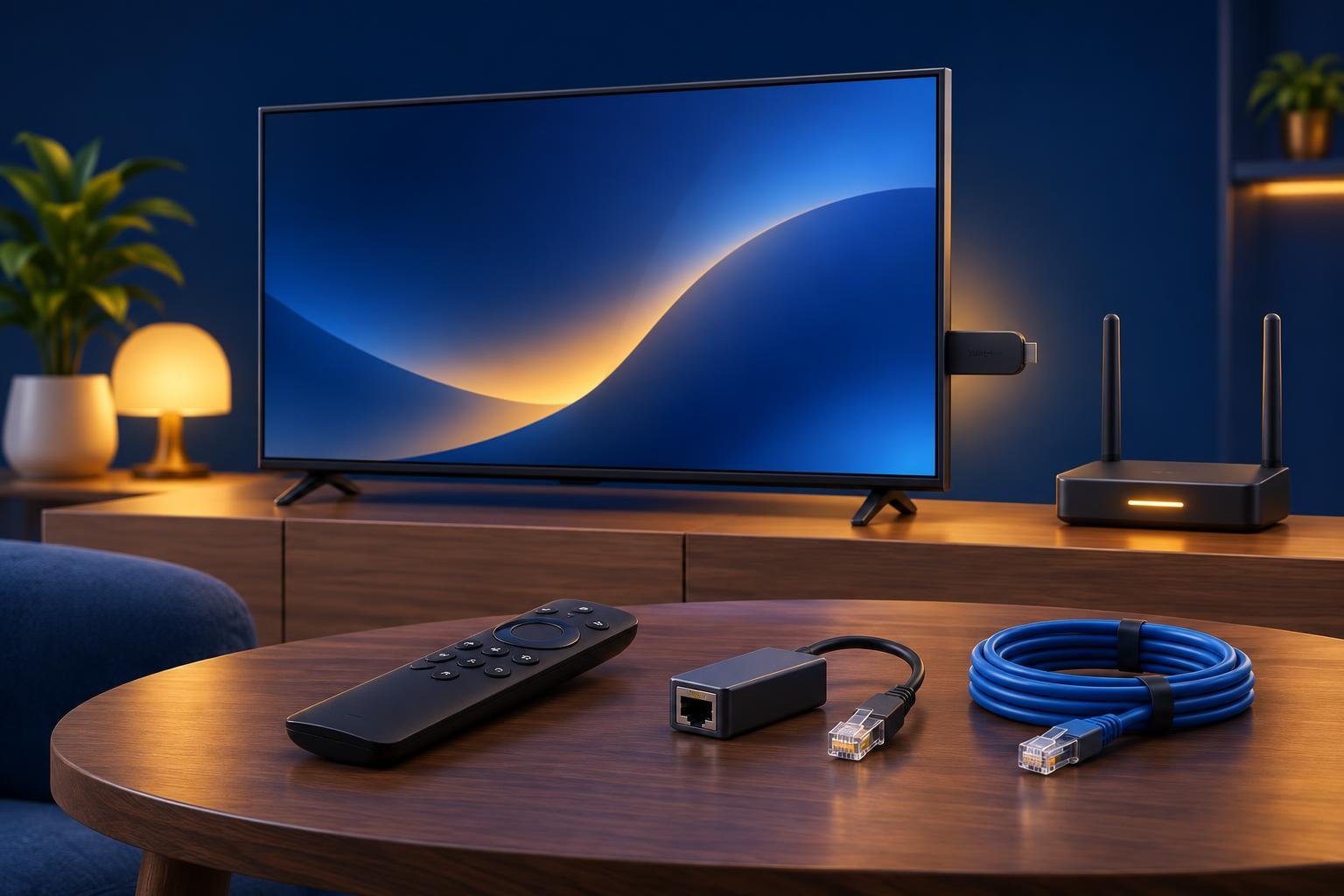
A conexão Ethernet permite uma comparação útil porque retira do teste o trecho sem fio entre o dispositivo e o roteador. Ela não contorna sua conexão de internet nem corrige uma transmissão com falha no provedor. Antes de comprar ou conectar qualquer acessório, confirme que o adaptador é compatível com o modelo exato do seu Fire TV Stick e com sua alimentação. Um adaptador USB Ethernet que você já tem não é necessariamente compatível.
Com um adaptador compatível ligado ao roteador e o dispositivo usando a conexão por cabo, reproduza a mesma transmissão. Se Ethernet funcionar repetidamente enquanto o Wi-Fi falha, investigue o sinal sem fio. Se ambos falharem de forma parecida, o Wi-Fi se torna uma explicação menos provável. Ainda assim, esse resultado sozinho não distingue uma falha no trajeto da conexão pela internet, no dispositivo ou na origem da transmissão.
- Mantenha o mesmo player, playlist e transmissão durante a comparação por cabo.
- Confirme que o dispositivo está realmente usando Ethernet antes de interpretar o resultado.
- Se possível, pegue um adaptador compatível emprestado; não é preciso comprar um antes de tentar os passos anteriores.
Confira se outro dispositivo usa o mesmo login
O provedor pode limitar a reprodução simultânea, mas não existe uma regra universal de um dispositivo nem uma mensagem de erro única. Uma TV, um celular ou outro player pode continuar usando o mesmo login. Pare a reprodução nesses aparelhos e teste apenas no Fire TV Stick. Se isso mudar o padrão da falha, peça ao provedor que confirme seu limite de conexões em vez de presumir que o player causou a interrupção.
Para comparar dispositivos, pare a reprodução no Fire TV Stick antes de testar a mesma transmissão em outro aparelho na mesma rede doméstica. Se o segundo funcionar repetidamente enquanto o primeiro falha, investigue a conexão ou a reprodução no Fire TV Stick. Se ambos falharem, um depois do outro, vale verificar a rede compartilhada ou a transmissão, sem concluir a causa. Veja como funciona o uso da playlist em dois dispositivos para entender a diferença entre ativação do app e limites do provedor.
Informe o padrão da falha antes de reinstalar
Reinstalar antes de registrar o problema elimina uma referência útil para comparação e pode gerar trabalho extra de configuração. Isso também não corrige interferência no Wi-Fi nem falha na origem da transmissão. Se você usa OSM PLAYER e alterou uma playlist pela página Manage playlist, pressione Refresh no app para carregar a mudança salva. Refresh não é uma solução geral para uma transmissão que continua parando sem ter sido alterada.
Encaminhe falhas específicas de transmissão ao provedor e comportamentos específicos do player ao suporte do app. Inclua os detalhes abaixo, mas nunca publique a senha da playlist ou a chave do dispositivo. Para ajuda com nosso app, você pode falar com nossa equipe de suporte. Se pensa em trocar de player, veja o que verificar antes de trocar para fazer uma comparação útil, sem esperar que outro aplicativo resolva qualquer interrupção.
OSM PLAYER é apenas um player: não vende, hospeda nem inclui canais, filmes, séries ou playlists. Você adiciona a playlist M3U ou Xtream Codes do seu próprio provedor. Se quiser comparar a reprodução mantendo a mesma transmissão e rede, o próximo passo é experimentar OSM PLAYER no Fire TV com o teste gratuito de 7 dias.
- Modelo exato do dispositivo, versão do software exibida no aparelho e versão do player.
- Se a falha afeta uma transmissão, várias ou toda a interface do Fire TV.
- Horário da falha, tempo aproximado até a interrupção e texto exato do erro.
- Fonte de alimentação, uso de Wi-Fi ou Ethernet e resultado após reiniciar.
- Resultados em outro dispositivo, testado sem reprodução simultânea.
Publicado em 17 de nov. de 2026