Ce que protège le code PIN d’une playlist
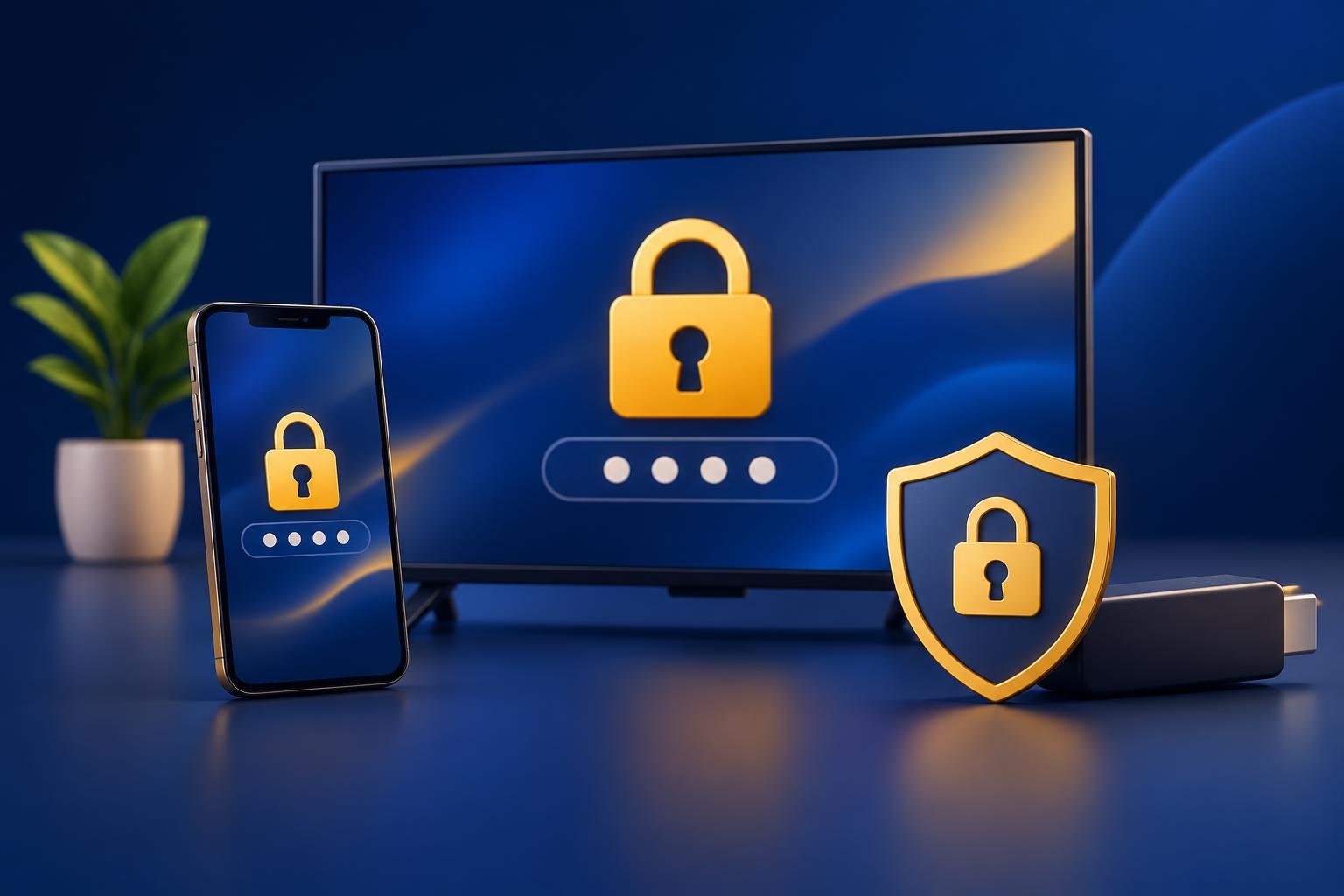
Un code PIN protège l’accès à la playlist choisie dans OSM PLAYER. Vous pouvez ajouter plusieurs playlists sur un même appareil et attribuer, si vous le souhaitez, un code PIN à chacune. Cela permet de séparer les accès au sein du foyer. En revanche, ce verrouillage ne crée pas une version filtrée de la playlist pour une autre personne.
Si vous cherchez un contrôle parental pour une playlist IPTV, cette distinction compte : la protection proposée verrouille la playlist entière. Ne comptez pas sur elle pour bloquer certaines catégories, masquer des titres ou appliquer une limite d’âge. Considérez que tout ce qui figure dans une playlist déverrouillée est accessible à la personne qui l’utilise.
OSM PLAYER est uniquement un lecteur multimédia. Il ne vend, n’héberge et ne fournit aucune chaîne, aucun film, aucune série ni aucune playlist. Vous ajoutez les contenus de votre propre fournisseur, que vous avez le droit de regarder. Le code PIN modifie l’accès à une playlist dans l’application, pas les contenus proposés par votre fournisseur.
- Code PIN de playlist : protège l’accès à la playlist choisie dans OSM PLAYER.
- Verrouillage de l’appareil ou du profil : protège un autre niveau d’accès, selon l’appareil.
- Mot de passe du fournisseur : sert à connecter la playlist ; ce n’est pas son code PIN.
Se connecter avec les identifiants du bon appareil
Commencez par le téléviseur, la clé TV, le boîtier, le téléphone ou l’ordinateur à protéger. Ouvrez OSM PLAYER et repérez son adresse MAC et sa clé d’appareil. Au premier lancement, elles s’affichent avec un QR code ; vous les retrouverez ensuite dans Settings. La clé d’appareil comporte six chiffres. Elle sert à la connexion à la gestion des playlists et n’indique pas le format du code PIN.
Scannez le QR code de cet appareil avec votre téléphone, ou ouvrez la gestion de vos playlists et connectez-vous avec son adresse MAC et sa clé d’appareil. Si vous utilisez plusieurs appareils, vérifiez bien ces informations avant toute modification. Le guide des identifiants de l’appareil explique où les trouver et comment ils permettent d’identifier votre appareil.
- 1
Ouvrez l’appareil à protéger
Utilisez l’appareil sur lequel les contenus seront regardés. Gardez ses identifiants affichés pendant que vous vous connectez depuis votre téléphone.
- 2
Vérifiez les identifiants affichés
Saisissez l’adresse MAC et la clé d’appareil affichées par cette installation d’OSM PLAYER, et non des identifiants conservés pour un autre téléviseur.
- 3
Repérez la bonne playlist
Identifiez la playlist à protéger. Si elle est introuvable, vérifiez les identifiants de l’appareil avant d’ajouter un doublon ou de modifier une autre playlist.
Définir un code PIN pour la playlist choisie
Dans la gestion des playlists, sélectionnez celle à protéger et repérez le champ facultatif du code PIN. Définissez le code dans ce champ sans modifier les informations de connexion de la playlist. Le lien M3U ou M3U8, ou l’adresse du serveur Xtream Codes avec le nom d’utilisateur et le mot de passe, indique toujours à l’application comment se connecter à votre fournisseur. Le code PIN a un autre rôle.
Choisissez un code PIN que vous pourrez retenir, sans le communiquer aux personnes dont vous souhaitez limiter l’accès. Respectez les exigences affichées dans le formulaire : ne supposez pas que le code PIN suit le même format que la clé d’appareil à six chiffres. Si vous ajoutez aussi une nouvelle playlist, saisissez les informations du fournisseur et le code PIN facultatif avant de tester et d’enregistrer.
- 1
Sélectionnez une playlist
Vérifiez que vous modifiez bien la playlist souhaitée, surtout si plusieurs portent des noms proches.
- 2
Définissez son code PIN
Saisissez le code dans le champ PIN de la playlist. Ne le mettez pas dans le champ du mot de passe du fournisseur et ne l’ajoutez pas à l’URL de la playlist.
- 3
Vérifiez les autres playlists
Déterminez quelles autres playlists doivent être protégées. Le verrouillage d’une playlist ne verrouille pas automatiquement les autres playlists de cet appareil.
Enregistrer et actualiser l’application
Appuyez sur Test connection, puis enregistrez la playlist. Le test de connexion et la vérification du verrouillage ne répondent pas à la même question : le premier vérifie la connexion au fournisseur, la seconde vérifie l’accès à la playlist sur votre appareil. Une connexion réussie ne prouve donc pas que le code PIN bloque l’accès. Vous devez encore le vérifier dans OSM PLAYER.
Après l’enregistrement, appuyez sur Refresh dans l’application, sur l’appareil à protéger. Enregistrer la modification sur votre téléphone ne suffit pas. Si la playlist ne réagit pas comme prévu, vérifiez d’abord que vous avez enregistré la bonne playlist avec les identifiants du bon appareil. Actualisez ensuite à nouveau cet appareil avant de faire d’autres modifications.
- 1
Testez et enregistrez les modifications
Utilisez Test connection, puis enregistrez. Si la connexion échoue, vérifiez les informations du fournisseur au lieu de les remplacer par le code PIN de la playlist.
- 2
Actualisez le bon appareil
Revenez dans OSM PLAYER et appuyez sur Refresh. Actualisez le téléviseur ou le boîtier correspondant à votre connexion de gestion, pas un autre appareil utilisant les mêmes identifiants fournisseur.
Vérifier le verrouillage avant de confier la télécommande
Essayez d’ouvrir la playlist choisie sur l’appareil de lecture et vérifiez que l’accès est bloqué sans le code PIN. Vérifiez ensuite que votre code permet bien d’y accéder. Ne vous contentez pas de voir le code enregistré dans la gestion des playlists. Ce qui compte, c’est ce qu’une personne peut réellement ouvrir avec la télécommande dans l’application.
Vérifiez également chaque playlist laissée sans verrouillage. Protéger une playlist ne suffit pas si une autre playlist accessible contient les contenus dont vous souhaitiez restreindre l’accès. La séparation des playlists n’est utile que si les contenus laissés accessibles conviennent à la personne qui les utilise. Ne supposez pas que l’application les filtre à votre place.
Le délai de reverrouillage du code PIN n’est pas précisé ici. Ne supposez donc pas qu’il sera demandé après chaque redémarrage ou dès que vous quittez la lecture. Faites la vérification dans les conditions où vous comptez confier la télécommande. Une demande de code avant l’ouverture de l’application peut provenir des restrictions de l’appareil, et non de votre playlist OSM PLAYER.
- Vérifiez que l’accès est bloqué sans code PIN, pas seulement que le bon code fonctionne.
- Contrôlez ce qui reste accessible dans les autres playlists non verrouillées.
- Si l’accès n’est pas bloqué comme prévu, ne considérez pas la playlist comme protégée.
Garder vos clés d’appareil et identifiants fournisseur confidentiels
Votre adresse MAC et votre clé d’appareil permettent de vous connecter à la gestion des playlists. Gardez-les confidentielles, ainsi que le QR code qui permet d’y accéder. Le code PIN de la playlist ne remplace pas cette précaution. Une personne qui a besoin de la télécommande n’a pas forcément besoin d’accéder à la page de gestion des playlists.
Protégez aussi les identifiants de votre fournisseur. Un lien M3U peut contenir un nom d’utilisateur et un mot de passe dans son URL : masquez donc le lien entier dans vos captures d’écran, pas seulement un champ de mot de passe séparé. Les identifiants des playlists sont stockés chiffrés et transmis uniquement à votre propre appareil. Cela ne protège toutefois pas les informations visibles dans une capture ou un message partagé.
Si vous regardez vos contenus sur un autre écran, ne supposez pas que le code PIN configuré sur cet appareil protège aussi l’autre. Vérifiez la protection des playlists séparément sur chaque appareil. Avant de réutiliser les mêmes identifiants fournisseur ailleurs, consultez le guide pour utiliser une playlist sur deux appareils afin de distinguer les réglages de l’application du nombre de connexions autorisées par votre fournisseur.
Si vous ne trouvez pas le champ PIN, ne parvenez pas à confirmer le blocage de l’accès ou avez oublié votre code, ne supposez pas qu’il existe un code de réinitialisation universel. La prochaine étape consiste à contacter l’assistance OSM PLAYER en précisant votre type d’appareil et ce qui se passe, sans transmettre votre mot de passe fournisseur ni l’URL complète de votre playlist.
Publié le 15 nov. 2026