La stabilité compte autant que le débit annoncé
Un bon résultat au test de débit ne garantit pas une lecture sans interruption. La vidéo a besoin de recevoir les données régulièrement, pas seulement à grande vitesse pendant un test. Les interférences Wi-Fi, les autres appareils ou la saturation du réseau peuvent perturber cette arrivée. Le lecteur se met alors en pause pour charger suffisamment de vidéo, même si le test de débit semblait satisfaisant.
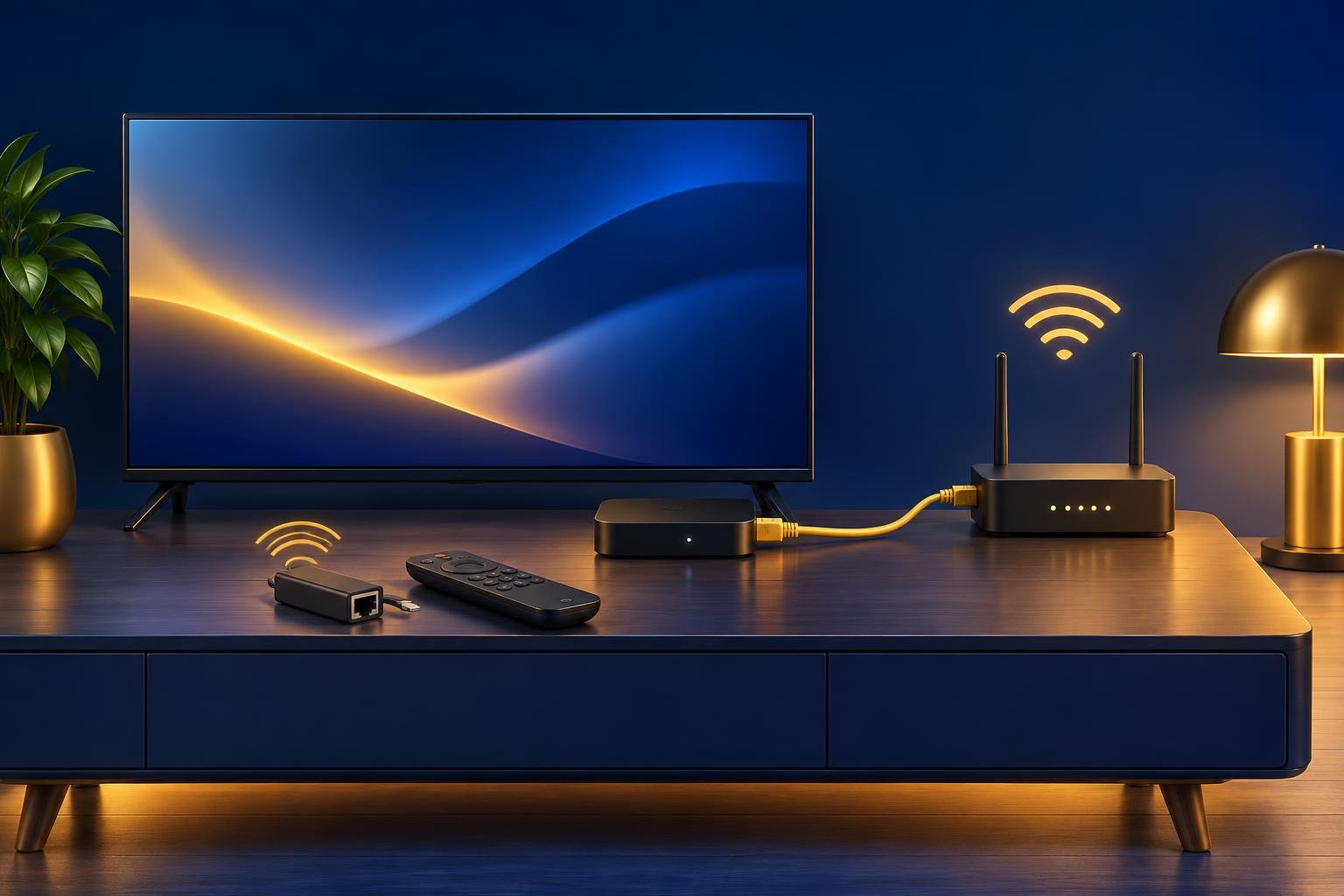
Ethernet remplace la liaison sans fil entre votre appareil de lecture et le routeur. Il ne remplace pas votre connexion Internet et ne change rien aux serveurs du fournisseur. Avec ou sans câble, la lecture dépend toujours de ces éléments. C’est pourquoi Ethernet peut nettement améliorer une installation sans apporter de différence visible sur une autre.
Consultez les informations réseau de l’appareil de lecture, si elles sont disponibles. Un téléphone placé près du routeur ne vous indique pas la qualité du Wi-Fi reçu par une clé derrière le téléviseur. Distinguez aussi les problèmes de connexion des critères propres au lecteur : notre guide pour choisir un lecteur IPTV explique quoi vérifier avant de payer une application.
Quand garder le Wi-Fi pour l’IPTV ?
Gardez le Wi-Fi si vos programmes habituels se lisent sans problème, y compris le soir lorsque d’autres personnes utilisent Internet. Inutile d’acheter un adaptateur uniquement parce que le câble a meilleure réputation. Un routeur bien placé et un appareil de lecture compatible peuvent assurer une connexion sans fil fiable, sans câble supplémentaire à faire passer dans la pièce.
Essayez de déplacer les appareils avant de dépenser de l’argent. Le téléviseur, un meuble fermé ou des équipements électroniques proches peuvent faire obstacle au signal ou perturber le Wi-Fi. Placez si possible le routeur dans un endroit plus dégagé. Si une rallonge ou un câble adapté permet de déplacer votre appareil de lecture, sortez-le de derrière le téléviseur sans obstruer sa ventilation.
Si votre routeur et votre appareil prennent en charge les deux bandes, comparez le 5 GHz et le 2,4 GHz à l’emplacement réel du téléviseur. Le 5 GHz offre souvent davantage de capacité à courte distance ; le 2,4 GHz porte plus loin, mais subit davantage d’interférences. Aucun ne gagne dans toutes les pièces. Un réseau 5 GHz absent peut aussi venir d’une incompatibilité de modèle, de canal du routeur ou de région, plutôt que d’une panne matérielle.
- Vérifiez la réception à l’emplacement de l’appareil de lecture, pas seulement là où vous tenez votre téléphone.
- Essayez chaque bande Wi-Fi compatible avant de conclure que le sans-fil ne convient pas.
- Ne changez qu’un élément à la fois pour savoir ce qui améliore la lecture.
Quand une connexion Ethernet peut-elle aider ?
Ethernet mérite d’être envisagé si la lecture s’interrompt régulièrement dans une pièce où le signal est faible, derrière un grand téléviseur ou dans un environnement Wi-Fi encombré. Il est particulièrement utile si vous ne pouvez pas déplacer l’appareil ou le routeur. Un câble temporaire directement relié au routeur principal permet aussi de tester cette piste avant de prévoir une installation permanente.
Si le même flux devient régulièrement stable avec ce câble, le Wi-Fi contribuait probablement au problème. Une seule séance sans coupure ne suffit toutefois pas : la charge du fournisseur et l’utilisation d’Internet dans le foyer peuvent varier. Répétez la comparaison. Si vous branchez le câble sur une borne mesh reliée au routeur en sans-fil, une partie du trajet passe toujours par le Wi-Fi.
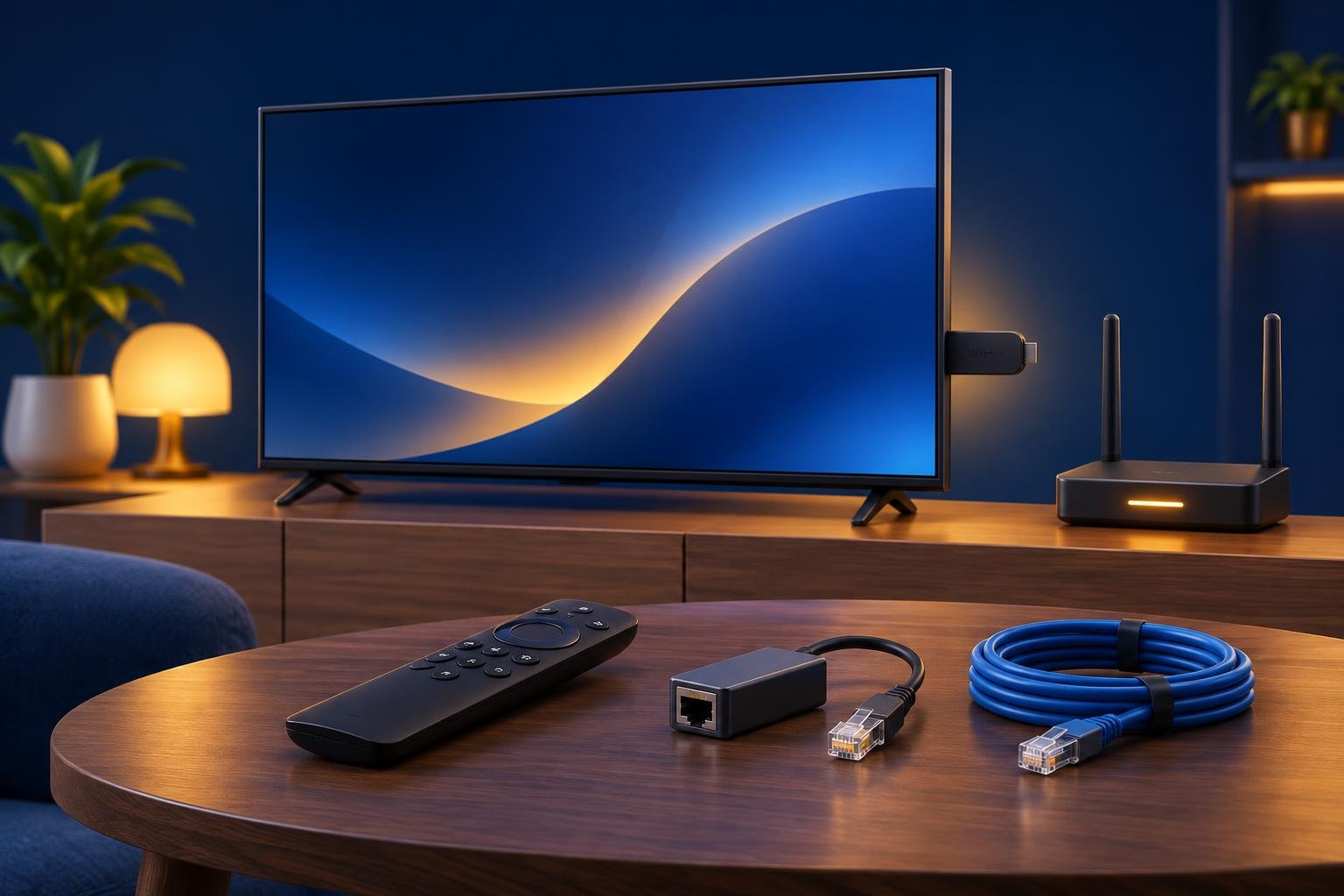
L’achat d’un adaptateur Ethernet se justifie si les essais indiquent une instabilité du Wi-Fi, si votre appareil est compatible et si le passage du câble est réalisable. Il est moins pertinent lorsque le Wi-Fi fonctionne déjà ou que les deux connexions présentent le même défaut. Pour un diagnostic propre à la clé, suivez les étapes pour identifier les coupures sur Firestick avant de commander du matériel.
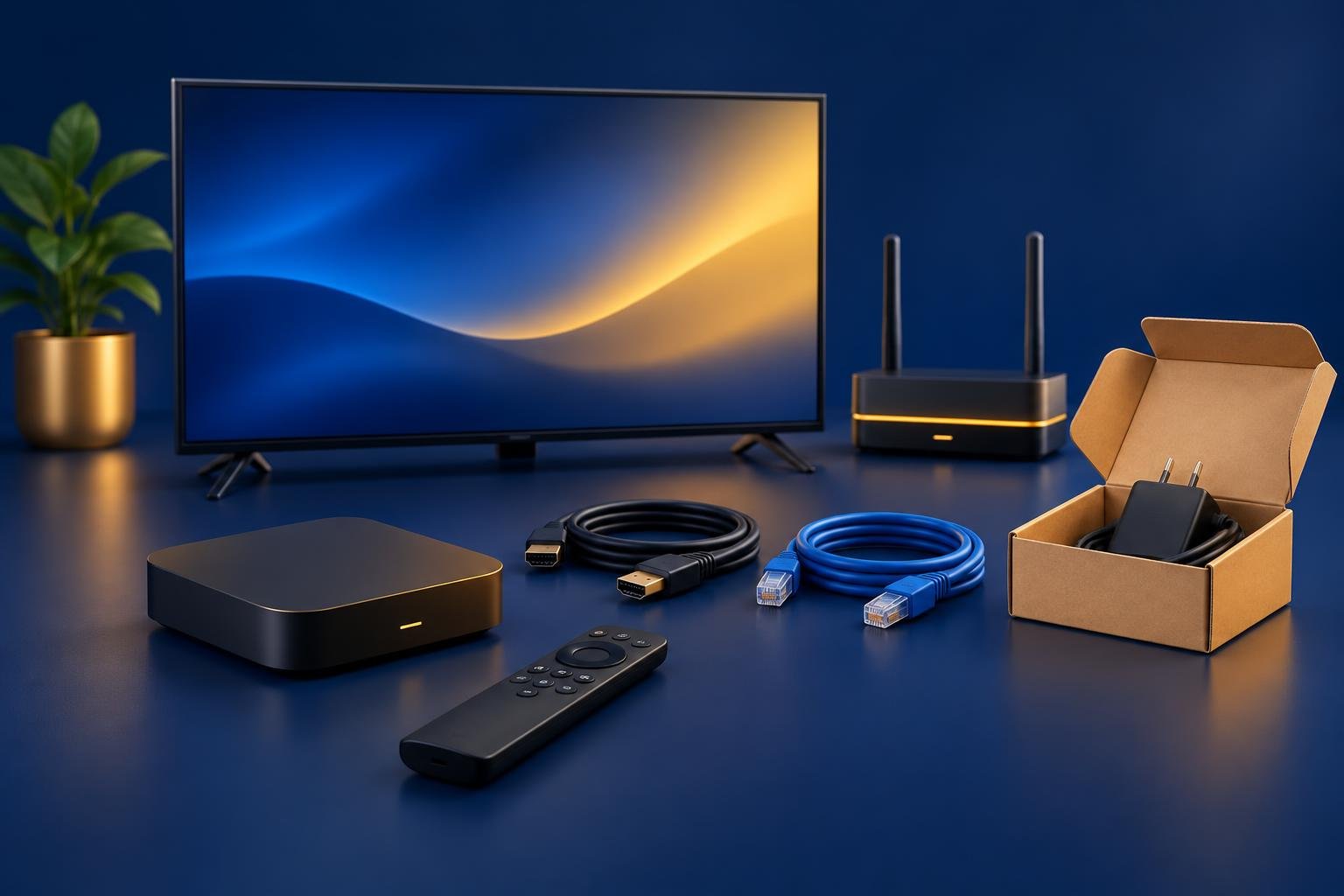
Vérifiez les ports et la compatibilité de l’adaptateur
Partez du modèle exact, et pas seulement de la gamme du produit. Cherchez d’abord un port Ethernet intégré avant d’acheter un adaptateur USB. Le Google TV Streamer (4K), par exemple, possède déjà un port Ethernet gigabit. Les configurations de l’Apple TV 4K diffèrent : vérifiez donc la génération et la configuration, sans supposer que tous les boîtiers ont les mêmes prises.
Un connecteur USB qui correspond ne garantit pas la prise en charge du réseau. L’appareil doit être compatible avec l’adaptateur, et certains montages doivent transmettre à la fois l’alimentation et les données réseau. Les adaptateurs Chromecast varient selon le modèle, les montages Fire TV demandent une vérification précise, et seuls certains lecteurs Roku acceptent les adaptateurs USB Ethernet. Un port USB peut servir au stockage ou à l’alimentation sans accepter de connexion réseau.
Consultez les informations de compatibilité matérielle de votre modèle exact avant l’achat. Vérifiez les appareils acceptés, le mode d’alimentation et le débit Ethernet de l’adaptateur, plutôt que de choisir le plus grand chiffre affiché. Pour la disponibilité de l’application, consultez OSM PLAYER sur Android TV ou OSM PLAYER sur Fire TV. Si vous remplacez aussi le boîtier, commencez par les vérifications avant l’achat du boîtier.
- Confirmez le nom complet du modèle et sa génération.
- Utilisez le port Ethernet intégré si l’appareil en possède un.
- Vérifiez explicitement la compatibilité de l’adaptateur : la forme du connecteur ne suffit pas.
- Vérifiez si une alimentation séparée ou un montage alimenté compatible est nécessaire.
- Prévoyez un passage de câble sûr, sans risque de faire trébucher quelqu’un.
Comparez les deux connexions dans des conditions similaires
Pour une comparaison utile, changez la connexion, pas toute l’installation. Passer d’un téléviseur en Wi-Fi à un autre boîtier en Ethernet change aussi le matériel, et peut-être le lecteur. Vous ne sauriez pas quelle modification a aidé. Utilisez le même appareil, la même application et le même contenu, en gardant autant que possible une utilisation similaire d’Internet dans le foyer.
Vous pouvez faire cette comparaison dans OSM PLAYER avec votre playlist habituelle, provenant d’un fournisseur dont vous avez le droit de regarder les contenus. Gardez la même playlist et le même choix de lecture entre les essais. Il n’est pas nécessaire de supprimer la playlist ou de saisir à nouveau ses identifiants simplement parce que vous changez la connexion réseau de l’appareil.
- 1
Notez le comportement en Wi-Fi
Lisez un contenu habituel en Wi-Fi pendant une durée suffisante, par exemple 10 à 15 minutes. Notez les pauses, les délais de chargement et les éventuels téléchargements ou lectures vidéo sur les autres appareils.
- 2
Branchez directement au routeur
Utilisez le port Ethernet intégré ou un adaptateur dont la compatibilité est confirmée. Pour cet essai, privilégiez une liaison directe au routeur plutôt que d’ajouter un autre intermédiaire réseau.
- 3
Vérifiez la connexion active
Consultez les informations réseau de l’appareil pour confirmer qu’il utilise Ethernet. Brancher un câble ne suffit pas si l’adaptateur n’est pas compatible ou si la connexion filaire ne s’est pas établie.
- 4
Relancez le même contenu
Lisez le même flux en direct ou le même contenu enregistré pendant une durée similaire. En direct, le programme évolue : comparez plusieurs séances plutôt que de considérer une minute sans coupure comme une preuve décisive.
- 5
Confirmez le résultat
Repassez au Wi-Fi et recommencez si possible. Une amélioration régulière avec Ethernet est plus probante qu’un seul essai réussi ; sans amélioration reproductible, cherchez une autre cause.
Repérez les problèmes qu’un câble ne résout pas
Si l’appareil rejoint le routeur sans pouvoir accéder à Internet, un adaptateur Ethernet ne rétablira pas une connexion coupée en amont. Vérifiez si un autre appareil accède à Internet. De même, une utilisation intensive dans le foyer peut saturer la connexion Internet alors que le téléviseur est câblé. Ethernet évite la concurrence sur le Wi-Fi pour cet appareil, mais ne supprime pas tous les ralentissements au-delà.
Si un seul contenu échoue alors que les autres fonctionnent sur les deux connexions, signalez-le à votre fournisseur. Des identifiants de playlist incorrects, un compte fournisseur expiré ou une limite de connexions exigent aussi des vérifications distinctes. Un câble ne donne pas accès à un contenu et ne répare pas une source défectueuse. Évitez les essais simultanés sur plusieurs appareils si votre fournisseur n’autorise pas ces connexions.
Des redémarrages aléatoires ou un avertissement d’alimentation insuffisante orientent plutôt vers l’alimentation que vers le Wi-Fi. Vérifiez l’alimentation recommandée pour l’appareil et les branchements, surtout après l’ajout d’un adaptateur. Du son sans image peut aussi signaler un problème de lecture ou de format : tout symptôme n’est pas une mise en mémoire tampon. Si les deux connexions échouent de la même manière, n’achetez plus de matériel réseau avant d’avoir précisé la cause.
Gardez la connexion qui s’est montrée fiable pendant vos comparaisons. Si vous cherchez aussi un lecteur, vous pouvez essayer gratuitement OSM PLAYER pendant sept jours sur un appareil compatible. Il s’agit uniquement d’un lecteur : il ne contient aucune chaîne, aucun film, aucune série et aucune playlist. Vous ajoutez donc une playlist provenant de votre propre fournisseur.
Publié le 26 nov. 2026