Vérifiez si un seul flux bloque ou si tous sont concernés
Commencez par décrire ce qui s’arrête. L’image se fige-t-elle alors que le son continue ? Un cercle de chargement apparaît-il ? Pouvez-vous encore ouvrir les menus du lecteur avec la télécommande ? Si toute l’interface Fire TV ne répond plus, passez aux vérifications de l’alimentation et au redémarrage. Si le son continue mais que l’écran reste noir, suivez plutôt les vérifications du son sans image : ce n’est pas nécessairement un problème de mise en mémoire tampon.
Comparez ensuite quelques flux de votre playlist actuelle. Un seul flux défaillant suggère un problème plus ciblé que si tout s’arrête, mais aucun de ces résultats ne prouve la cause. Un flux particulier peut révéler un problème de lecture, et plusieurs flux peuvent subir la même panne en amont. L’objectif est de repérer un comportement que vous pourrez reproduire.
- 1
Observez le flux initial
Notez l’heure, ce qui apparaît à l’écran et la durée approximative de lecture avant l’arrêt. Regardez quelques minutes, ou assez longtemps pour reproduire la coupure habituelle.
- 2
Comparez deux autres flux
Gardez le même appareil, le même lecteur et la même connexion. Observez chaque flux pendant une durée comparable plutôt que de changer au bout de quelques secondes.
- 3
Relancez le flux initial
Si seul ce flux continue de bloquer, signalez ce comportement à votre fournisseur. Si les trois s’arrêtent, poursuivez les vérifications de l’appareil et de la connexion ci-dessous.
Relancez la lecture et vérifiez l’alimentation du Fire TV Stick
Quittez le flux, puis ouvrez-le à nouveau une fois. Si la lecture ne reprend que brièvement, notez combien de temps elle tient : rouvrir sans cesse le flux ne résout pas durablement le problème. Vérifiez ensuite que l’écran d’accueil Fire TV et les autres menus répondent normalement. Une clé qui redémarre, n’affiche plus d’image ou se fige en dehors du lecteur demande d’abord une vérification de l’appareil.
Relevez le modèle exact de votre Fire TV Stick dans les informations de l’appareil ou sur son emballage. Les modes d’alimentation varient : certains modèles peuvent être alimentés par un port USB du téléviseur, ce branchement n’est donc pas forcément incorrect. Si votre modèle était livré avec un adaptateur secteur, utilisez cet adaptateur et son câble pour la comparaison. Une alerte d’alimentation insuffisante indique un problème électrique, pas un débit Internet trop faible.
- 1
Vérifiez le branchement électrique
Cherchez un câble mal enfoncé ou une alerte d’alimentation insuffisante. Respectez les exigences d’alimentation de votre modèle ; fermer l’alerte ne corrige pas le problème.
- 2
Redémarrez la clé
Débranchez l’alimentation de la clé pendant 10 secondes, puis rebranchez-la. Attendez le retour de l’écran d’accueil avant de rouvrir votre lecteur.
- 3
Refaites la même comparaison
Relancez le flux initial sans modifier les paramètres réseau. Si toute l’interface se fige encore, distinguez ce symptôme des interruptions qui ne touchent que la vidéo dans votre signalement.
Testez le Wi-Fi sans tout modifier à la fois
Sur les versions de Fire TV disposant de l’outil réseau standard, ouvrez Paramètres, puis Réseau, sélectionnez votre connexion et appuyez sur Lecture/Pause sur la télécommande. Vérifiez si le problème se situe entre la clé et le routeur, ou entre le routeur et Internet. Certains appareils proposent aussi un test de débit ou des informations avancées, mais pas tous les modèles. Recopiez exactement tout message d’échec de connexion au lieu de supposer que vos identifiants de playlist sont incorrects.
Un contrôle réseau réussi confirme la connexion à cet instant, pas la stabilité de tous les flux. De même, un test de débit sur votre téléphone ne mesure pas la connexion de la clé derrière le téléviseur. Comparez la lecture sur la clé après un seul changement physique ou réseau, en conservant le même flux et une durée d’observation à peu près identique.
Changer plusieurs fois de DNS n’est pas une première vérification fiable. Le DNS sert à trouver les serveurs ; le modifier ne teste pas directement un Wi-Fi faible, une alimentation insuffisante ou une source de flux surchargée. Il n’existe pas non plus de réglage universel de mémoire tampon à augmenter sur Fire TV. Ne cherchez pas une option sans nom précis et ne recopiez pas des valeurs prévues pour un autre lecteur : identifiez d’abord le changement qui modifie réellement le symptôme.
- 1
Améliorez le trajet du signal
Si possible, rapprochez le routeur et la clé, ou réduisez les obstacles entre eux. Refaites le test avant de modifier autre chose.
- 2
Suspendez les transferts concurrents
Mettez temporairement en pause les gros téléchargements ou les sauvegardes sur votre réseau domestique. Relancez le même flux ; une amélioration suggère que le partage de la connexion peut jouer un rôle.
- 3
Essayez une autre bande Wi-Fi
Si votre routeur propose des bandes Wi-Fi séparées et que la clé les prend en charge, essayez l’autre bande. Aucune n’est toujours meilleure : la distance et les obstacles influencent le résultat.
- 4
Notez ce qui change
Indiquez si les coupures ont disparu, sont moins fréquentes ou restent identiques. Une période sans interruption est un indice utile, mais répétez la comparaison avant de considérer le problème comme résolu.
Essayez l’Ethernet avec un adaptateur compatible
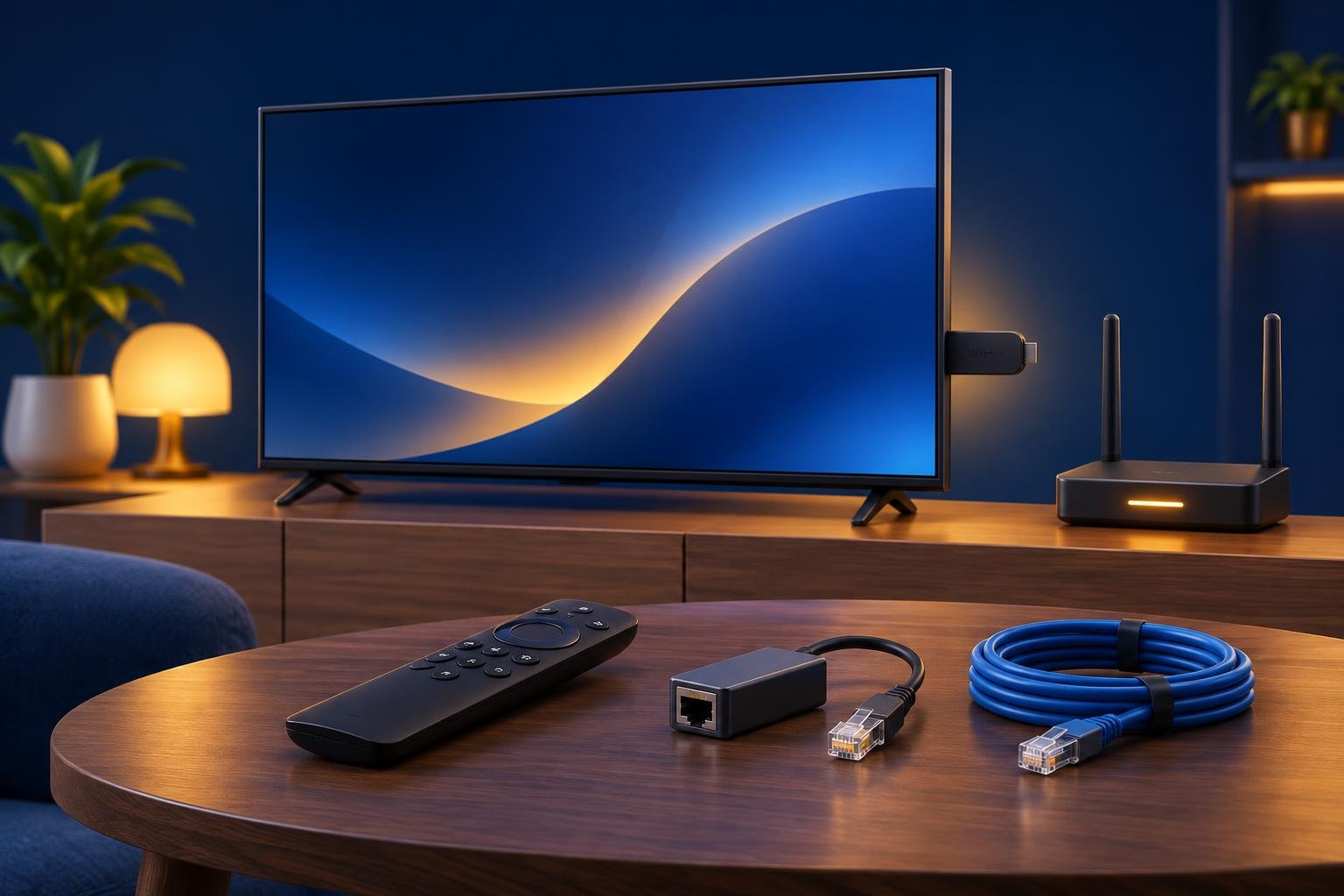
L’Ethernet permet une comparaison utile, car il supprime la liaison sans fil entre la clé et le routeur. Il ne contourne pas votre connexion Internet et ne répare pas un flux défaillant chez le fournisseur. Avant tout achat ou branchement, vérifiez que l’adaptateur est compatible avec votre modèle exact de Fire TV Stick et son mode d’alimentation. Un adaptateur USB Ethernet que vous avez déjà n’est pas forcément compatible.
Une fois l’adaptateur compatible relié au routeur et la clé connectée en Ethernet, relancez le même flux. Si la lecture fonctionne régulièrement par câble mais échoue en Wi-Fi, examinez la liaison sans fil. Si les deux échouent de la même manière, le Wi-Fi devient une explication moins probable. Ce résultat seul ne permet toutefois pas de départager un problème sur le trajet Internet, un défaut de l’appareil ou une défaillance du flux en amont.
- Conservez le même lecteur, la même playlist et le même flux pour la comparaison par câble.
- Vérifiez que la clé utilise réellement l’Ethernet avant d’interpréter le résultat.
- Empruntez si possible un adaptateur compatible ; inutile d’en acheter un avant d’avoir essayé les vérifications précédentes.
Vérifiez si un autre appareil utilise les mêmes identifiants
Votre fournisseur peut limiter le nombre de lectures simultanées, mais il n’existe ni règle universelle imposant un seul appareil, ni message d’erreur commun à tous. Un téléviseur, un téléphone ou un autre lecteur utilise peut-être encore les mêmes identifiants. Arrêtez la lecture sur ces appareils, puis réessayez uniquement sur le Fire TV Stick. Si le comportement change, demandez à votre fournisseur de confirmer le nombre de connexions autorisées plutôt que d’accuser le lecteur.
Pour comparer deux appareils, arrêtez la lecture sur la clé avant d’essayer le même flux sur un autre appareil du même réseau domestique. Si le second fonctionne à plusieurs reprises alors que la clé échoue, examinez la connexion ou la lecture sur la clé. Si les deux échouent l’un après l’autre, cela justifie de vérifier le réseau commun ou le flux, sans établir de diagnostic certain. Consultez les explications sur une playlist sur deux appareils pour distinguer activation de l’application et limites du fournisseur.
Signalez les symptômes plutôt que de réinstaller sans cesse
Réinstaller avant d’avoir noté le problème fait perdre un point de comparaison utile et peut vous obliger à refaire la configuration. Cela ne corrige ni les interférences Wi-Fi ni une source de flux défaillante. Si vous utilisez OSM PLAYER et avez modifié une playlist dans Manage playlist, appuyez sur Refresh dans l’application pour charger la modification enregistrée. Refresh n’est pas une solution générale à un flux inchangé qui continue de s’arrêter.
Signalez les défaillances propres à un flux à votre fournisseur, et les comportements propres au lecteur à l’assistance de l’application. Joignez les informations ci-dessous, mais ne publiez jamais le mot de passe de votre playlist ni votre clé d’appareil. Pour notre application, vous pouvez contacter notre équipe d’assistance. Si vous envisagez un autre lecteur, suivez ces vérifications avant de changer de lecteur pour comparer utilement, sans attendre qu’une autre application répare toutes les coupures.
OSM PLAYER est uniquement un lecteur : il ne vend, n’héberge et ne fournit aucune chaîne, aucun film, aucune série ni aucune playlist. Vous ajoutez la playlist M3U ou Xtream Codes de votre propre fournisseur. Pour comparer la lecture sans changer de flux ni de réseau, vous pouvez essayer OSM PLAYER sur Fire TV avec son essai gratuit de 7 jours.
- Le modèle exact de la clé, la version du logiciel affichée sur l’appareil et la version du lecteur.
- Ce qui s’arrête : un flux, plusieurs flux ou toute l’interface Fire TV.
- L’heure du problème, le délai approximatif avant la coupure et le texte exact de l’erreur.
- La source d’alimentation, la connexion Wi-Fi ou Ethernet et le résultat après redémarrage.
- Les résultats sur un autre appareil, sans lecture simultanée.
Publié le 17 nov. 2026