O que o PIN da lista protege
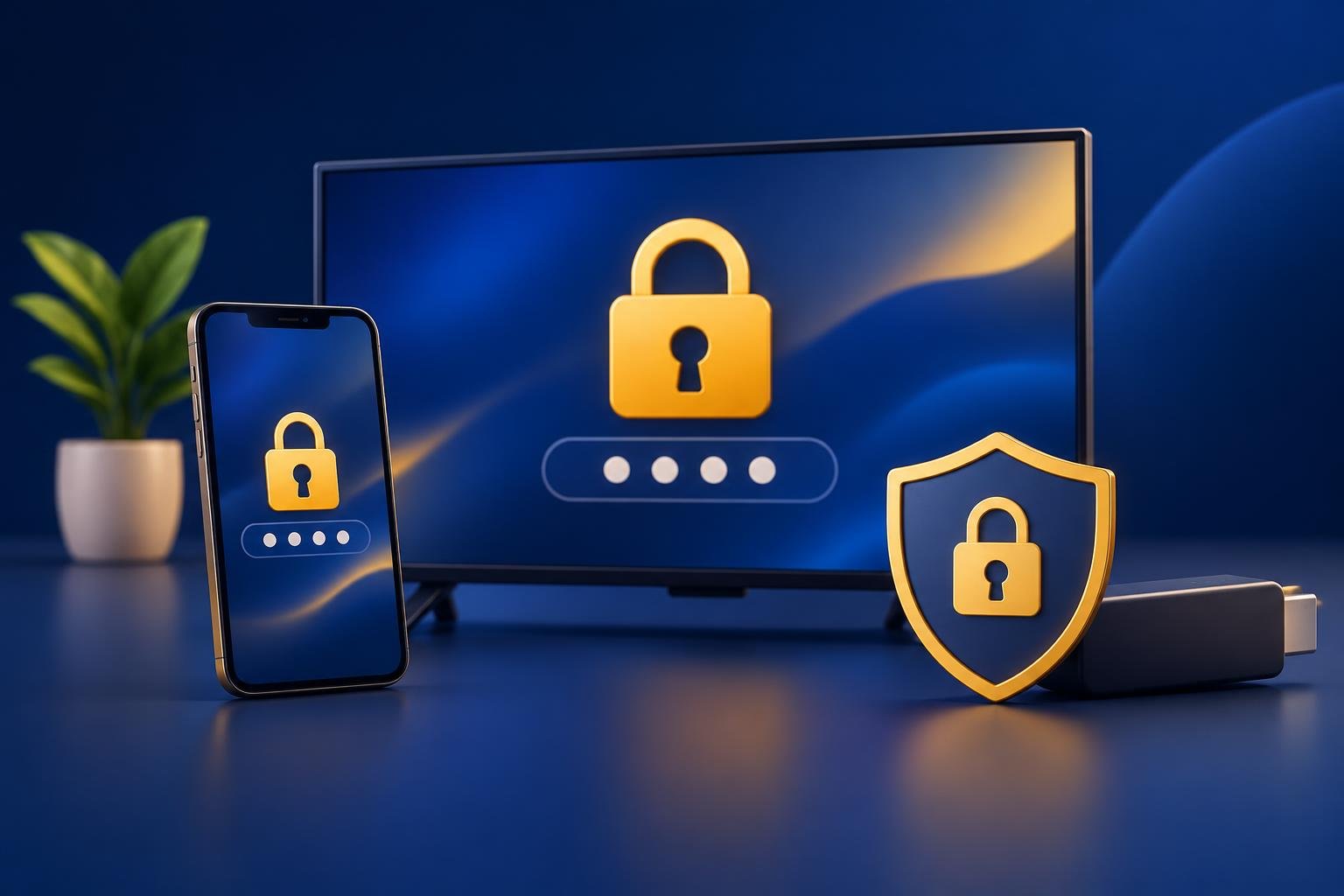
O PIN protege o acesso à lista escolhida dentro do OSM PLAYER. Você pode adicionar várias listas ao mesmo aparelho e definir um PIN opcional para cada uma. Assim, quem divide a TV pode manter uma lista separada das outras. Isso não transforma uma lista compartilhada em uma versão com conteúdo filtrado para outra pessoa.
Se você procura controle parental para uma playlist, essa diferença importa: a proteção disponível bloqueia a lista inteira. Não conte com ela para bloquear categorias específicas, ocultar títulos ou aplicar uma classificação etária. Considere que tudo o que estiver em uma lista desbloqueada ficará acessível a quem a utilizar.
O OSM PLAYER é apenas um player de mídia. Ele não vende, hospeda nem inclui canais, filmes, séries ou listas. Você adiciona uma lista do seu próprio provedor com conteúdo que tem o direito de assistir. O PIN altera o acesso à lista no app, mas não muda o que o provedor disponibiliza.
- PIN da lista: protege a lista escolhida no OSM PLAYER.
- Bloqueio do aparelho ou perfil: protege outra camada de acesso, dependendo do dispositivo.
- Senha do provedor: autentica a conexão com a lista; não é o PIN da lista.
Entre com os dados do aparelho certo
Comece pela TV, stick, TV box, celular ou computador que você quer proteger. Abra o OSM PLAYER e localize o endereço MAC e a chave do dispositivo. Na primeira abertura, eles aparecem ao lado de um QR code; depois, também ficam disponíveis em Settings. A chave do dispositivo tem seis dígitos. Ela serve para entrar no gerenciamento, não para definir o formato do PIN da lista.
Leia o QR code desse aparelho com o celular ou abra o gerenciamento de listas e entre com o endereço MAC e a chave do dispositivo. Se você usa mais de um aparelho, confira os dados antes de alterar qualquer coisa. O guia de MAC e chave explica onde encontrá-los e como eles identificam seu aparelho.
- 1
Abra o aparelho desejado
Use o aparelho em que as pessoas vão assistir. Deixe os dados dele à vista enquanto você entra pelo celular.
- 2
Confira os dados do aparelho
Digite o endereço MAC e a chave exibidos nessa instalação do OSM PLAYER, não os dados salvos de outra TV.
- 3
Confira a lista escolhida
Identifique a lista que você quer proteger. Se não conseguir encontrá-la, confira os dados do aparelho antes de adicionar uma cópia ou alterar outra lista.
Defina um PIN para a lista escolhida
No gerenciamento de listas, selecione a lista que você quer proteger e procure o campo opcional de PIN. Defina o PIN ali, sem alterar os dados de conexão da lista. O link M3U ou M3U8, ou o servidor, usuário e senha do Xtream Codes, continuam indicando ao app como se conectar ao provedor. O PIN tem outra função.
Escolha um PIN que você consiga lembrar, mas não o compartilhe com quem não deve acessar a lista. Siga os requisitos exibidos no formulário, sem presumir que o PIN tem o mesmo formato da chave de seis dígitos do dispositivo. Se estiver adicionando uma lista, preencha os dados do provedor e o PIN opcional antes de testar e salvar.
- 1
Selecione uma lista
Confira se você está alterando a lista certa, principalmente quando várias têm nomes parecidos.
- 2
Defina o PIN opcional
Digite o PIN no campo de PIN da lista. Não o coloque no campo de senha do provedor nem o acrescente ao endereço da lista.
- 3
Revise as outras listas
Decida quais outras listas precisam de proteção própria. Bloquear uma lista não bloqueia automaticamente as demais nesse aparelho.
Salve e atualize o app
Pressione Test connection e salve a lista. O teste de conexão e a verificação do bloqueio respondem a perguntas diferentes: um verifica a conexão com o provedor; a outra, o acesso à lista no aparelho. Uma conexão bem-sucedida não comprova que a proteção por PIN está funcionando. Você ainda precisa voltar ao OSM PLAYER e conferir.
Depois de salvar, pressione Refresh no app do aparelho que você está protegendo. Salvar a alteração pelo celular não é a última etapa. Se a lista não funcionar como esperado, confira primeiro se você salvou a lista certa usando os dados do aparelho correto. Depois, atualize esse aparelho novamente antes de fazer outras alterações.
- 1
Teste e salve as alterações
Use Test connection e depois salve. Se a conexão falhar, confira os dados do provedor, em vez de substituí-los pelo PIN da lista.
- 2
Atualize o aparelho certo
Volte ao OSM PLAYER e pressione Refresh. Atualize a TV ou TV box correspondente aos dados usados no gerenciamento, não outro aparelho com o mesmo login do provedor.
Confira o bloqueio antes de passar o controle
Tente abrir a lista escolhida no aparelho em que você assiste e confira se o acesso fica bloqueado sem o PIN. Depois, verifique se o PIN correto permite entrar. Não basta ver o PIN salvo no gerenciamento de listas. O que importa é conferir o que uma pessoa com o controle remoto consegue abrir no app.
Revise também todas as listas que ficaram desbloqueadas. Proteger uma lista não resolve se outra lista acessível contém o material que você queria restringir. Essa separação só funciona quando as opções desbloqueadas são adequadas para quem vai usá-las. Não presuma que o app vai filtrar o conteúdo dessas listas por você.
Não há um prazo de novo bloqueio especificado aqui. Por isso, não presuma que o PIN será solicitado após cada reinicialização ou imediatamente depois de sair da reprodução. Confira o acesso na situação em que você vai passar o controle. Uma solicitação de senha antes de abrir o app pode ser do próprio aparelho, não da lista no OSM PLAYER.
- Confira o acesso sem digitar o PIN, não apenas se o PIN correto funciona.
- Revise o que continua disponível nas outras listas desbloqueadas.
- Se o acesso não ficar bloqueado como esperado, não considere a lista protegida.
Mantenha a chave e os dados do provedor em sigilo
O endereço MAC e a chave do dispositivo permitem entrar no gerenciamento de listas. Mantenha esses dados em sigilo, assim como o QR code que abre esse acesso. O PIN da lista não substitui esse cuidado. Quem precisa usar o controle remoto não precisa necessariamente acessar a página onde as listas são gerenciadas.
Proteja também os dados do provedor. Um link M3U pode conter usuário e senha no próprio endereço. Por isso, oculte o link inteiro em capturas de tela, não apenas um campo separado de senha. Os dados de login das listas são armazenados de forma criptografada e enviados somente ao seu próprio aparelho, mas isso não torna seguro compartilhar uma captura ou mensagem com esses dados.
Se você assiste em outra tela, não presuma que o PIN configurado neste aparelho também protege o outro. Confira a proteção das listas separadamente em cada dispositivo. Antes de usar o mesmo login do provedor em outro lugar, veja como usar uma lista em dois aparelhos para distinguir as configurações do app do limite de conexões permitido pelo provedor.
Se você não encontrar o campo de PIN, não conseguir confirmar o bloqueio ou tiver esquecido o PIN, não presuma que existe um código universal para redefini-lo. O próximo passo é falar com o suporte do OSM PLAYER, informando o tipo de aparelho e o que acontece, sem enviar a senha do provedor nem o endereço completo da lista.
Publicado em 15 de nov. de 2026