تحقق من نظام التشغيل وتوفر التطبيق
وجود كلمة Android على العلبة لا يوضح ما إذا كان الجهاز بواجهة مخصصة للتلفزيون أم بنظام مصمم لشاشات اللمس. اطلب اسم الطراز الدقيق، واسأل إن كان يعمل بنظام Android TV أو Google TV، وعن إصدار نظام التشغيل المثبّت. اسم Google TV يصف الواجهة، لكنه لا يحدد وحده رقم إصدار Android الذي تعمل عليه.
اسأل عن اعتماد Play Protect بشكل مستقل. قد لا تحصل الأجهزة غير المعتمدة على بعض التحديثات، وقد لا تعمل بعض التطبيقات عليها بصورة صحيحة. اطلب من البائع تأكيد حالة الاعتماد الظاهرة في إعدادات Google Play أو معلومات التطبيق؛ فالموضع يختلف حسب الإصدار. ظهور تحذير بأن الجهاز غير معتمد يتعلق بالجهاز، لا بقائمة تشغيلك، وتعطيل Play Protect لا يحل مشكلة الاعتماد.
بعد ذلك، تأكد من توفر المشغّل الذي اخترته لهذا الجهاز تحديدًا في متجر تطبيقات التلفزيون. يتوفر OSM PLAYER عبر Google Play على Android TV وGoogle TV؛ وتوضح صفحة التوافق مع Android TV طريقة الحصول عليه. وهو مشغّل فقط، ولا يتضمن قنوات أو أفلامًا أو قوائم تشغيل. كذلك، نجاح تثبيت ملف تطبيق لا يعني أن جهازًا بواجهة مخصصة للمس سيكون مريحًا مع الريموت.
- اطلب اسم الطراز الدقيق، لا اسم سلسلة المنتجات فقط أو وصفًا عامًا مثل «جهاز أندرويد».
- تحقق من إصدار النظام المثبّت وطريقة توفير الشركة المصنّعة للتحديثات.
- ابحث عن نسخة المشغّل المخصصة للتلفزيون، ولا تفترض أن تطبيق الهاتف مناسب له.
تحقق من دعم صيغ الفيديو في قائمة تشغيلك
عبارة «يدعم M3U» توضح كيف يستقبل المشغّل قائمة التشغيل، لا ما إذا كان الجهاز يستطيع فك ترميز كل ما فيها. يشير M3U وXtream Codes إلى طرق تزويد المشغّل ببيانات التشغيل. أما ترميز الفيديو مثل H.264 وHEVC، وصيغ الصوت، وحاويات البث، فهي مسائل توافق منفصلة. إذا كانت هذه المصطلحات غير مألوفة لك، فابدأ بمعرفة الفروق بين صيغ قوائم التشغيل قبل سؤال البائع.
اسأل مزوّدك عن صيغ الفيديو والصوت المستخدمة في قائمة تشغيلك، ثم قارنها بمواصفات فك الترميز للطراز الذي تنوي شراءه. تحقق من الدقة ومعدل الإطارات ومتطلبات HDR وإخراج الصوت كلٍّ على حدة. شعار 4K لا يضمن دعم كل بث بدقة 4K، أو كل صيغة HDR، أو كل صيغة صوت. كما أن جداول دعم الترميز العامة لنظام Android ليست ضمانًا لكل جهاز تلفزيون.
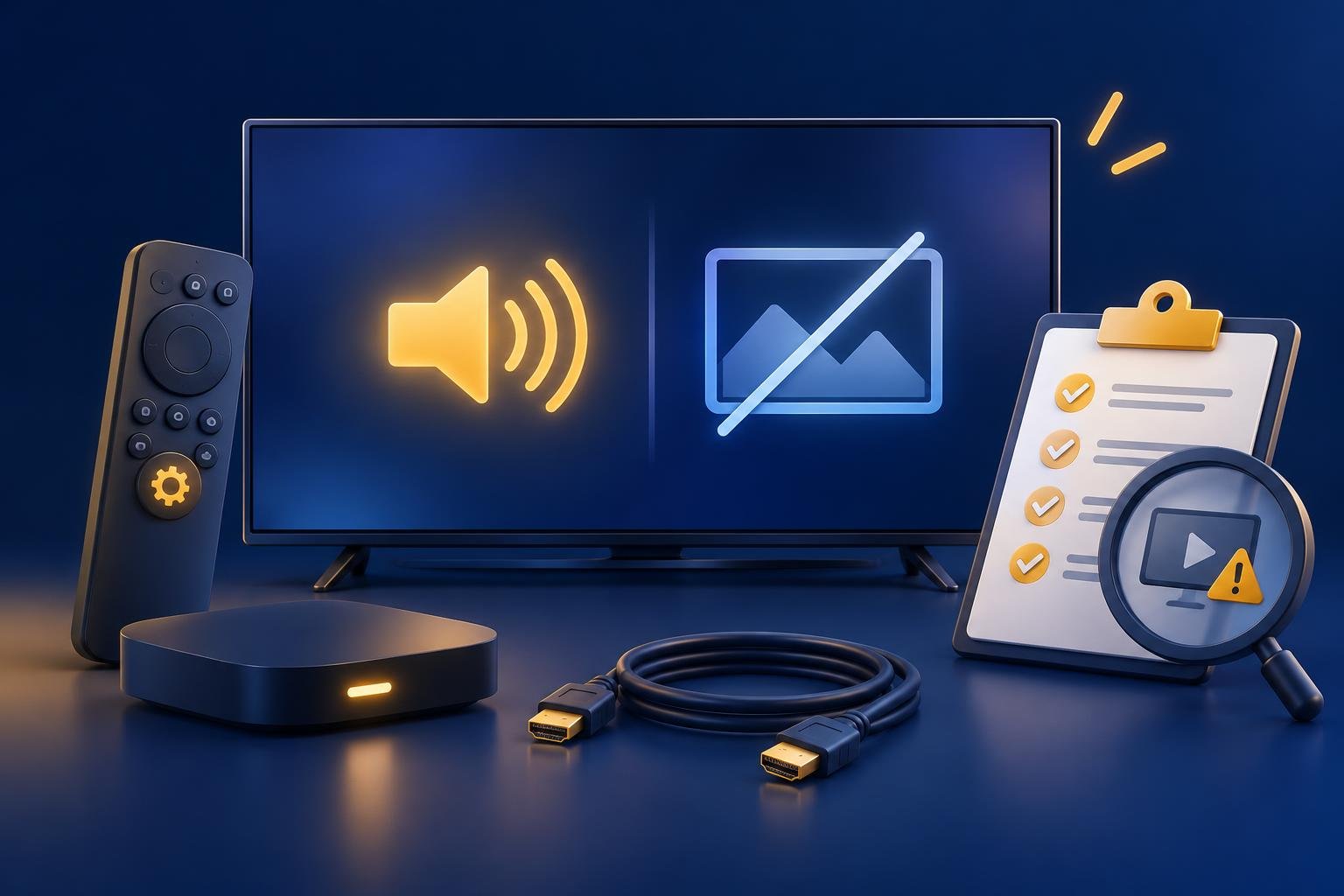
التوافق مطلوب في جميع أجزاء التجهيز: الجهاز والمشغّل والتلفزيون وأي مكبر صوت أو مستقبل صوت وصورة متصل بها. جرّب، إن أمكن، نماذج من المحتوى الذي يحق لك مشاهدته قبل انتهاء مهلة الإرجاع. ظهور الصوت دون صورة يشير إلى مشكلة تختلف عن التوقف المتكرر للتحميل؛ وتساعدك خطوات فحص الصوت دون صورة على التمييز بين مشكلات فك الترميز أو العرض ومشكلات الشبكة.
- الفيديو: تحقق من الترميز والدقة ومعدل الإطارات المطلوبة معًا.
- HDR: تحقق من التوافق مع تلفزيونك، لا من وجود شعار HDR على الجهاز فقط.
- الصوت: تأكد من خروجه عبر سماعات التلفزيون أو المعدات الصوتية التي ستستخدمها فعلًا.
راجع خيارات Ethernet وWi-Fi المناسبة لمكان الجهاز
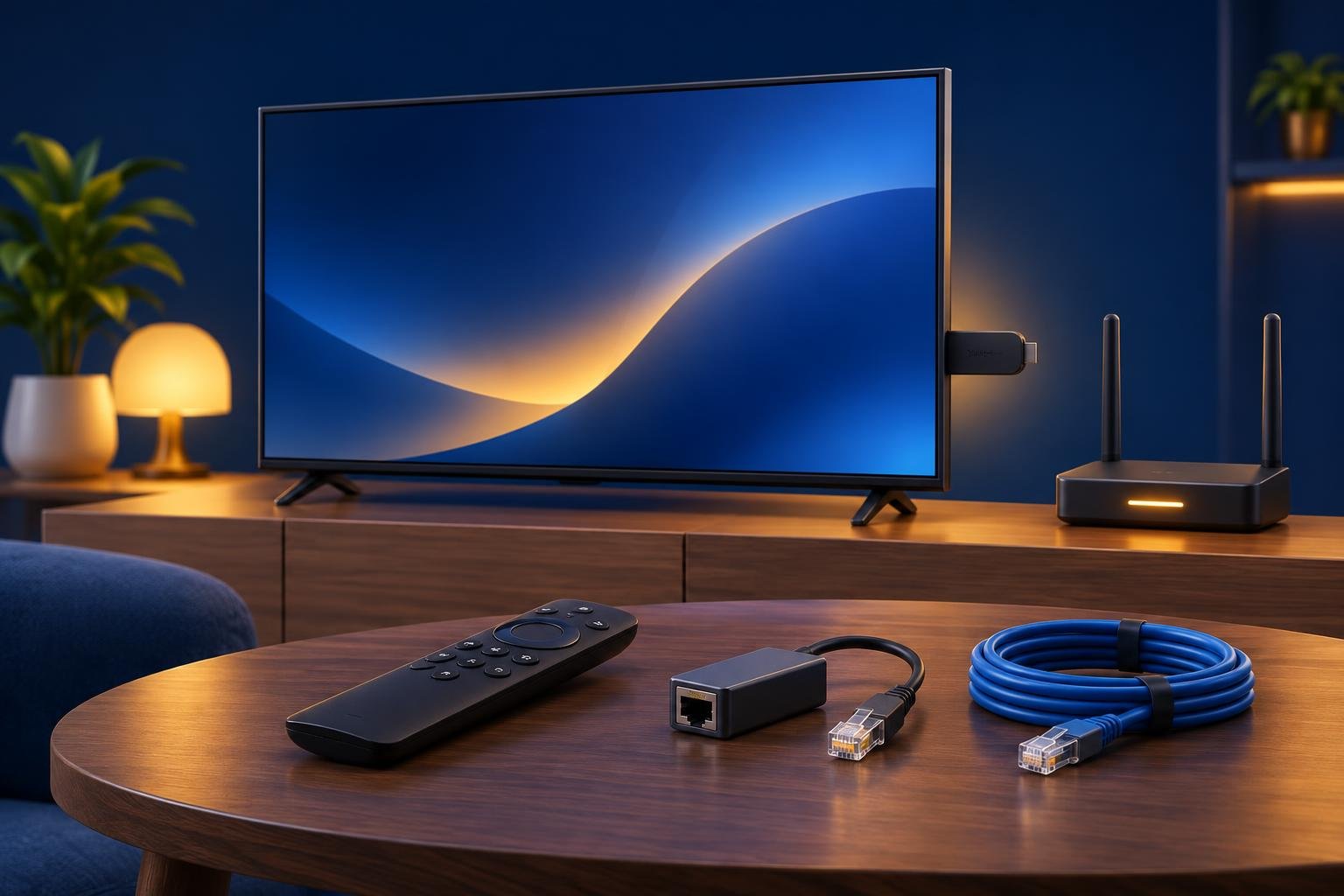
إذا أردت الاتصال عبر Ethernet، فتفحّص المنافذ قبل الشراء. تحتوي بعض الأجهزة على منفذ Ethernet مدمج، بينما تحتاج أجهزة أخرى إلى محوّل منفصل. وجود منفذ USB وحده لا يثبت توافق محوّل Ethernet معه. اطلب من الشركة المصنّعة أو البائع تأكيد طراز محوّل مدعوم بعينه، وما إذا كان يحتاج إلى طاقة منفصلة، وما إذا كان المنفذ المطلوب سيبقى متاحًا.
بالنسبة إلى Wi-Fi، تحقق من النطاقات المدعومة وخطط للاتصال وفق مكان الجهاز الفعلي. نجاح الاتصال بجوار الراوتر لا يخبرك كثيرًا عن الاستقبال خلف تلفزيون في الجهة الأخرى من المنزل. قد يوفر نطاق 5 GHz سرعات أعلى على مسافات أقصر، بينما قد يصل نطاق 2.4 GHz إلى مسافة أبعد لكنه يتعرض لتداخل أكبر. ولا يضمن أيٌّ منهما تشغيلًا مستقرًا في غرفتك.
يلغي Ethernet الجزء اللاسلكي من الاتصال، لكنه لا يصلح بثًا غير متاح لدى المزوّد أو اتصال إنترنت مزدحمًا. اقرأ سرعة المنفذ المعلنة، ولا تفترض أن جميع المنافذ السلكية متساوية. وخلال التجربة ضمن مهلة الإرجاع، استخدم نوع الاتصال الذي تنوي الاعتماد عليه، وجرّب التشغيل في الوقت الذي تشاهد فيه عادةً.
- قِس مسار الكابل بين الراوتر والتلفزيون قبل اختيار Ethernet.
- مع Wi-Fi، تحقق من النطاقات المدعومة بدل تخمينها من تاريخ إصدار الجهاز.
- أضف تكلفة أي محوّل وكابلات إلى سعر الشراء.
- لا تنتقل إلى باقة إنترنت أسرع لمجرد أن بثًا واحدًا يتوقف للتحميل؛ حدد موضع المشكلة أولًا.
تحقق من استخدام الريموت وتوصيلات التلفزيون
ينبغي أن تتمكن من استخدام الجهاز من الأريكة دون فأرة. ابحث عن أزرار الاتجاهات والاختيار وBack وHome. عبارة «ريموت صوتي» لا توضح سهولة التنقل العادي. تحقق من دعم تشغيل التلفزيون والتحكم في صوته مع أجهزتك، وما إذا كانت هذه الوظائف تستخدم الأشعة تحت الحمراء أو HDMI-CEC أو وسيلة أخرى مدعومة.
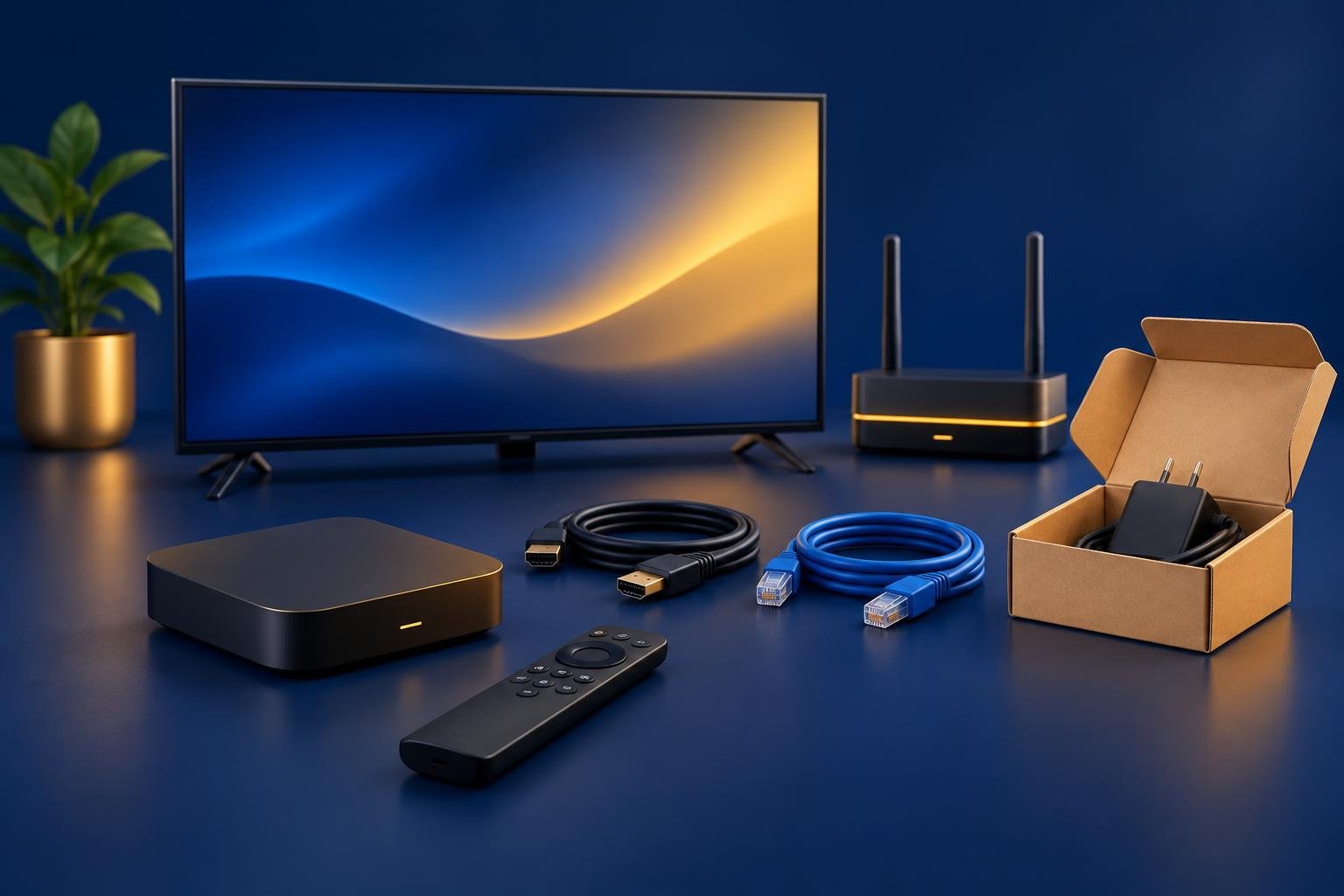
تأكد من وجود مدخل HDMI متاح في تلفزيونك، ومن أن الجهاز يأتي بالكابل ومزوّد الطاقة اللذين تحتاج إليهما. تتطلب بعض المنتجات شراء كابل HDMI بشكل منفصل. لا تفترض أن منفذ USB في التلفزيون يستطيع تشغيل الجهاز؛ اتبع متطلبات الطاقة الخاصة به. وإذا كنت توصل الجهاز بالتلفزيون عبر مستقبل صوت وصورة أو مكبر صوت، فتحقق من مسار التوصيل هذا أيضًا.
بعد التوصيل، لا تكتفِ بتجربة الشاشة الرئيسية. افتح المشغّل، وتنقل بين التصنيفات، وابدأ التشغيل ثم اخرج منه، وعد إلى دليل البرامج باستخدام الريموت فقط. اختيار التطبيق يؤثر في هذه التجربة بقدر تأثير الجهاز. وتوضح قائمة فحص اختيار المشغّل أدوات التحكم وفحوص قائمة التشغيل التي ينبغي مراجعتها قبل الدفع مقابل مشغّل.
- راجع الريموت والبطاريات ومحوّل الطاقة وكابل HDMI المرفقة.
- تأكد من دعم دقة الإدخال ومعدل التحديث اللذين ستستخدمهما على تلفزيونك.
- جرّب التحكم في الصوت والطاقة بدل افتراض أنهما سيعملان مع كل تلفزيون.
لا تعتبر RAM ومساحة التخزين ضمانًا للأداء
RAM هي ذاكرة العمل، أما التخزين فهو المساحة التي تحتفظ بالتطبيقات والتحديثات والبيانات المحفوظة الأخرى. زيادة RAM قد تمنح التطبيقات مساحة أكبر للعمل، لكنها لا تضيف دعمًا لفك ترميز غير متوفر في الجهاز، ولا تصلح ضعف استقبال Wi-Fi. وزيادة التخزين تمنحك مساحة للتثبيت، لا تشغيل فيديو أكثر سلاسة بالضرورة. افصل بين هاتين المواصفتين عند مقارنة الأجهزة.
لا توجد سعة RAM واحدة تضمن تشغيل كل قائمة دون مشكلات. فالبرنامج الثابت ودعم فك الترميز وسلوك التطبيق والبث نفسه كلها عوامل مؤثرة. الرقم الأكبر في إعلان المنتج لا يثبت التوافق. تحقق أيضًا من مساحة التخزين المتاحة بعد النظام والتطبيقات المثبّتة مسبقًا، لأن السعة المعلنة ليست هي المساحة الفارغة التي يمكنك استخدامها.
اسأل عن طريقة وصول تحديثات النظام، وما إذا كان الجهاز الذي ستستلمه يحمل البرنامج المعلن عنه. قد تغيّر التحديثات الإعدادات وطريقة العمل، لذلك ربما لا تتطابق الصور المأخوذة من إصدار آخر مع جهازك. أعطِ الأولوية لطراز محدد بوضوح وله معلومات دعم موثقة، بدل إعلان يبرز أرقام الذاكرة الكبيرة ويترك المنافذ والترميزات والنظام دون تفاصيل.
تأكد من شروط الإرجاع إذا لم يتحقق التوافق
اقرأ شروط الإرجاع بمعزل عن شروط الضمان. قد يغطي الضمان عيبًا في الجهاز، دون أن يسمح بإرجاعه لمجرد عدم توافق قائمة تشغيلك أو تجهيزات الصوت معه. قبل الدفع، تحقق من المهلة، وقبول الأجهزة المفتوحة والمستخدمة، ومن يتحمل تكلفة الشحن للإرجاع، وأي رسوم محتملة. احتفظ بالتغليف وبإجابات البائع المكتوبة.
استغل مهلة الإرجاع لتجربة تجهيزاتك الفعلية، لا لمجرد التأكد من أن الجهاز يعمل. حافظ على خصوصية بيانات دخول المزوّد، وتحقق من أي حد للاتصالات المتزامنة قبل المقارنة بين جهازين. وعند استكشاف مشكلة، غيّر عاملًا واحدًا في كل مرة، لتعرف هل ترتبط بالجهاز أم بالاتصال أم ببث معين.
- 1
ثبّت التطبيق وحدّث النظام
ثبّت المشغّل الذي تنوي استخدامه وأي تحديثات رسمية متاحة للنظام. تأكد من أن التنقل اليومي يعمل بالريموت المرفق.
- 2
أضف قائمة تشغيلك
استخدم رابط M3U أو M3U8 من مزوّدك، أو بيانات Xtream Codes. تفعيل المشغّل يشتري استخدام التطبيق، وليس محتوى للمشاهدة.
- 3
جرّب نماذج مما تشاهده
تحقق من صيغ الفيديو والصوت التي تستخدمها، وتنقل بين عناصر القائمة، وافتح دليل البرامج إذا كان مزوّدك يوفره. ضمّن محتوى بدقة أعلى إذا كان جزءًا من مشاهدتك المعتادة.
- 4
اختبر الجهاز في مكانه النهائي
ضع الجهاز في المكان الذي سيبقى فيه، واستخدم اتصال Ethernet أو Wi-Fi الذي خططت له. جرّبه خلال أمسية عادية قبل أن تقرر الاحتفاظ به.
- 5
جرّب المشغّل مجانًا
على جهاز متوافق، استخدم خيارات تنزيل التطبيق الرسمية لتجربة OSM PLAYER مجانًا لمدة 7 أيام بجميع الميزات. امسح رمز QR الظاهر عند بدء التشغيل، وأضف قائمة تشغيلك، واضغط Test connection واحفظها، ثم اضغط Refresh في التطبيق.
نُشر في 20/11/2026