Vérifier le système et les applications disponibles
La mention « Android » ne précise pas si le boîtier possède une interface pour téléviseur ou un système prévu pour un écran tactile. Demandez le modèle exact, s’il fonctionne sous Android TV ou Google TV, ainsi que la version du système installée. Google TV désigne l’interface : ce nom ne permet pas, à lui seul, de connaître le numéro de version d’Android utilisé.
Vérifiez séparément la certification Play Protect. Les appareils non certifiés peuvent ne pas recevoir certaines mises à jour, et certaines applications peuvent mal fonctionner. Demandez au vendeur de confirmer le statut affiché dans les paramètres ou les informations de Google Play, dont la présentation varie. Un avertissement indiquant que l’appareil n’est pas certifié concerne le boîtier, pas votre playlist. Désactiver Play Protect ne règle pas ce problème.
Confirmez ensuite que votre lecteur est disponible dans la boutique d’applications TV de ce modèle précis. OSM PLAYER est disponible sur Google Play pour Android TV et Google TV ; notre page dédiée à Android TV explique cette installation. C’est uniquement un lecteur, sans chaînes, films ni playlists inclus. Pouvoir installer un fichier d’application ne prouve pas qu’un boîtier conçu pour le tactile sera agréable à utiliser avec une télécommande.
- Demandez la référence exacte du modèle, pas seulement la gamme ou la désignation « box Android ».
- Confirmez la version du système installée et la manière dont le fabricant fournit les mises à jour.
- Cherchez la version TV de votre lecteur, sans supposer que l’application pour téléphone conviendra.
Vérifier les formats vidéo de votre playlist
La mention « compatible M3U » indique comment le lecteur reçoit une playlist, pas si le boîtier peut décoder tout ce qu’elle contient. M3U et Xtream Codes permettent de transmettre les informations de lecture. Les codecs vidéo comme H.264 et HEVC, les formats audio et les conteneurs des flux sont des questions distinctes. Si ces termes vous sont peu familiers, consultez les différences entre formats de playlist avant d’interroger le vendeur.
Demandez à votre fournisseur les formats vidéo et audio utilisés, puis comparez-les aux caractéristiques de décodage du modèle exact. Vérifiez séparément la résolution, la fréquence d’images, les besoins HDR et la sortie audio. La mention 4K ne garantit pas la lecture de tous les flux 4K, de tous les formats HDR ou de tous les formats sonores. Les tableaux généraux des codecs Android ne constituent pas une garantie pour chaque boîtier.
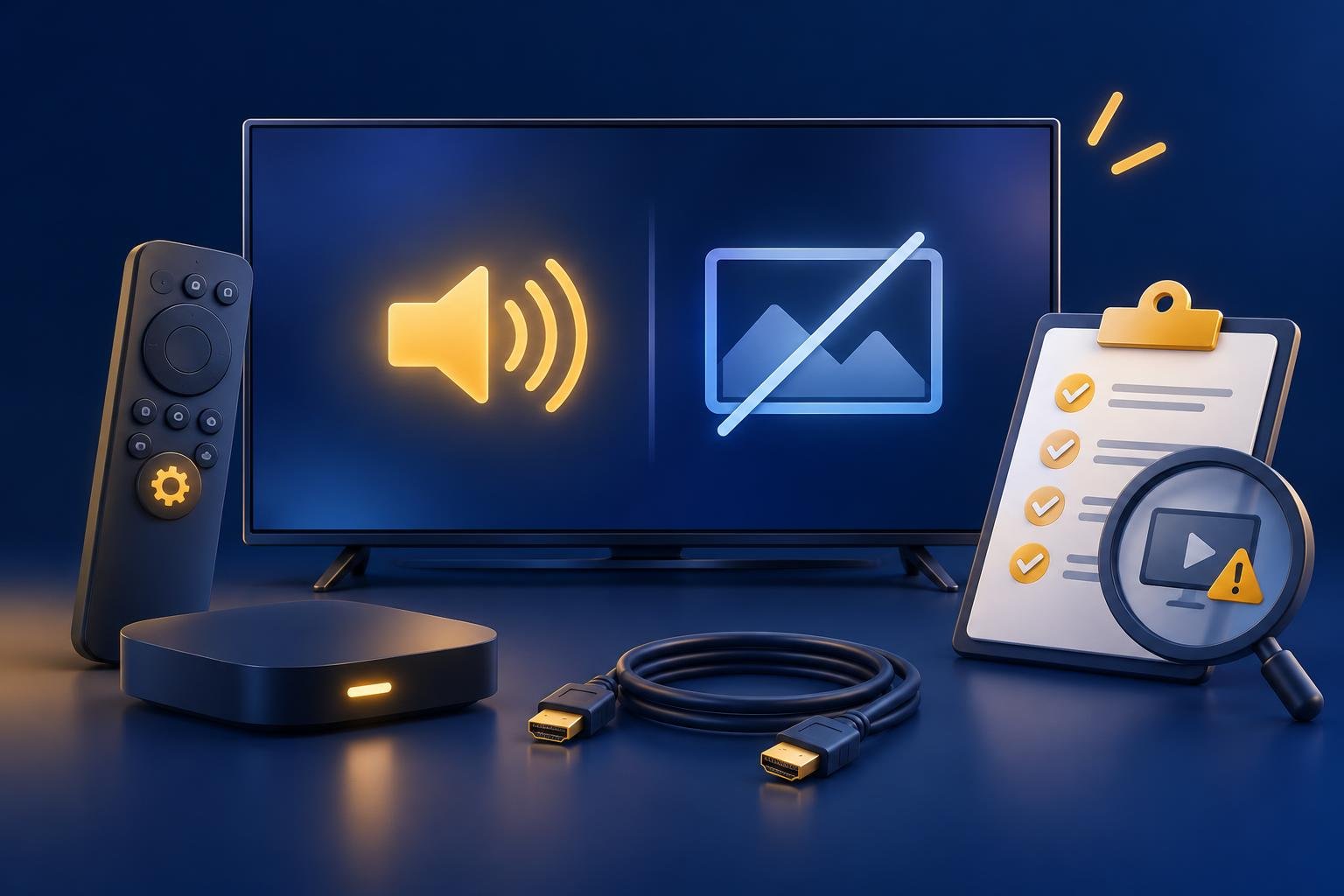
Toute la chaîne de lecture compte : le boîtier, le lecteur, le téléviseur et l’éventuelle barre de son ou l’amplificateur. Si possible, testez des contenus représentatifs que vous avez le droit de regarder avant la fin du délai de retour. Du son sans image n’oriente pas vers les mêmes causes que des mises en mémoire tampon répétées. Nos vérifications du son sans image aident à distinguer un problème de décodage ou d’affichage d’un problème réseau.
- Vidéo : vérifiez ensemble le codec, la résolution et la fréquence d’images nécessaires.
- HDR : vérifiez la compatibilité avec votre téléviseur, pas seulement le logo HDR du boîtier.
- Audio : vérifiez le son sur les haut-parleurs ou l’équipement audio que vous utiliserez réellement.
Vérifier les possibilités de connexion Ethernet et Wi-Fi
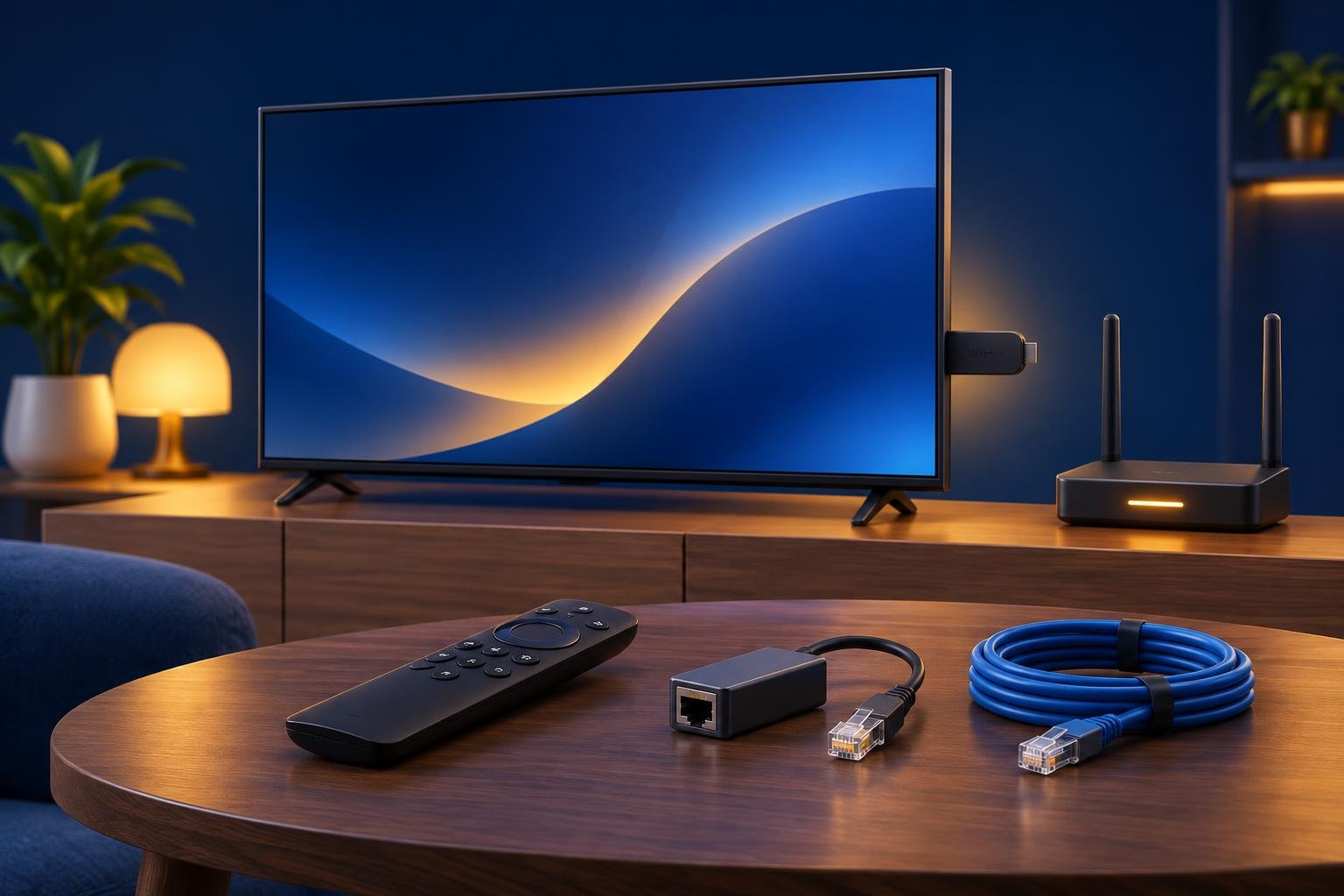
Si vous souhaitez utiliser Ethernet, examinez les ports avant l’achat. Certains boîtiers possèdent un port Ethernet intégré ; d’autres nécessitent un adaptateur séparé. La présence d’un port USB ne garantit pas la compatibilité avec un adaptateur Ethernet. Demandez au fabricant ou au vendeur une référence d’adaptateur compatible, en précisant ses besoins d’alimentation et la disponibilité du port nécessaire.
Pour le Wi-Fi, vérifiez les bandes prises en charge et tenez compte de l’emplacement prévu. Une connexion testée près du routeur ne dit pas grand-chose de la réception derrière un téléviseur à l’autre bout du logement. La bande 5 GHz peut offrir un débit supérieur à courte distance ; la bande 2,4 GHz peut porter plus loin, mais subir davantage d’interférences. Aucune ne garantit une lecture stable dans votre pièce.
Ethernet supprime la liaison sans fil, mais ne peut pas rétablir un flux indisponible chez le fournisseur ni désengorger votre connexion Internet. Vérifiez le débit annoncé du port plutôt que de considérer toutes les connexions filaires comme équivalentes. Pendant le délai de retour, utilisez la connexion prévue et lancez la lecture aux heures où vous regardez habituellement la télévision.
- Mesurez le trajet du câble entre le routeur et le téléviseur avant de choisir Ethernet.
- Pour le Wi-Fi, vérifiez les bandes compatibles au lieu de vous fier à la date de sortie du boîtier.
- Incluez le prix des éventuels adaptateurs et câbles dans votre budget.
- Ne prenez pas un forfait Internet plus rapide pour un seul flux qui charge : identifiez d’abord l’origine du problème.
Vérifier la télécommande et les branchements du téléviseur
Vous devez pouvoir utiliser le boîtier depuis votre canapé, sans souris. Vérifiez la présence de flèches directionnelles, d’un bouton de validation et de commandes de retour et d’accueil. La mention « télécommande vocale » renseigne peu sur la navigation courante. Vérifiez si elle peut gérer l’alimentation et le volume de votre équipement, et si ces commandes utilisent l’infrarouge, HDMI-CEC ou une autre méthode compatible.
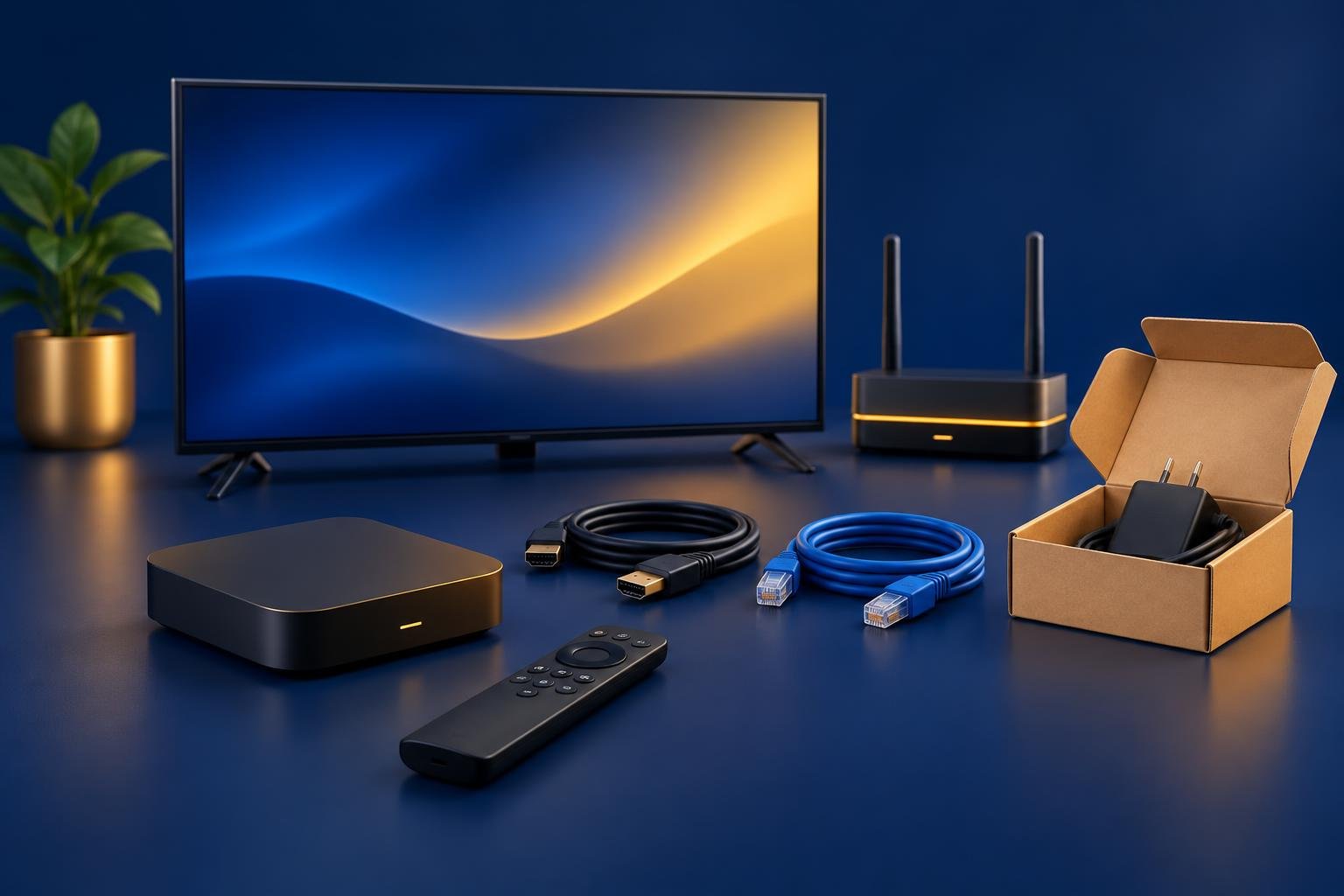
Confirmez que votre téléviseur possède une entrée HDMI disponible et que le boîtier est fourni avec le câble et l’alimentation nécessaires. Certains produits nécessitent un câble HDMI acheté séparément. Ne supposez pas que le port USB du téléviseur peut alimenter le boîtier : respectez ses exigences électriques. Si une barre de son ou un amplificateur se trouve entre le boîtier et le téléviseur, vérifiez aussi ces branchements.
Après le branchement, ne vous limitez pas à l’écran d’accueil. Ouvrez le lecteur, parcourez les catégories, lancez puis quittez une lecture et revenez au guide uniquement avec la télécommande. Le choix de l’application compte autant que le matériel pour ces gestes. Notre checklist pour choisir un lecteur détaille les commandes pratiques et les vérifications de playlist à effectuer avant de payer.
- Vérifiez la télécommande fournie, les piles, le bloc d’alimentation et le câble HDMI.
- Confirmez la prise en charge de la résolution et de la fréquence de rafraîchissement nécessaires à votre téléviseur.
- Essayez les commandes de volume et d’alimentation : leur fonctionnement n’est pas garanti avec tous les téléviseurs.
RAM et stockage : des repères, pas des garanties
La RAM est la mémoire de travail ; le stockage accueille les applications, les mises à jour et les autres données enregistrées. Plus de RAM peut laisser davantage de place aux applications, mais n’ajoute pas un décodeur matériel manquant et ne corrige pas une mauvaise réception Wi-Fi. Plus de stockage permet d’installer davantage de choses, sans rendre automatiquement la vidéo plus fluide. Distinguez bien ces caractéristiques lorsque vous comparez les fiches produits.
Aucune quantité de RAM ne garantit une bonne lecture de toutes les playlists. Le micrologiciel, les capacités de décodage, le comportement de l’application et le flux lui-même comptent aussi. Un chiffre supérieur sur la fiche produit ne prouve pas la compatibilité. Vérifiez également l’espace disponible après le système et les applications préinstallées : la capacité annoncée n’est pas l’espace libre.
Demandez comment les mises à jour du système sont distribuées et si le boîtier livré possède bien le logiciel annoncé. Une mise à jour peut modifier les réglages et le fonctionnement : des captures d’une autre version du micrologiciel peuvent donc ne pas correspondre. Préférez un modèle clairement identifié, avec une assistance documentée, à une annonce qui insiste sur la mémoire sans préciser les ports, les codecs ni le logiciel.
Vérifier les retours en cas d’incompatibilité
Lisez les conditions de retour séparément de la garantie. Celle-ci peut couvrir un boîtier défectueux sans permettre un retour parce que votre playlist ou votre installation audio est incompatible. Avant de payer, vérifiez le délai, l’acceptation des appareils ouverts et utilisés, les frais de renvoi et les éventuels autres frais. Conservez l’emballage et les réponses écrites du vendeur.
Profitez du délai de retour pour tester votre installation réelle, pas seulement le démarrage du boîtier. Gardez vos identifiants confidentiels et vérifiez les limites de connexions simultanées imposées par votre fournisseur avant de comparer plusieurs appareils. En cas de problème, ne changez qu’un élément à la fois pour déterminer s’il vient du boîtier, de la connexion ou d’un flux particulier.
- 1
Installez et mettez à jour
Installez le lecteur prévu et les éventuelles mises à jour officielles du système. Vérifiez que la navigation courante fonctionne avec la télécommande fournie.
- 2
Ajoutez votre propre playlist
Utilisez le lien M3U ou M3U8 de votre fournisseur, ou ses identifiants Xtream Codes. L’activation d’un lecteur donne accès à l’application, pas à des contenus.
- 3
Testez des lectures représentatives
Vérifiez les formats vidéo et audio utilisés, passez d’un contenu à l’autre et ouvrez le guide si votre fournisseur en propose un. Incluez des contenus en résolution supérieure si vous en regardez habituellement.
- 4
Vérifiez l’emplacement définitif
Placez le boîtier là où il restera et utilisez la connexion Ethernet ou Wi-Fi prévue. Testez-le pendant une soirée habituelle avant de décider de le garder.
- 5
Essayez le lecteur gratuitement
Sur un boîtier compatible, utilisez les options de téléchargement officielles pour essayer OSM PLAYER gratuitement pendant sept jours, avec toutes ses fonctionnalités. Scannez le QR code au démarrage, ajoutez votre playlist, appuyez sur Test connection et enregistrez, puis appuyez sur Refresh dans l’application.
Publié le 20 nov. 2026