O que você precisa antes de conectar a TV box
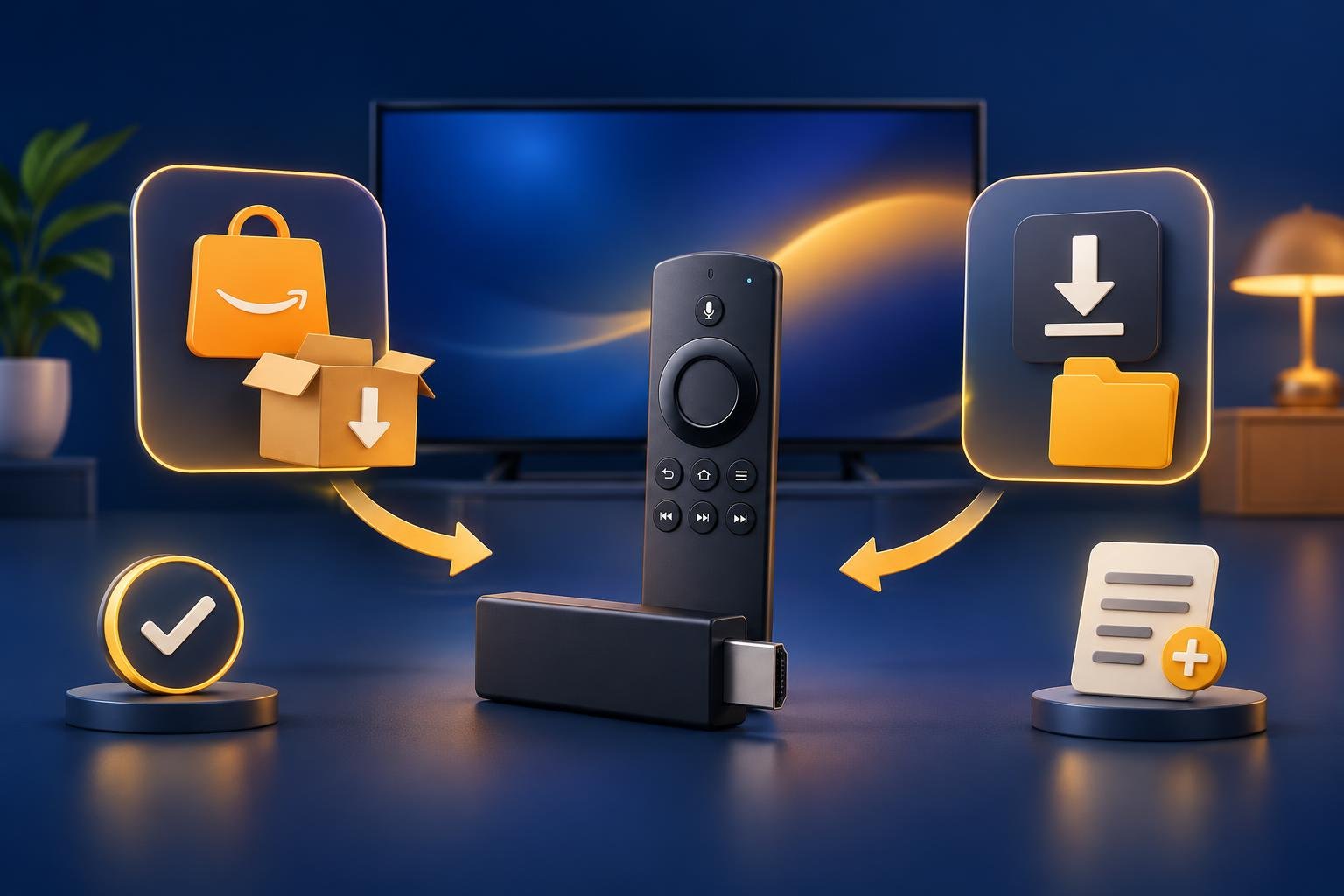
Use um aparelho com Android TV ou Google TV, ou um Amazon Fire TV Stick. A descrição “TV box”, sozinha, não informa qual sistema o aparelho usa. Confira o modelo e a loja de aplicativos antes de começar. Você também precisa de uma entrada HDMI livre na TV Samsung.
O aplicativo nativo do OSM PLAYER para Samsung está previsto para breve e ainda não está na loja de aplicativos da marca. Um aparelho conectado executa o app de forma independente e envia a imagem para a TV. Nosso guia de compatibilidade com Samsung explica essa diferença. Você não precisa trocar o sistema da televisão.
Deixe os dois controles por perto. O controle da Samsung seleciona a entrada e comanda a TV; o controle da box ou do stick serve para configurar o aparelho e usar seus aplicativos. Algumas combinações permitem compartilhar comandos, mas comece pelo controle fornecido com o aparelho, sem presumir que o da Samsung fará tudo.
- Uma box com Android TV ou Google TV, ou um Fire TV Stick, com controle e pilhas.
- A fonte e o cabo de alimentação fornecidos com o aparelho, além de uma tomada disponível.
- Um cabo HDMI para a box; confira a embalagem, pois nem todo aparelho inclui um.
- O nome e a senha do Wi-Fi, ou os acessórios de Ethernet, se o aparelho aceitar conexão por cabo.
- Um link M3U ou M3U8, ou os dados de Xtream Codes, de um provedor cujo conteúdo você tenha direito de assistir.
Conecte o HDMI e a fonte de alimentação
HDMI e alimentação elétrica são conexões separadas. O cabo entre a box e a TV não substitui a fonte do aparelho. No caso de um stick, conecte também o cabo de alimentação e use a fonte fornecida, sem presumir que uma porta USB da TV conseguirá alimentá-lo de forma estável.
Se a sua Samsung tiver uma One Connect Box, procure as entradas HDMI nela, em vez de atrás da tela. Leia a identificação da porta antes de conectar o aparelho. Saber se você usou HDMI 1 ou HDMI 2 facilita a próxima etapa e evita selecionar uma entrada vazia.
- 1
Conecte a saída HDMI
Na box, ligue a saída HDMI a uma entrada HDMI livre da TV ou da One Connect Box. No stick, encaixe o aparelho na entrada HDMI e use o extensor fornecido, se necessário.
- 2
Conecte a fonte de alimentação
Ligue o cabo de alimentação ao aparelho e à fonte fornecida, depois conecte a fonte à tomada. Confira se todos os conectores estão bem encaixados.
- 3
Ligue os dois aparelhos
Ligue a TV e o aparelho conectado. Uma luz pode indicar que ele está recebendo energia, mas a imagem de inicialização na tela é a confirmação mais útil.
Selecione a entrada HDMI correta na Samsung
Use o controle da Samsung para abrir o seletor de entradas. Dependendo do modelo, procure Source ou abra Home e procure a área de dispositivos conectados. Selecione o número da porta HDMI usada. O aparelho pode aparecer apenas como “HDMI 1”, sem marca ou modelo; isso, por si só, não indica defeito.
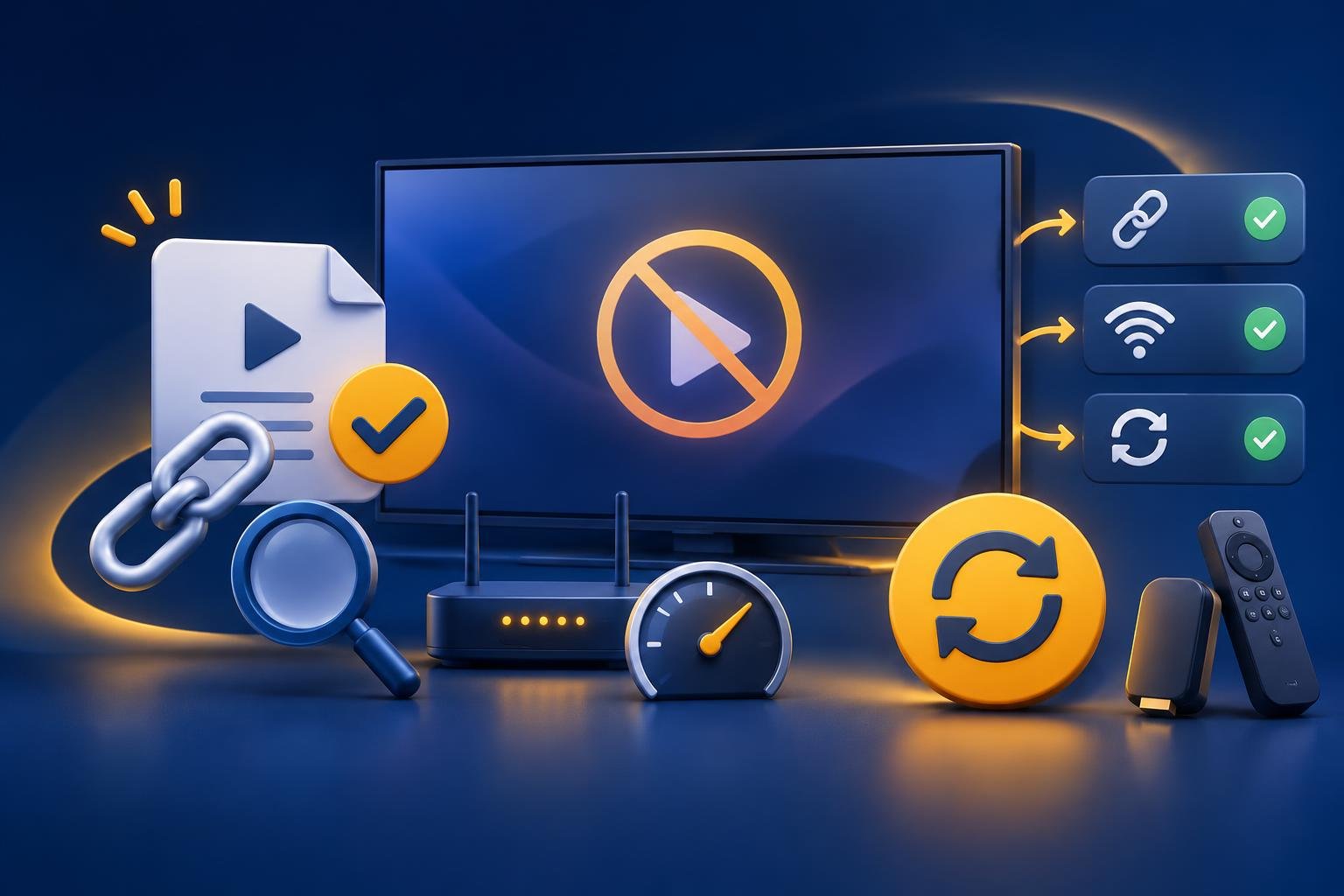
Agora você deve ver a tela de inicialização, as instruções de configuração ou a tela inicial da box ou do stick. Um aviso de ausência de sinal ou de cabo HDMI desconectado pede uma verificação da conexão física primeiro. Nenhum desses avisos indica, por si só, um problema na playlist, no player ou na internet.
- 1
Confira a alimentação do aparelho
Verifique se a fonte está ligada a uma tomada funcionando e se a box ou o stick está ligado. Se necessário, tire o aparelho do modo de espera com o próprio controle.
- 2
Confira o número da entrada
Compare a entrada selecionada com a identificação ao lado da porta HDMI conectada. Um aparelho ligado à HDMI 2 não aparecerá na HDMI 1.
- 3
Reconecte o HDMI
Desconecte e encaixe novamente, com firmeza, o cabo HDMI ou o stick. Se estiver usando uma box, confira as duas pontas do cabo.
- 4
Teste outra porta HDMI
Mova o aparelho para outra porta disponível e selecione essa nova entrada na TV. Se a box continuar sem imagem, teste outro cabo HDMI.
Conecte a TV box ou o stick à internet
Quando a tela de configuração do aparelho aparecer, passe a usar o controle dele. Siga as instruções na tela para parear o controle, se solicitado, escolher o idioma e conectar à rede. O Wi-Fi da TV Samsung é uma conexão separada: ele não fornece internet automaticamente à box pelo HDMI.
Escolha sua rede Wi-Fi e digite a senha, ou conecte um cabo Ethernet se o aparelho permitir. Conclua o login em qualquer conta solicitada pelo dispositivo. A configuração pelo celular varia conforme o modelo, então siga as instruções exibidas. Se o pareamento com o celular falhar, procure uma opção para continuar na TV usando o controle.
Antes de instalar o player, confirme que o aparelho consegue abrir a própria loja de aplicativos e carregar os resultados de uma busca. Se não conseguir, volte às configurações de rede dele. Confira a senha e a conexão do Wi-Fi ali, não nas configurações da Samsung. Ter imagem pelo HDMI confirma a conexão de vídeo, mas não o acesso à internet.
Instale o OSM PLAYER no aparelho conectado
Permaneça na tela inicial do aparelho conectado, não na tela inicial da Samsung. No Android TV ou Google TV, procure OSM PLAYER no Google Play e instale. Nossa página de instalação no Android TV explica esse caminho. Se você estiver navegando pelos aplicativos da Samsung, volte à entrada HDMI antes de continuar.
No Fire TV, procure OSM PLAYER na Amazon Appstore. O guia do Fire TV Stick apresenta a plataforma, enquanto o passo a passo para Firestick explica a instalação pela loja e pelo Downloader. Confira o modelo exato do aparelho antes de seguir as instruções, sem presumir que todos os sticks têm menus iguais.
Abra o aplicativo instalado. A tela inicial mostra um endereço MAC, uma chave do dispositivo de 6 dígitos e um QR code, e começa o teste grátis de 7 dias com todos os recursos. O app fica vazio até você adicionar sua playlist. OSM PLAYER é apenas um player: não vende, hospeda nem inclui canais, filmes, séries ou playlists.
Adicione sua playlist e confira a reprodução
Use o celular para cadastrar a playlist e evitar digitar um link comprido com o controle. Escaneie o QR code da tela inicial do app ou abra Gerenciar playlist e entre com o endereço MAC e a chave do dispositivo exibidos. Use os dados desse aparelho conectado, não um endereço de rede encontrado nas configurações da Samsung.
- 1
Insira os dados da playlist
Adicione seu link M3U ou M3U8, ou informe a URL do servidor, o nome de usuário e a senha de Xtream Codes. Você também pode adicionar um link de EPG e proteger a playlist com um PIN.
- 2
Teste e salve
Pressione Test connection e salve. Se a conexão falhar, compare os dados com a mensagem do seu provedor, incluindo endereço do servidor, porta e senha.
- 3
Atualize o aplicativo
Volte à TV e pressione Refresh no OSM PLAYER usando o controle do aparelho conectado. Confira se as categorias da sua playlist aparecem.
- 4
Inicie a reprodução
Abra uma categoria e selecione um item disponível que você tenha direito de assistir. Confira se há imagem e som, depois tente trocar de canal com o controle do aparelho.
Publicado em 8 de nov. de 2026