تلفزيون LG بنظام webOS ليس جهاز Android TV
قد يتصل التلفزيون الذكي بالإنترنت من دون أن يعمل بنظام أندرويد. فتلفزيونات LG المزودة بنظام webOS تستخدم نظام تشغيل خاصًا بها، له متجره وتطبيقاته المتوافقة. أما أجهزة Android TV وGoogle TV فتستخدم منصة مختلفة. وجود متصفح وWi-Fi ومتجر تطبيقات لا يعني أن هذه الأنظمة تستطيع تثبيت الملفات نفسها.
قبل اتباع خطوات التثبيت، تأكد من الجهاز الذي يعرض الواجهة أمامك. إذا كنت تتصفح قسم Apps الخاص بتلفزيون LG، فأنت تستخدم webOS. أما إذا اخترت مدخل HDMI المتصل بجهاز Google TV أو جهاز بث آخر، فأنت تستخدم واجهة ذلك الجهاز الخارجي. تستطيع شاشة LG عرض الواجهتين، لكنهما تظلان نظامين منفصلين.
لهذا قد تنجح خطوات التثبيت على جهاز Android TV متصل بتلفزيون LG، ولا تنجح على التلفزيون نفسه. تعليمات أجهزة Android TV وGoogle TV تخص الجهاز الخارجي، لا نظام LG المدمج. وعندما تثبّت تطبيقًا على الجهاز الخارجي، لن يظهر ضمن قسم Apps الخاص بتلفزيون LG.
لماذا لا يعمل ملف APK كتطبيق على LG؟
ملف APK هو حزمة تطبيق مخصصة لأندرويد، ويحتوي على برنامج يحتاج إلى مكونات نظام أندرويد ليعمل. يستخدم webOS صيغة تطبيقات وبيئة تشغيل مختلفتين؛ فأدوات تطويره تُنشئ تطبيقات webOS بصيغة IPK. تنزيل ملف APK عبر متصفح LG أو نسخه إلى ذاكرة USB لا يوفّر بيئة أندرويد التي يحتاج إليها.
تغيير امتداد الملف من .apk إلى .ipk يغيّر اسمه فقط، ولا يغيّر البرنامج الموجود بداخله. كذلك، لا يُعد Developer Mode في تلفزيون LG حلًا بديلًا؛ فهو يتيح للمطورين اختبار تطبيقات webOS، ولا يضيف دعم أندرويد. لا يوجد إعداد في LG يحوّل تطبيق IPTV لأندرويد إلى تطبيق يعمل على webOS.
ميّز هذه الحالة عن أعطال التثبيت العادية. فقد يتعذر تثبيت تطبيق متوافق من متجر LG بسبب مساحة التخزين أو الاتصال أو الحساب. أما ملف APK فهو غير متوافق أصلًا، قبل الوصول إلى هذه الفحوصات. حذف التطبيقات أو تغيير بلد المتجر أو تنزيل الملف نفسه مجددًا لن يجعله يعمل على webOS.
- نُزّل ملف APK لكن التثبيت لم يبدأ: تنزيل الملف لا يجعله متوافقًا مع webOS.
- الشرح يطلب السماح بتثبيت تطبيقات أندرويد: هذه الخطوات تخص جهازًا يعمل بأندرويد، لا تلفزيون LG.
- تطبيق من متجر LG يعرض رسالة عن نقص مساحة التخزين: هذه مشكلة مختلفة تخص تطبيقًا متوافقًا.
هل يتوفر OSM PLAYER على تلفزيون LG؟
تطبيق OSM PLAYER المخصص لنظام webOS على تلفزيونات LG قادم قريبًا. وهو غير متاح حاليًا في LG Content Store، لذلك لن تجده بالبحث في فئة أخرى أو بتغيير منطقة المتجر. توضح صفحة التطبيق على تلفزيونات LG حالة التوفر الحالية، وكيف يمكنك استخدام جهاز خارجي لتشغيله اليوم.
ملف APK الخاص بالتطبيق ليس نسخة مبكرة لتلفزيونات LG، بل هو مخصص للأجهزة المتوافقة التي تعمل بأندرويد. إلى أن تتوفر نسخة LG، يمكنك تشغيل المشغل على جهاز خارجي مدعوم واستخدام تلفزيون LG لعرض الصورة. لا تحتاج إلى استبدال تلفزيونك حتى تستخدم التطبيق بهذه الطريقة.
المشغل نفسه لا يتضمن قنوات أو أفلامًا أو مسلسلات أو قوائم تشغيل. أنت تضيف قائمة من مزودك الخاص، ويجب أن يكون لك الحق في مشاهدة محتواها. دفع رسوم تفعيل التطبيق يتيح تشغيله على جهاز واحد، لكنه لا يشتري أي محتوى ولا يمنحك بيانات دخول من مزود.
استخدم جهاز بث متوافقًا عبر HDMI بدلًا من ذلك
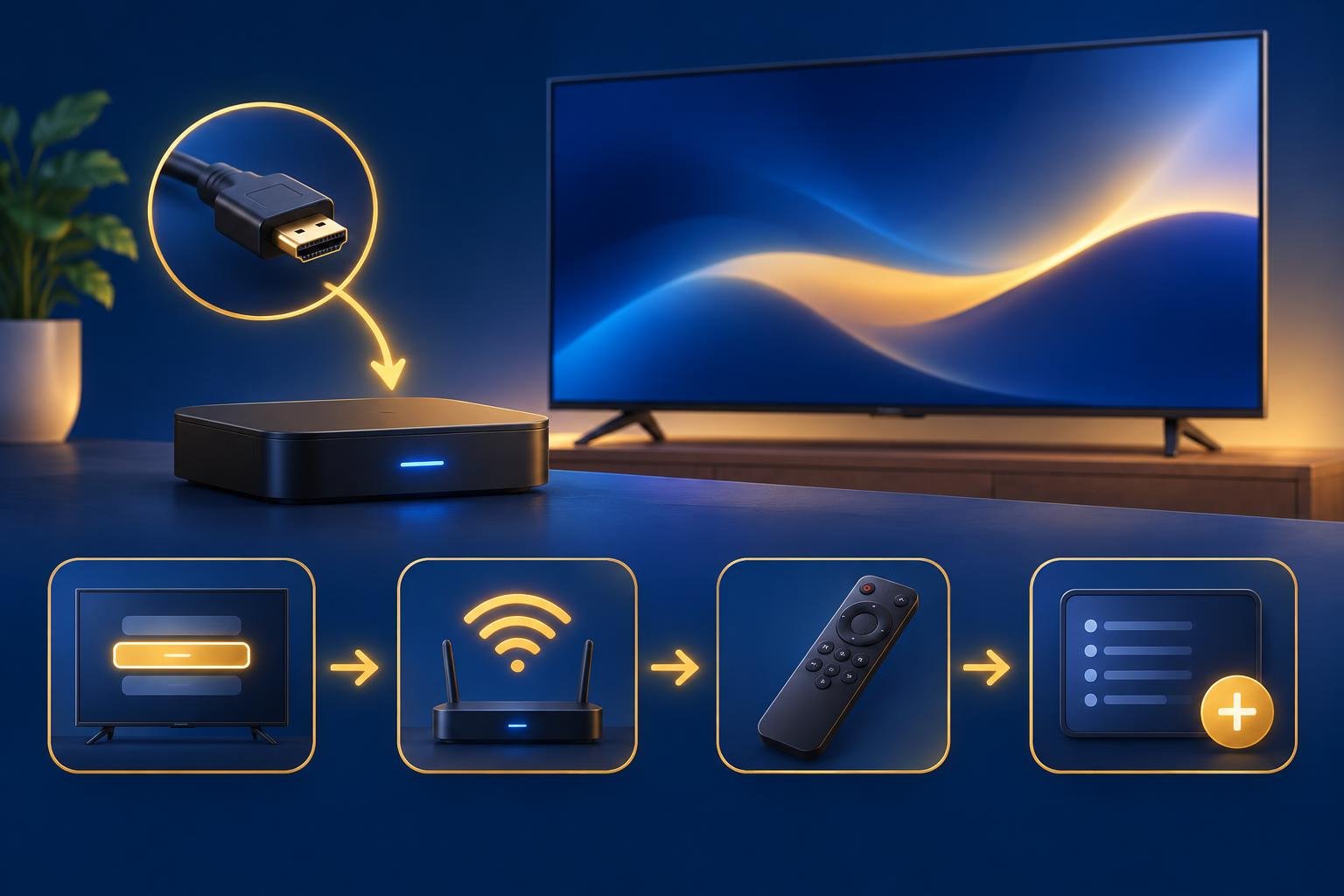
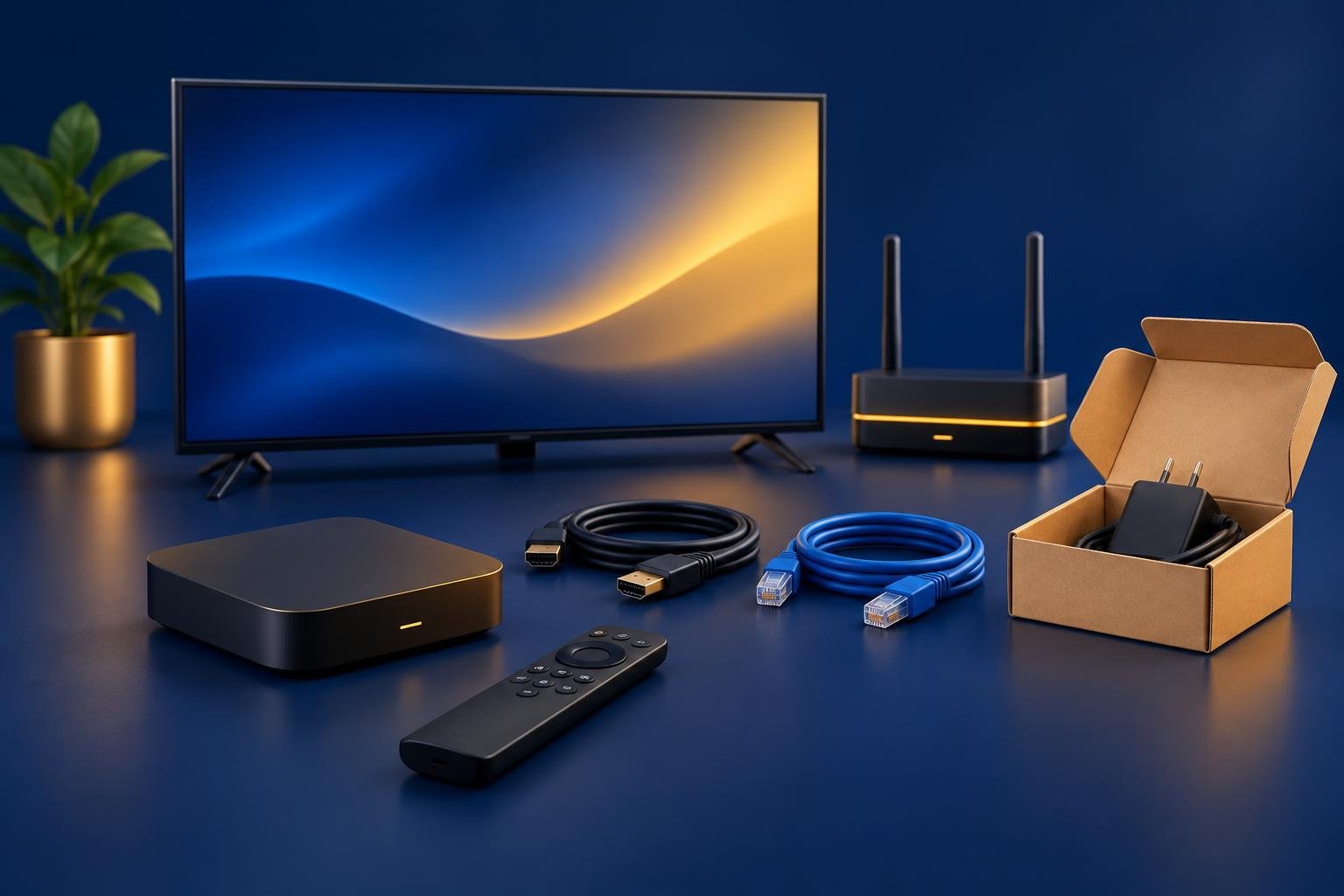
يتولى جهاز البث أو جهاز التلفزيون الخارجي المتوافق ما لا يستطيع webOS فعله: يثبّت التطبيق ويشغّله، ويتصل بقائمة تشغيلك، ثم يرسل الصورة والصوت عبر HDMI. يبقى تلفزيون LG على مدخل HDMI الذي اخترته، وتستخدم جهاز التحكم الخاص بالجهاز الخارجي لفتح التطبيق وتصفح قائمة التشغيل.
من الخيارات المباشرة جهاز Android TV أو Google TV يتيح الوصول إلى Google Play. تحقق من الطراز الدقيق ونظام التشغيل قبل الشراء، ولا تعتمد على وصف عام مثل «صندوق ذكي» أو «Smart Box». توضح قائمة فحص أجهزة Android TV ما ينبغي التأكد منه قبل اختيار الجهاز.
مع Fire TV Stick، تحقق أيضًا من الجيل المحدد ونظام التشغيل. لا تتعامل مع طرازات Fire OS وVega OS على أنها متطابقة عند اتباع تعليمات APK لأندرويد. يعمل Fire TV Stick 4K Max من الجيل 2 بنظام Fire OS 8 المبني على أندرويد، بينما تحتاج طرازات Vega OS إلى تأكيد مستقل للتوافق. راجع خيارات التثبيت على Fire TV بدل افتراض أن كل الأجهزة تقبل ملف APK نفسه.
- 1
وصّل جهاز البث
وصّل جهاز البث أو الجهاز الخارجي بمنفذ HDMI متاح في تلفزيون LG. وصّل مصدر الطاقة وفق تعليمات الشركة المصنّعة للجهاز.
- 2
اختر مدخل HDMI المطابق
استخدم جهاز تحكم LG لاختيار مدخل HDMI الذي وصّلت به الجهاز. ينبغي أن تظهر الشاشة الرئيسية للجهاز الخارجي، لا قسم Apps الخاص بتلفزيون LG.
- 3
وصّل الجهاز بالإنترنت
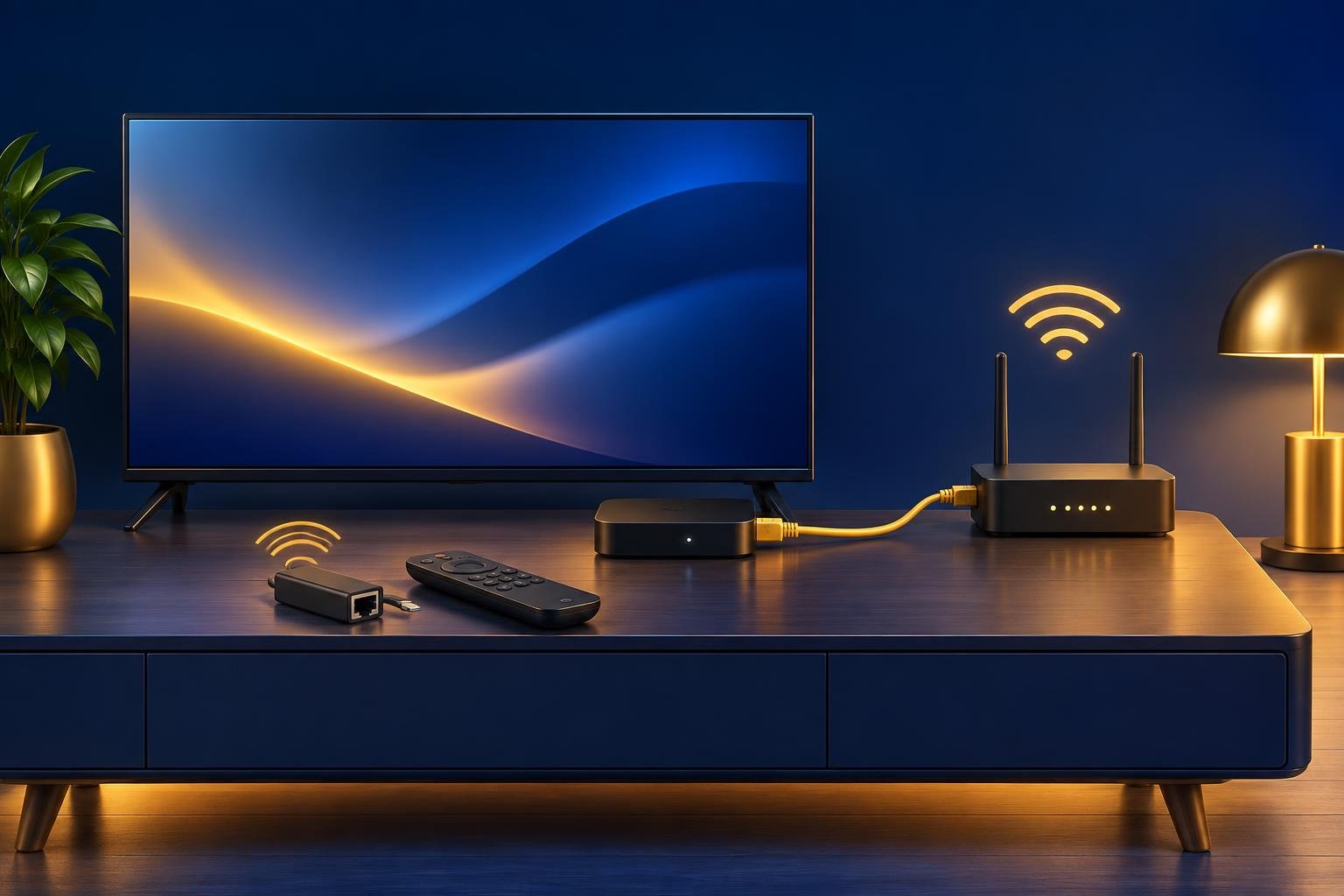
أكمل إعداد جهاز البث ووصّله بشبكتك. ستستخدم متجر التطبيقات الخاص به لتثبيت المشغل.
ثبّت التطبيق على الجهاز الخارجي
أبقِ تلفزيون LG على مدخل HDMI نفسه طوال التثبيت. على Google TV أو Android TV، ابحث عن OSM PLAYER في Google Play واختر Install. وعلى جهاز Fire TV مدعوم، ابحث عنه في Amazon Appstore. تتم هذه الخطوات على الجهاز الخارجي، حتى وإن كنت تراها على شاشة تلفزيون LG.
تطبيق Downloader بديل للأجهزة المتوافقة المبنية على أندرويد، وليس أداة تثبيت لنظام webOS. يثبّت الرمز 2067786 التطبيق عبر Downloader على أجهزة Android TV وGoogle TV المدعومة، وأجهزة Fire TV المبنية على أندرويد. لا تطبّق خطوات APK هذه على Vega OS من دون التأكد من التوافق. للطرق المدعومة على Fire TV، اتبع خطوات التثبيت على Firestick.
- 1
افتح التطبيق بعد تثبيته
تعرض الشاشة الأولى عنوان MAC ومفتاح جهاز مكوّنًا من 6 أرقام ورمز QR. وتبدأ تجربة مجانية لمدة 7 أيام تشمل جميع الميزات.
- 2
افتح صفحة إدارة القائمة
امسح رمز QR بهاتفك، أو افتح صفحة إدارة قائمة التشغيل وسجّل الدخول بعنوان MAC ومفتاح الجهاز الظاهرين داخل التطبيق.
- 3
أدخل بيانات مزودك
أضف رابط M3U أو M3U8، أو عنوان الخادم واسم المستخدم وكلمة المرور الخاصة بـ Xtream Codes. يمكنك أيضًا إضافة رابط EPG ورمز PIN لقائمة التشغيل.
- 4
اختبر الاتصال واحفظ القائمة
اضغط Test connection، ثم احفظ قائمة التشغيل. إذا فشل الاتصال، راجع البيانات وقارنها بما أرسله مزودك قبل المتابعة.
- 5
حدّث القائمة داخل المشغل
ارجع إلى التطبيق على الجهاز الخارجي واضغط Refresh. يفترض أن تُحمّل قائمة التشغيل؛ والمحتوى المتاح يأتي من مزودك، لا من المشغل.
أي بيانات جهاز وتفعيل يجب أن تستخدم؟
استخدم عنوان MAC ومفتاح الجهاز المعروضين داخل المشغل الذي يعمل على جهاز البث أو الجهاز الخارجي. لا تستبدلهما بعنوان MAC الخاص باتصال Wi-Fi أو Ethernet في إعدادات شبكة تلفزيون LG. فهذه البيانات تخص التلفزيون، وهو جهاز مختلف، وليست بيانات الدخول المستخدمة لإدارة هذا التثبيت من التطبيق.
التفعيل خاص بكل جهاز، ولكل جهاز عنوان MAC وتفعيل مستقلان. توصيل جهاز البث المفعّل نفسه بتلفزيون آخر لا يُعد تثبيتًا جديدًا على ذلك التلفزيون؛ فالتطبيق لا يزال يعمل على جهاز البث. أما الانتقال إلى جهاز بث آخر أو جهاز خارجي مختلف أو نسخة التلفزيون المخصصة مستقبلًا، فيعني استخدام بيانات ذلك الجهاز وتفعيله الخاص.
بعد انتهاء التجربة التي مدتها 7 أيام، تبقى قوائم التشغيل محفوظة، لكن يتوقف تشغيل المحتوى إلى أن تفعّل الجهاز. قبل الدفع، تأكد من أنك تدير عنوان MAC الظاهر داخل التطبيق الذي تنوي الاستمرار باستخدامه. للبدء اليوم، اختر جهازًا مدعومًا من خيارات تنزيل التطبيق المتاحة، وجرّب OSM PLAYER مجانًا لمدة 7 أيام على ذلك الجهاز.
نُشر في 27/11/2026