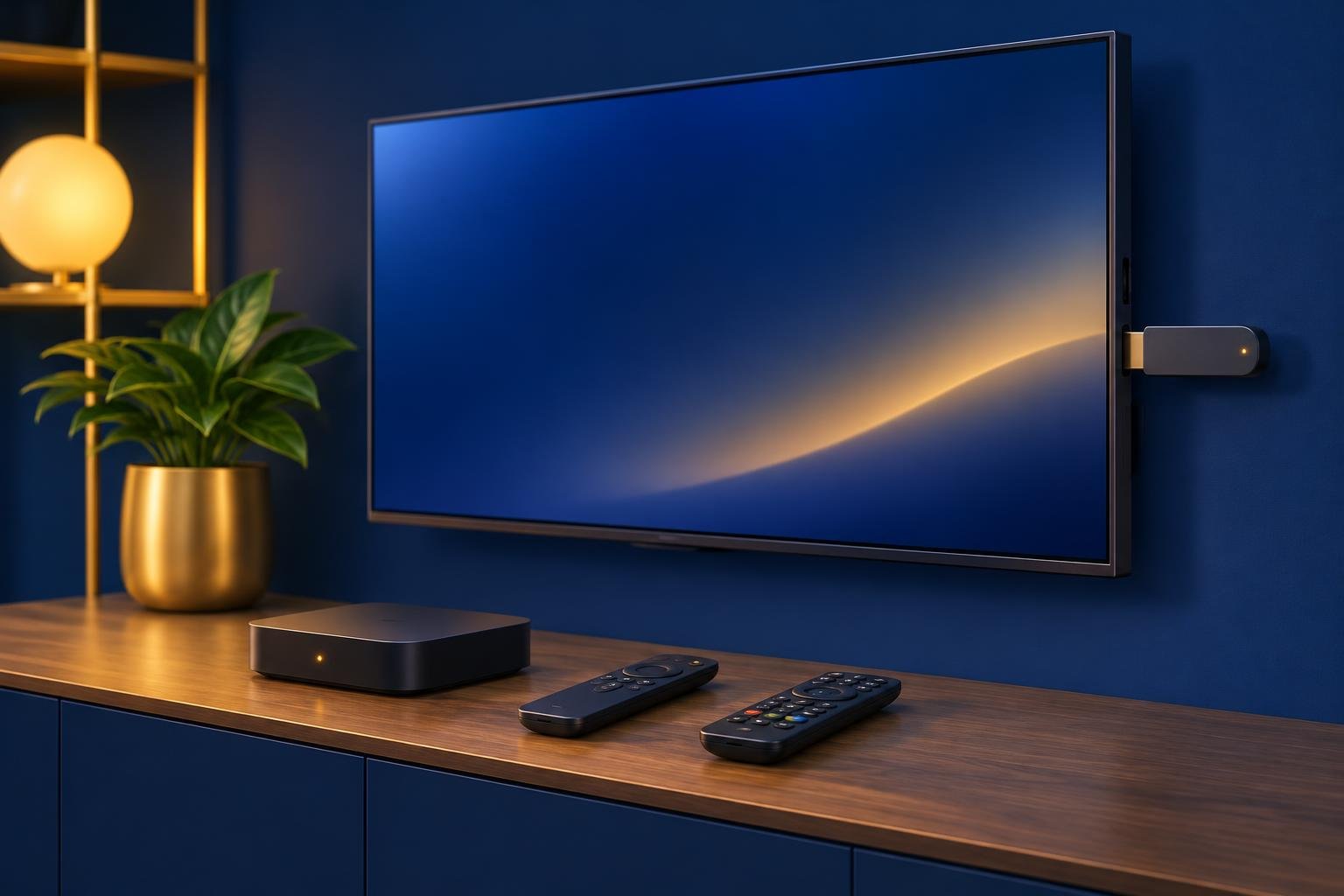
TV LG com webOS não é Android TV
Uma smart TV pode se conectar à internet sem usar Android. As TVs LG com webOS têm o sistema operacional da LG, com sua própria loja e seus aplicativos compatíveis. Dispositivos Android TV e Google TV usam outra plataforma. Ter navegador, Wi-Fi e loja de aplicativos não significa que esses sistemas possam instalar os mesmos arquivos.
Antes de seguir instruções de instalação, confira qual dispositivo está exibindo a tela. Se você está na área de aplicativos da própria LG, está usando o webOS. Se selecionou uma entrada HDMI conectada a uma TV box com Google TV ou outro dispositivo de streaming, está usando a interface desse aparelho. A tela da LG pode mostrar os dois, mas eles continuam sendo sistemas separados.
Essa diferença explica por que um tutorial funciona em uma TV box com Android TV conectada à LG, mas não na televisão em si. As instruções para Android TV e Google TV valem para a TV box, não para o sistema integrado da LG. Instalar um aplicativo na TV box não faz com que ele apareça na área de aplicativos da televisão.
Por que um APK Android não funciona no webOS
Um APK é um pacote de aplicativo Android. Ele contém um app desenvolvido para funcionar com os componentes desse sistema. O webOS usa outro formato e outro ambiente; suas ferramentas de desenvolvimento empacotam aplicativos webOS em arquivos IPK. Baixar um APK pelo navegador da LG ou copiá-lo para um pendrive não fornece o ambiente Android necessário para executá-lo.
Mudar a extensão de .apk para .ipk altera apenas o nome, não o software dentro do arquivo. O Developer Mode da LG também não resolve: ele permite testar aplicativos webOS, mas não adiciona compatibilidade com Android. Não existe uma configuração na LG que transforme um aplicativo IPTV Android em um app webOS.
Não confunda isso com uma falha comum de instalação. Um aplicativo compatível da loja LG pode apresentar problemas por falta de espaço, conexão ou conta. Já um APK é incompatível antes mesmo dessas verificações. Apagar aplicativos, mudar o país da loja ou baixar o mesmo APK novamente não fará com que ele funcione no webOS.
- O APK foi baixado, mas a instalação não começa: baixar o arquivo não o torna compatível com webOS.
- O tutorial menciona permissões de instalação do Android: essas instruções são para um dispositivo baseado em Android, não para a TV LG.
- Um aplicativo nativo da loja LG informa falta de espaço: esse é outro problema, envolvendo um app compatível.
O OSM PLAYER está disponível para TV LG?
O aplicativo nativo do OSM PLAYER para LG webOS chegará em breve. Ele ainda não está disponível na LG Content Store, então procurar em outra categoria ou mudar a região da loja não fará aparecer uma versão já lançada. A página sobre TV LG explica a disponibilidade atual e como usar um dispositivo conectado enquanto isso.
Um APK Android do aplicativo não é uma versão antecipada para LG. Ele foi feito para dispositivos compatíveis baseados em Android. Até o lançamento da versão nativa para LG, a opção prática é executar o player em um aparelho externo compatível e usar a TV como tela. Você não precisa trocar a televisão.
O player não inclui canais, filmes, séries nem playlists. Você adiciona uma playlist do seu próprio provedor, com conteúdo que tenha o direito de assistir. O pagamento da ativação libera o aplicativo em um dispositivo; não compra conteúdo nem fornece dados de acesso de um provedor.
Use um stick HDMI ou uma TV box compatível
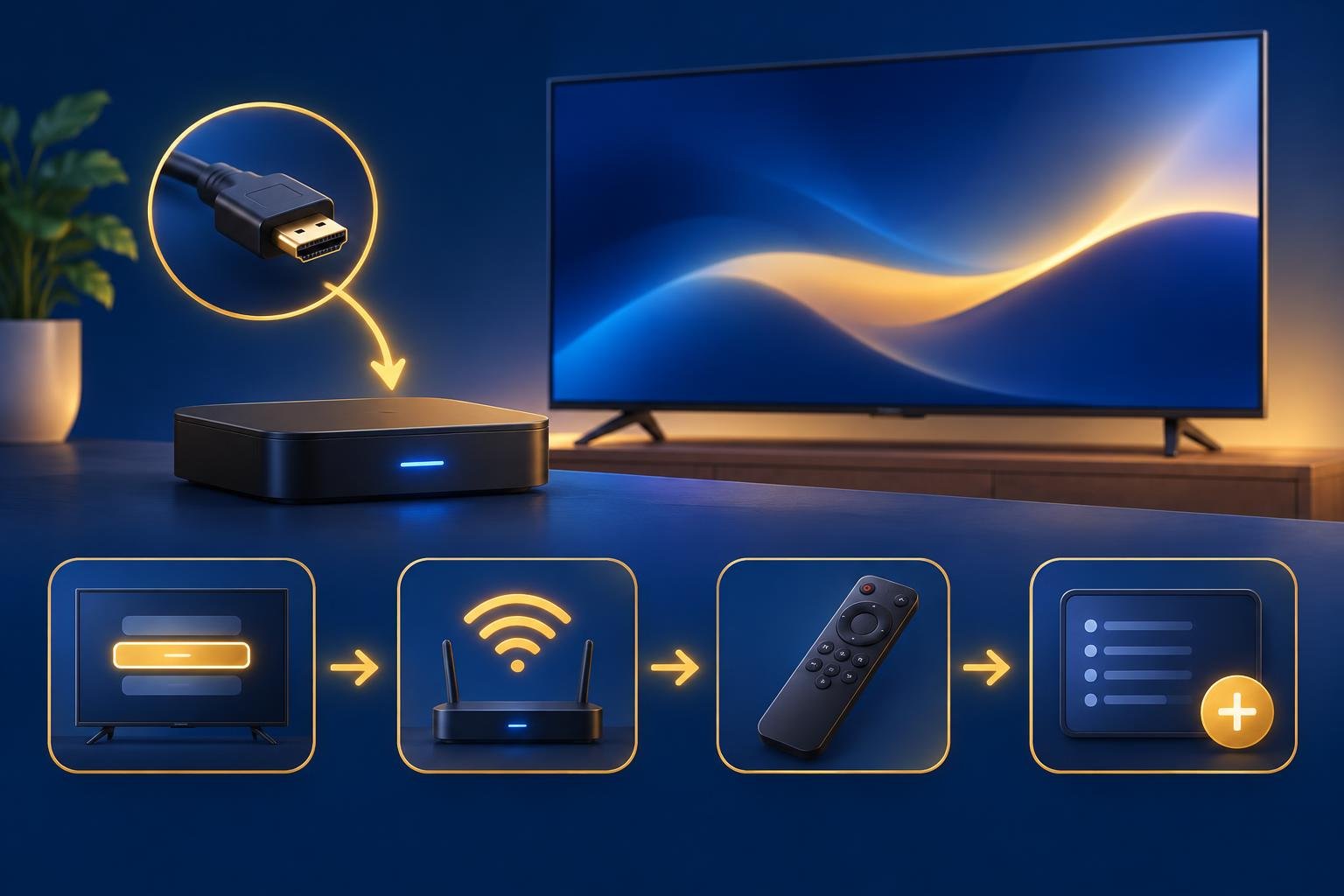
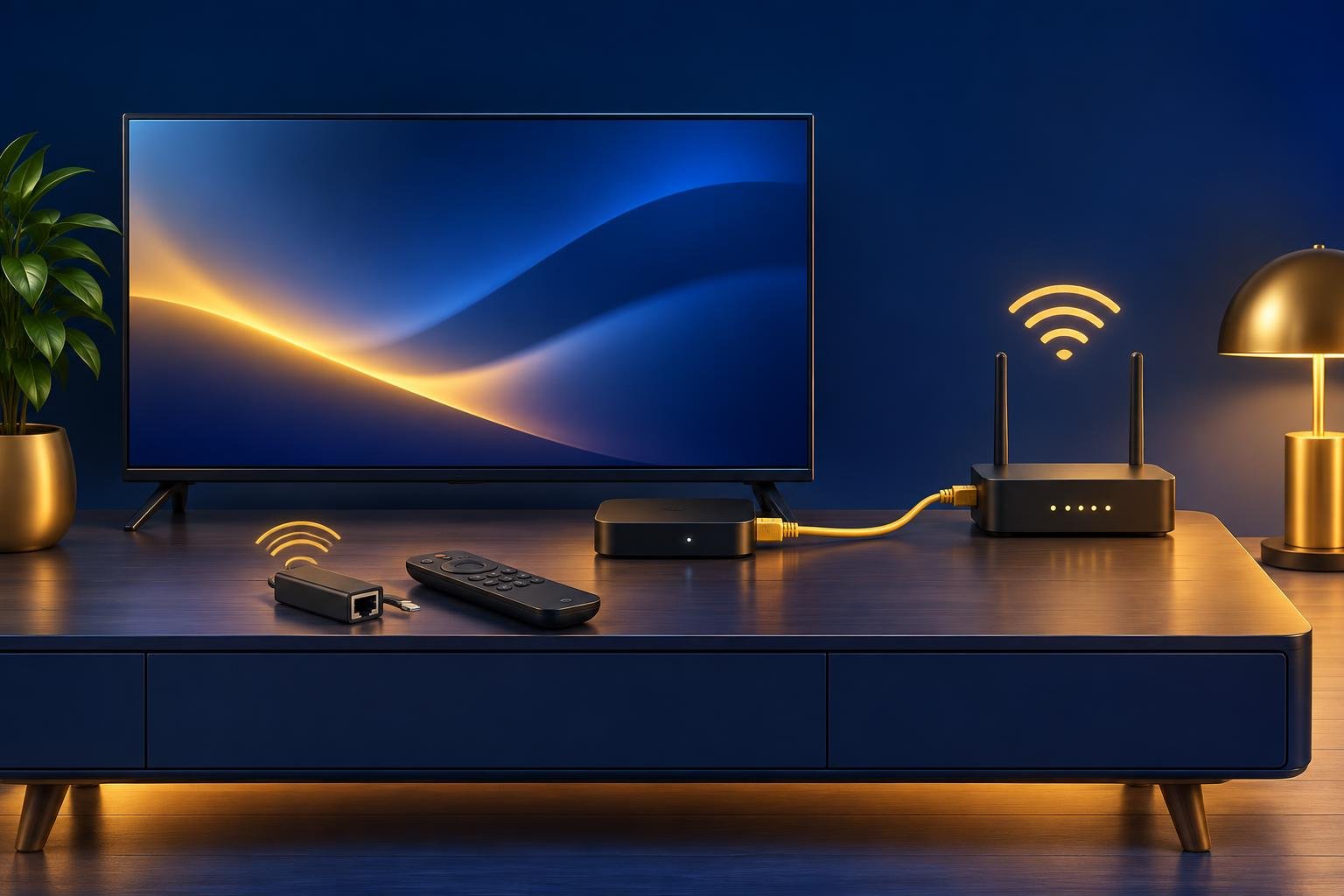
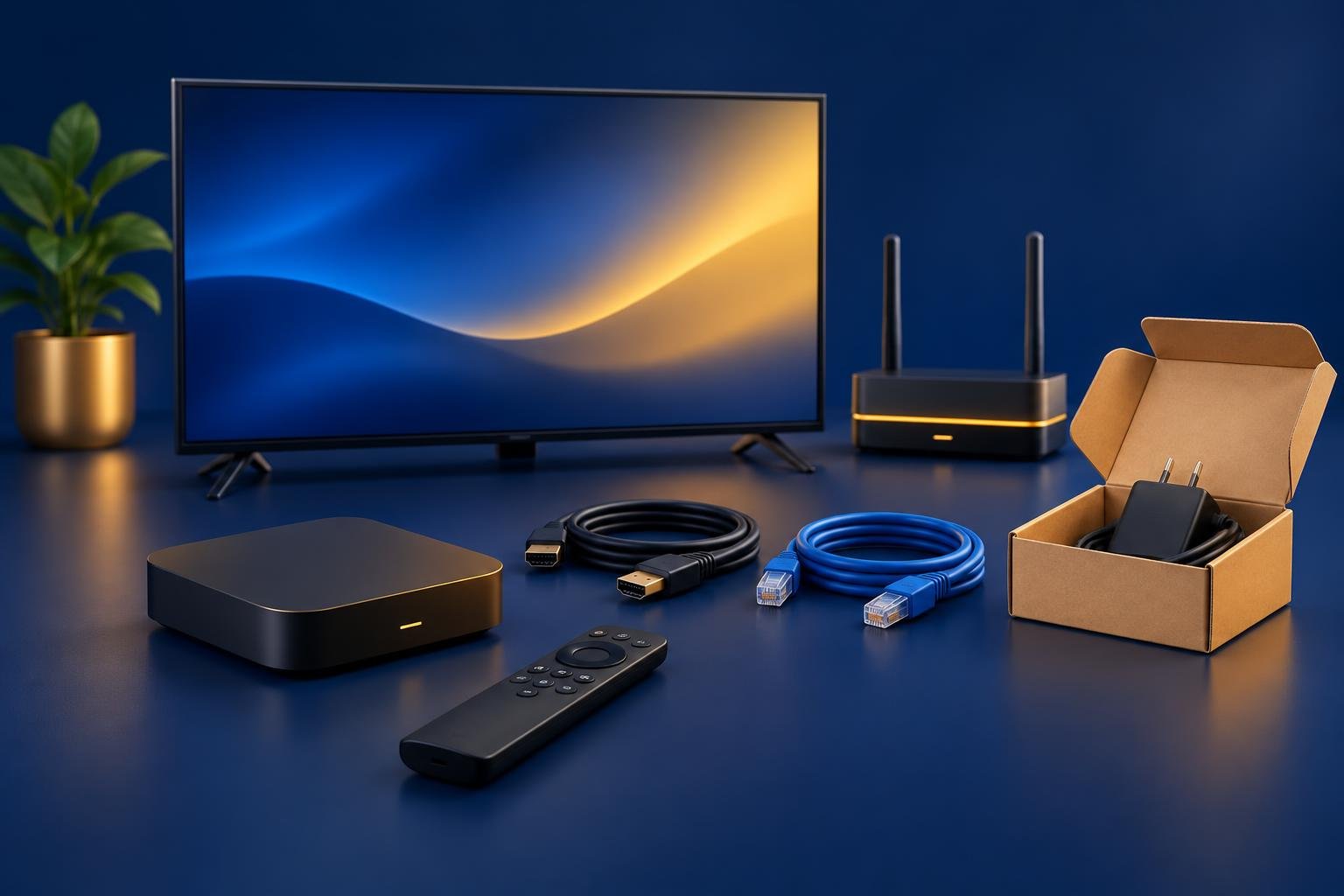
Um stick de streaming ou uma TV box compatível faz o trabalho que o webOS não consegue: instala e executa o aplicativo, conecta-se à sua playlist e envia imagem e som por HDMI. A TV LG permanece na entrada HDMI selecionada. Use o controle remoto do aparelho conectado para abrir o app e navegar pela playlist.
Um dispositivo Android TV ou Google TV com acesso ao Google Play é uma opção direta. Antes de comprar, confira o modelo exato e o sistema operacional, em vez de confiar em um anúncio que diga apenas “smart box”. A lista de verificação para TV box explica o que conferir antes de escolher.
No caso do Fire TV Stick, confira também a geração exata e o sistema operacional. Modelos com Fire OS e Vega OS não devem seguir as mesmas instruções de instalação de APK Android. O Fire TV Stick 4K Max de segunda geração usa Fire OS 8, baseado em Android; modelos com Vega OS precisam de confirmação de compatibilidade específica. Consulte as opções de instalação no Fire TV, sem presumir que todo stick aceita o mesmo APK.
- 1
Conecte o dispositivo de streaming
Encaixe o stick ou conecte a TV box em uma porta HDMI disponível da TV LG. Ligue a alimentação conforme as instruções do fabricante do dispositivo.
- 2
Selecione a entrada correta
Use o controle da LG para selecionar a entrada HDMI à qual você conectou o aparelho. Você deverá ver a tela inicial do dispositivo conectado, não a área de aplicativos da LG.
- 3
Conecte o aparelho à internet
Conclua a configuração do dispositivo de streaming e conecte-o à sua rede. É na loja de aplicativos desse aparelho que você vai instalar o player.
Instale o aplicativo no dispositivo conectado
Mantenha a TV LG nessa entrada HDMI durante toda a instalação. No Google TV ou Android TV, procure OSM PLAYER no Google Play e selecione a opção de instalação. Em um dispositivo Fire TV compatível, procure na Amazon Appstore. Tudo isso acontece no aparelho conectado, mesmo que você veja as etapas na tela da LG.
O Downloader é uma alternativa em dispositivos compatíveis baseados em Android, não uma ferramenta de instalação para LG webOS. O código 2067786 instala o aplicativo pelo Downloader em TV boxes Android TV, Google TV e dispositivos Fire TV baseados em Android compatíveis. Não aplique esse procedimento de APK ao Vega OS sem confirmação de compatibilidade. Para as opções compatíveis com Fire TV, siga as etapas de instalação no Firestick.
- 1
Abra o aplicativo instalado
A primeira tela mostra um endereço MAC, uma chave do dispositivo de 6 dígitos e um código QR. Começa um teste grátis de 7 dias com todos os recursos.
- 2
Abra o gerenciamento de playlists
Escaneie o código QR com seu celular ou abra Gerenciar sua playlist e entre com o endereço MAC e a chave do dispositivo exibidos no app.
- 3
Informe os dados do provedor
Adicione seu link M3U ou M3U8, ou a URL do servidor, o nome de usuário e a senha do Xtream Codes. Você também pode adicionar um link de EPG e um PIN para a playlist.
- 4
Teste a conexão e salve
Pressione Test connection e salve a playlist. Se a conexão falhar, confira os dados com os que seu provedor forneceu antes de continuar.
- 5
Atualize a playlist no player
Volte ao aplicativo no aparelho conectado e pressione Refresh. Sua playlist deverá carregar; o conteúdo disponível vem do seu provedor, não do player.
Quais dados e qual ativação devo usar?
Use o endereço MAC e a chave do dispositivo exibidos dentro do player que está rodando no stick ou na TV box. Não use o endereço MAC do Wi-Fi ou da conexão Ethernet da TV LG, encontrado nas configurações de rede. Esses dados identificam outro dispositivo e não servem para gerenciar essa instalação do aplicativo.
A ativação é por dispositivo, e cada um tem seu próprio endereço MAC e sua própria ativação. Conectar o mesmo stick ativado a outra televisão não cria uma nova instalação nessa TV: o aplicativo continua rodando no stick. Ao mudar para outro stick, outra TV box ou uma futura instalação nativa na TV, você usará os dados e a ativação desse novo dispositivo.
Após o teste de 7 dias, suas playlists continuam salvas, mas a reprodução fica pausada até você ativar o dispositivo. Antes de pagar, confirme se está gerenciando o endereço MAC exibido no aplicativo que pretende continuar usando. Para começar hoje, escolha seu stick ou sua TV box compatível entre as opções de download do aplicativo e teste o OSM PLAYER grátis por 7 dias nesse aparelho.
Publicado em 27 de nov. de 2026