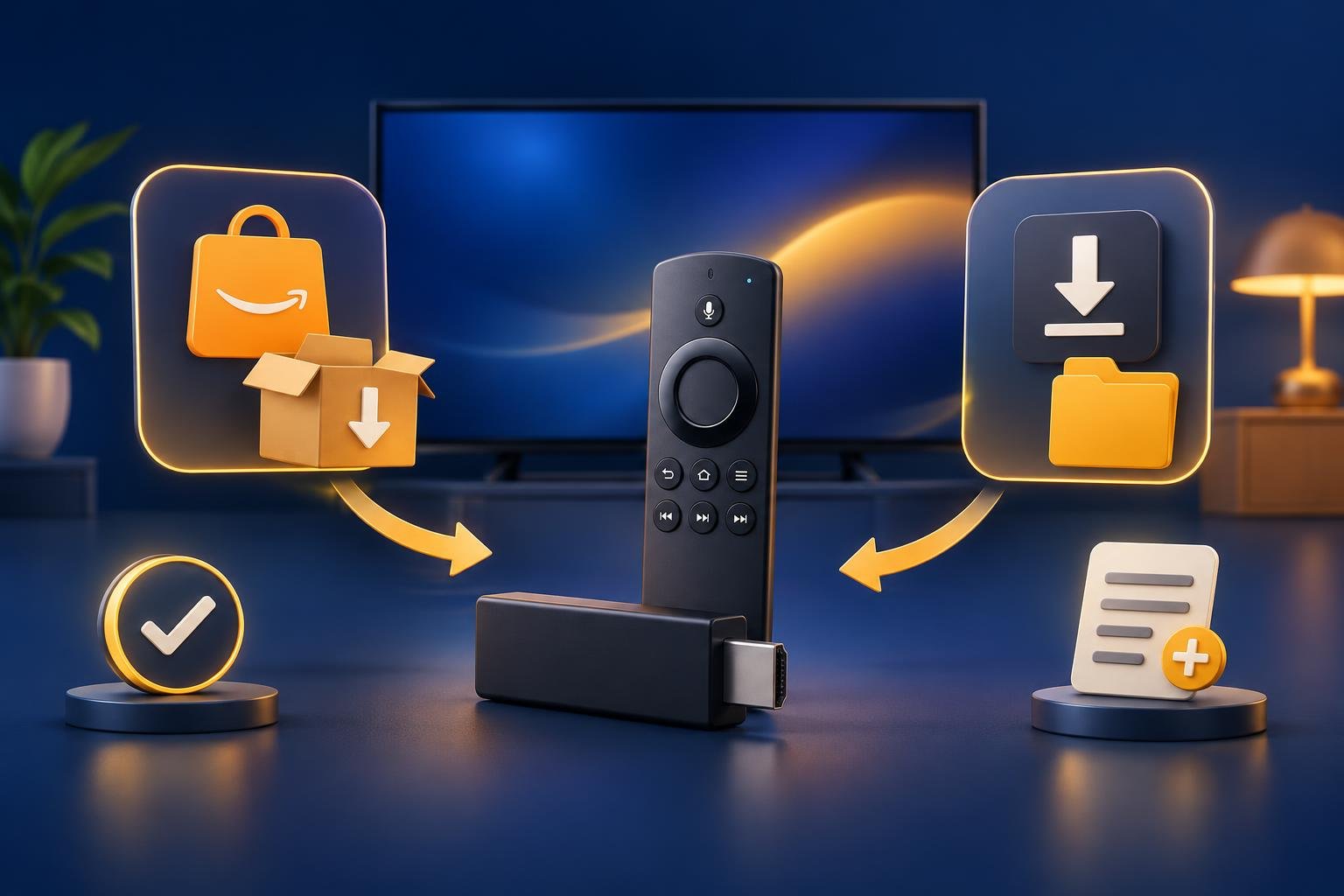
Commencez par l’Amazon Appstore
Essayez d’abord l’Amazon Appstore : cette méthode ne demande pas d’autoriser l’installation depuis une autre application. Recherchez OSM PLAYER avec la recherche de Fire TV ou dans l’Appstore. Notre guide d’installation sur Fire TV présente cette méthode, mais la disponibilité de l’application en boutique peut dépendre de votre appareil et du pays associé à votre compte.
Si l’application n’apparaît pas, ne passez pas immédiatement à Downloader. Vérifiez le modèle exact dans les informations de l’appareil, ainsi que le pays ou la région de votre compte Amazon. La disponibilité peut varier d’un pays à l’autre. Changer la région du compte ne garantit pas de résoudre le problème et peut modifier l’accès à d’autres applications.
- 1
Recherchez OSM PLAYER
Utilisez la recherche de Fire TV pour trouver la fiche de l’application. Le code Downloader ne doit pas être saisi dans la recherche de l’Amazon Appstore.
- 2
Installez depuis la fiche
Sélectionnez l’option de téléchargement ou d’installation affichée sur votre appareil. Si Amazon indique que l’application est indisponible ou incompatible, notez le message avant d’essayer une autre méthode.
- 3
Ouvrez l’application installée
Lancez OSM PLAYER. Si l’adresse MAC, la clé d’appareil et le QR code apparaissent, l’installation a réussi : vous n’avez pas besoin de Downloader.
Quand utiliser Downloader pour l’installation ?
Downloader permet aussi d’installer l’application Android sur les appareils Fire OS compatibles. Cette méthode sert à effectuer une installation directe plutôt qu’à passer par la fiche de l’Appstore. Elle ajoute deux opérations : télécharger le fichier d’installation APK et autoriser son installation. Elle n’ajoute aucune chaîne, n’active pas le lecteur et ne corrige pas des identifiants de playlist refusés.
Vérifiez le système d’exploitation avant de continuer. Le nom Fire TV ne suffit pas : Amazon propose désormais des appareils sous Fire OS et sous Vega OS, parfois avec des noms très proches. Ne partez pas du principe que la méthode par APK Android décrite ici fonctionne sur Vega OS. Si vous ne pouvez pas confirmer la compatibilité, arrêtez-vous avant le téléchargement plutôt que de réessayer le même fichier.
Par exemple, le Fire TV Stick 4K Plus (2025) et le Fire TV Stick 4K Max de deuxième génération (2023) fonctionnent sous Fire OS. Le Fire TV Stick 4K Select (2025), le Fire TV Stick 4K de troisième génération (2026) et le Fire TV Stick HD (2026) fonctionnent sous Vega OS. Vérifiez le modèle complet et sa génération, pas seulement la mention « 4K » ou « HD ».
- Application disponible dans l’Appstore sur votre appareil : privilégiez cette méthode.
- Appareil Fire OS compatible : Downloader est une autre possibilité.
- Vega OS ou modèle incertain : ne supposez pas que l’APK Android est compatible ; vérifiez la fiche en boutique ou contactez l’assistance.
Installez avec le code Downloader 2067786
Après avoir confirmé que votre appareil Fire OS est compatible, ouvrez Downloader ou installez-le depuis l’Amazon Appstore. Saisissez le code 2067786 dans son champ d’adresse ou de code. Ce raccourci de téléchargement n’est ni un mot de passe de playlist, ni une clé d’appareil, ni un code d’activation. Notre guide du code Downloader détaille cette méthode d’installation.
Gardez la télécommande à portée de main pendant le téléchargement : Fire TV peut vous demander d’autoriser l’installation pour poursuivre. Un téléchargement terminé ne signifie pas que l’application est installée. Le bon repère est la fin de l’installation, puis l’ouverture d’OSM PLAYER, et non la simple présence d’un fichier enregistré dans Downloader.
- 1
Saisissez le code de téléchargement
Dans le champ de saisie de Downloader, entrez 2067786 et validez. Vous pouvez aussi saisir tv.osmplayer.com/osmplayer.apk dans ce même champ.
- 2
Suivez la demande d’installation
Une fois l’APK téléchargé, lancez son installation. Si Fire TV la bloque et demande une autorisation, suivez les vérifications de la section suivante.
- 3
Ouvrez OSM PLAYER
Lorsque l’installation est terminée, lancez l’application. Vérifiez que son écran de premier démarrage apparaît avant de passer à l’ajout de votre playlist.
Que faire si Fire TV demande une autorisation d’installation ?
Sur les appareils Fire OS concernés, les autorisations d’installation se trouvent dans Settings, généralement sous My Fire TV ou, sur certains téléviseurs, Device & Software. Les intitulés varient selon la version : cherchez Developer Options et une autorisation comme Install unknown apps ou Apps from Unknown Sources. Ces indications ne constituent pas une méthode d’installation pour Vega OS.
Si Developer Options n’apparaît pas, ouvrez About dans cette rubrique des paramètres de l’appareil. Placez la sélection sur le nom de l’appareil et validez sept fois, pas sur le titre About lui-même. Un message indiquant « No need, you are already a developer » signifie que le menu est déjà activé. Appuyez une fois sur Retour, puis cherchez Developer Options.
Lorsque les autorisations sont proposées application par application, autorisez Downloader à demander une installation, puis revenez dans Downloader et réessayez. Vous n’avez besoin ni du débogage ADB ni du menu de diagnostic distinct Developer Tools Menu. Si la liste des autorisations est vide ou si Downloader n’y figure pas, cela ne prouve pas à lui seul qu’une restriction définitive empêche l’installation.
- 1
Lisez le message d’autorisation
Vérifiez si Fire TV bloque l’installation ou signale un autre problème, comme un fichier incompatible. Modifier les autorisations ne résoudra pas une incompatibilité de système d’exploitation.
- 2
Autorisez l’installation nécessaire
Utilisez l’autorisation d’installation proposée par votre version de Fire OS. Si elle se règle par application, activez-la pour Downloader, pas pour les applications sans rapport.
- 3
Réessayez ou notez l’erreur
Revenez dans Downloader et reprenez l’installation. Si elle échoue encore, communiquez à notre équipe d’assistance le modèle complet, la version du logiciel et le message exact affiché ; n’envoyez pas les mots de passe de votre playlist.
Que doit afficher le premier écran ?
Au premier lancement, OSM PLAYER affiche une adresse MAC, une clé d’appareil à six chiffres et un QR code. Un essai gratuit de sept jours, avec toutes les fonctionnalités, commence. Cet écran confirme que l’application est installée et fonctionne. À ce stade, il est normal que le lecteur soit vide : cela ne signifie pas que l’installation a échoué.
OSM PLAYER est uniquement un lecteur multimédia. Il ne vend, n’héberge et ne fournit aucune chaîne, aucun film, aucune série ni aucune playlist. Vous devez ajouter une playlist de votre propre fournisseur, dont vous avez le droit de regarder le contenu. Réinstaller l’application n’y ajoutera aucun contenu ; payer l’activation n’achète pas de contenu non plus.
Après l’essai, vos playlists restent enregistrées, mais la lecture est suspendue jusqu’à l’activation de cet appareil. L’activation est propre à chaque appareil et utilise son adresse MAC. Elle est distincte du téléchargement de l’application et de l’ajout d’une playlist. Utilisez la page d’activation de l’appareil pour activer le lecteur, pas pour résoudre un problème d’installation d’APK.
- Téléchargement ou installation impossible : vérifiez la boutique, la compatibilité de l’appareil ou l’autorisation d’installation.
- L’application s’ouvre, mais aucune playlist n’apparaît : ajoutez votre playlist.
- Une playlist enregistrée ne se lit plus après l’essai : vérifiez l’activation de l’appareil.
Ajoutez votre playlist après l’installation
Utilisez votre téléphone pour ajouter la playlist plutôt que de saisir de longs identifiants à la télécommande. Scannez le QR code affiché dans OSM PLAYER, ou ouvrez la page Gérer la playlist et connectez-vous avec l’adresse MAC et la clé d’appareil affichées. Gardez ces informations confidentielles. Elles identifient l’installation de l’application que vous gérez, pas votre compte auprès du fournisseur.
Si le test de connexion échoue, vérifiez les informations du fournisseur plutôt que de réinstaller l’application. Un lien copié peut être incomplet ; l’adresse du serveur, le nom d’utilisateur ou le mot de passe peuvent aussi être incorrects. Pour un problème propre à un lien M3U, suivez le dépannage des liens de playlist avant de modifier des paramètres Fire TV sans rapport.
- 1
Saisissez les informations de playlist
Ajoutez un lien M3U ou M3U8, ou saisissez l’URL du serveur Xtream Codes, le nom d’utilisateur et le mot de passe. Vous pouvez aussi ajouter un lien EPG et un code PIN.
- 2
Testez puis enregistrez
Appuyez sur Test connection et enregistrez la playlist. Un lien M3U contenant get.php?username=…&password=… est reconnu et enregistré au format Xtream Codes, qui permet de récupérer les films, les séries et le guide TV.
- 3
Actualisez sur Fire TV
Revenez dans OSM PLAYER et appuyez sur Refresh. Vérifiez que votre playlist apparaît, puis essayez de lire un contenu que vous avez le droit de regarder.
- 4
Commencez l’ajout de votre playlist
Une fois l’application installée, ouvrez Gérer votre playlist sur votre téléphone pour ajouter les informations de votre fournisseur et profiter de l’essai de sept jours sur votre Fire TV.
Publié le 7 nov. 2026