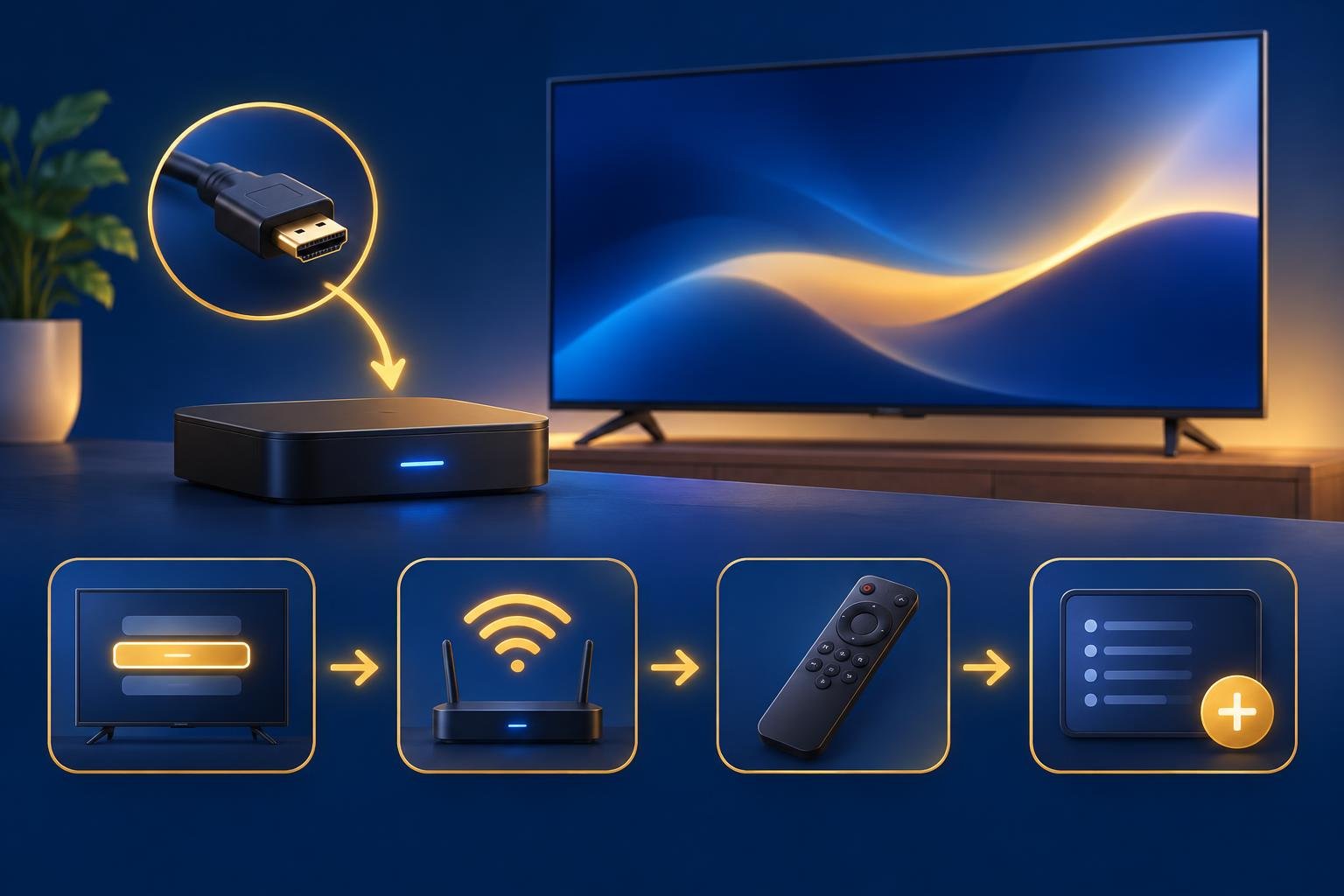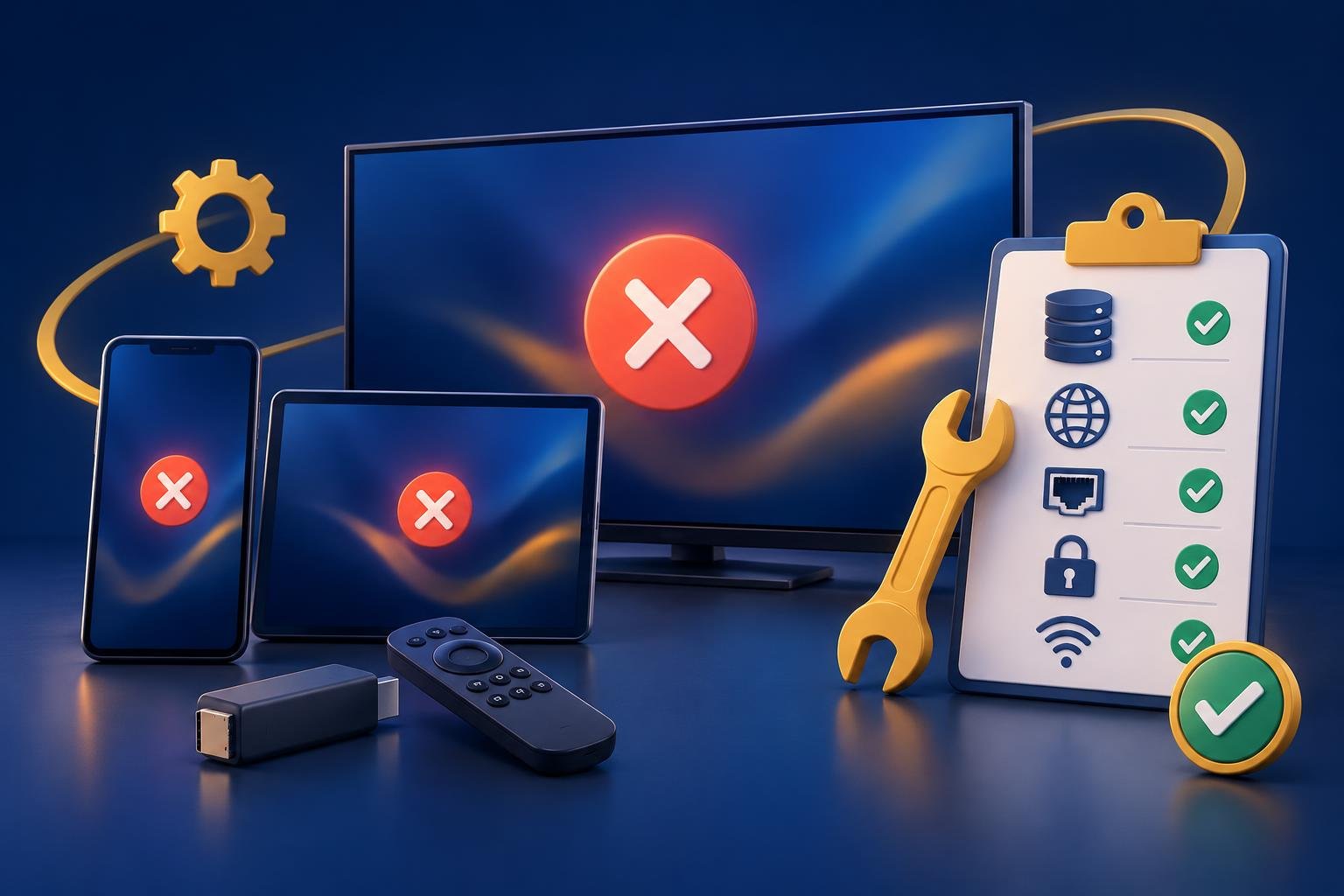
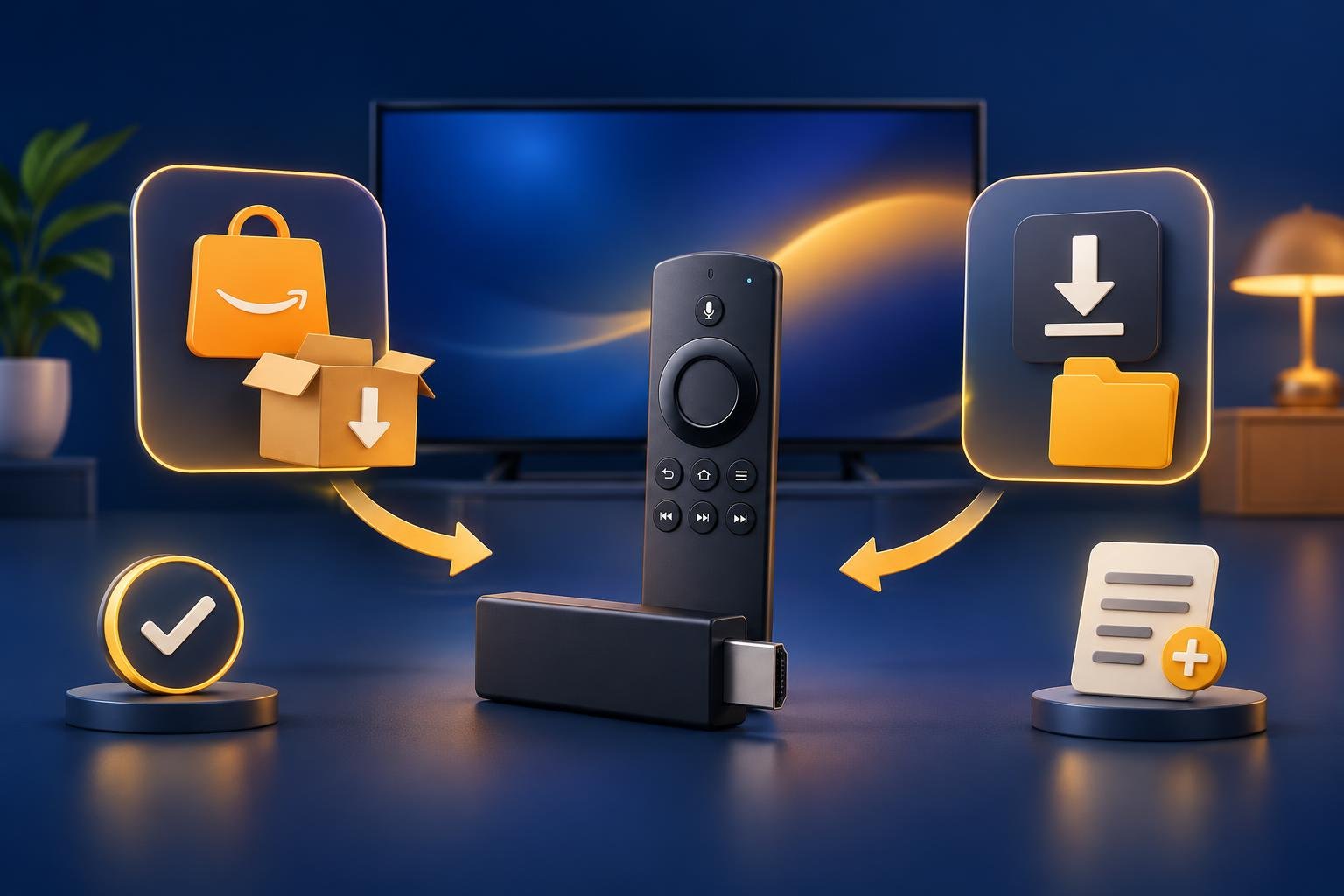
Comece pela Amazon Appstore
A Amazon Appstore é a primeira opção porque não exige que você autorize a instalação por outro aplicativo. Procure OSM PLAYER na busca do Fire TV ou na Appstore. Nossa página de instalação no Fire TV explica essa opção para aparelhos compatíveis, mas a disponibilidade do app na loja também pode depender do aparelho e da região.
Se o app não aparecer, não conclua logo que precisa do Downloader. Confira o modelo exato nas informações do aparelho e o país ou a região da sua conta Amazon. A disponibilidade na loja pode variar entre países. Mudar a região da conta não garante uma solução e pode afetar o acesso a outros aplicativos.
- 1
Busque OSM PLAYER
Use a busca do Fire TV e procure a página do app. O código do Downloader não deve ser digitado na busca da Amazon Appstore.
- 2
Instale pela página do app
Selecione a opção de download ou instalação exibida no seu aparelho. Se a Amazon informar que o app está indisponível ou é incompatível, anote a mensagem antes de tentar outra opção.
- 3
Abra o app instalado
Inicie OSM PLAYER. Se aparecerem o endereço MAC, a chave do dispositivo e o QR code, a instalação deu certo; você não precisa do Downloader.
Quando vale a pena usar o Downloader
O Downloader é uma alternativa para instalar o aplicativo Android em aparelhos compatíveis com Fire OS. Ele permite fazer a instalação direta, sem usar a página do app na Appstore. Isso acrescenta duas tarefas: baixar o arquivo de instalação APK e autorizar sua instalação. Esse processo não adiciona canais, não ativa o player e não corrige dados de acesso de uma playlist rejeitados pelo provedor.
Confira o sistema operacional antes de continuar. O nome Fire TV, por si só, não basta: a Amazon tem aparelhos com Fire OS e com Vega OS, às vezes com nomes muito parecidos. Não presuma que a instalação por APK Android descrita aqui funciona no Vega OS. Se não conseguir confirmar a compatibilidade, pare antes de baixar, em vez de tentar o mesmo arquivo repetidamente.
Por exemplo, o Fire TV Stick 4K Plus (2025) e o Fire TV Stick 4K Max de segunda geração (2023) usam Fire OS. Já o Fire TV Stick 4K Select (2025), o Fire TV Stick 4K de terceira geração (2026) e o Fire TV Stick HD (2026) usam Vega OS. Confira o modelo completo e a geração, não apenas “4K” ou “HD”.
- Appstore disponível para seu aparelho: use essa opção primeiro.
- Aparelho compatível com Fire OS: o Downloader é uma alternativa.
- Vega OS ou modelo incerto: não presuma compatibilidade com APK Android; confira a página na loja ou consulte o suporte.
Instale pelo Downloader com o código 2067786
Depois de confirmar que seu aparelho com Fire OS é compatível, abra o Downloader ou instale-o pela Amazon Appstore. Digite o código 2067786 no campo de endereço ou código do Downloader. Ele é um atalho para o download, não uma senha de playlist, chave do dispositivo ou código de ativação. Veja as instruções do código Downloader para entender essa opção de instalação.
Deixe o controle remoto por perto enquanto o arquivo é baixado: o Fire TV pode pedir autorização para continuar a instalação. O download concluído, sozinho, não significa que o app está instalado. O que confirma o resultado é o instalador terminar e OSM PLAYER abrir, não apenas o Downloader ter salvo um arquivo.
- 1
Digite o código de download
No campo de entrada do Downloader, digite 2067786 e confirme. Como alternativa, digite tv.osmplayer.com/osmplayer.apk nesse mesmo campo.
- 2
Siga a solicitação de instalação
Quando o download do APK terminar, prossiga com a instalação. Se o Fire TV bloquear o processo e pedir permissão, siga as verificações da próxima seção.
- 3
Abra OSM PLAYER
Quando a instalação terminar, abra o app. Confira se a tela de primeiro acesso aparece antes de passar à configuração da playlist.
O que fazer se o Fire TV pedir permissão para instalar
Nos aparelhos Fire OS aos quais isso se aplica, as permissões de instalação ficam em Settings, geralmente em My Fire TV ou, em algumas televisões, Device & Software. Os nomes variam conforme a versão: procure Developer Options e uma permissão como Install unknown apps ou Apps from Unknown Sources. Estas instruções não são um método de instalação para Vega OS.
Se Developer Options estiver oculto, abra About nessa área de configurações do aparelho. Destaque o item com o nome do dispositivo e selecione-o sete vezes — não selecione o título About. Uma mensagem como “No need, you are already a developer” indica que o menu já está habilitado. Pressione o botão de voltar uma vez e procure Developer Options.
Quando as permissões forem organizadas por aplicativo, autorize o Downloader a solicitar a instalação, volte a ele e tente executar o instalador novamente. Você não precisa ativar ADB debugging nem abrir o menu separado de diagnóstico Developer Tools Menu para isso. Se a lista de permissões estiver vazia ou o Downloader não aparecer, isso, por si só, não comprova uma restrição permanente.
- 1
Leia a mensagem de permissão
Confira se o Fire TV está bloqueando a instalação ou indicando outro problema, como um arquivo incompatível. Alterar permissões não resolve incompatibilidade com o sistema operacional.
- 2
Autorize a instalação necessária
Use a permissão de instalação disponível na sua versão do Fire OS. Se ela for por aplicativo, habilite-a para o Downloader, não para outros apps sem relação com a instalação.
- 3
Tente novamente ou anote o erro
Volte ao Downloader e retome a instalação. Se ainda falhar, informe à nossa equipe de suporte o modelo completo, a versão do sistema e a mensagem exata da tela; não envie senhas de playlists.
O que deve aparecer no primeiro acesso
Na primeira vez que OSM PLAYER abre, ele mostra um endereço MAC, uma chave do dispositivo de seis dígitos e um QR code. Nesse momento, começa o teste grátis de sete dias com todos os recursos. Chegar a essa tela confirma que o app está instalado e funcionando. O player vazio nessa etapa é normal, não sinal de falha na instalação.
OSM PLAYER é apenas um reprodutor de mídia. Ele não vende, hospeda nem inclui canais, filmes, séries ou playlists. Você precisa adicionar uma playlist do seu próprio provedor, com conteúdo que tenha direito de assistir. Reinstalar o aplicativo não fará conteúdo aparecer, e pagar pela ativação também não compra conteúdo.
Depois do teste, suas playlists continuam salvas, mas a reprodução fica pausada até você ativar o aparelho. A ativação é por dispositivo, usando seu próprio endereço MAC; ela é separada do download do app e da inclusão da playlist. Use a página de ativação do dispositivo quando precisar ativá-lo, não para tentar resolver um APK que não instala.
- Não consegue baixar ou instalar: confira a loja, a compatibilidade do aparelho e a permissão de instalação.
- O app abre, mas está sem playlist: conclua a configuração da playlist.
- A playlist salva não reproduz depois do teste: confira a ativação do dispositivo.
Adicione sua própria playlist depois de instalar
Use o celular para configurar a playlist, em vez de digitar dados longos com o controle remoto. Escaneie o QR code exibido no OSM PLAYER ou abra Manage playlist e entre com o endereço MAC e a chave do dispositivo mostrados na tela. Mantenha esses dados em sigilo. Eles identificam a instalação do app que você está gerenciando, não sua conta no provedor.
Se o teste de conexão falhar, confira os dados do provedor em vez de instalar o app novamente. O link copiado pode estar incompleto, ou o endereço do servidor, o nome de usuário ou a senha podem estar errados. Para uma falha específica de M3U, siga as soluções para links de playlist antes de alterar configurações do Fire TV sem relação com o problema.
- 1
Insira os dados da playlist
Adicione um link M3U ou M3U8, ou informe a URL do servidor, o nome de usuário e a senha do Xtream Codes. Se quiser, adicione também um link de EPG e um PIN.
- 2
Teste a conexão e salve
Pressione Test connection e salve a playlist. Um link M3U que contenha get.php?username=…&password=… é reconhecido e salvo como Xtream Codes, que traz filmes, séries e o guia de programação.
- 3
Atualize no Fire TV
Volte ao OSM PLAYER e pressione Refresh. Confira se a playlist aparece e tente reproduzir um item que você tenha direito de assistir.
- 4
Comece a configurar sua playlist
Com o app instalado, abra Gerenciar sua playlist no celular para adicionar os dados do seu provedor e usar o teste de sete dias no Fire TV.
Publicado em 7 de nov. de 2026