Comparez un flux sans image avec d'autres flux
Sur le même appareil, comparez un flux touché avec deux ou trois autres de votre playlist autorisée. Ne changez ni la connexion ni les réglages d'affichage. Dans OSM PLAYER, revenez à la liste des chaînes et sélectionnez une autre entrée avec la télécommande. Le but est de comprendre quels flux sont concernés, pas de tenter de réparer la playlist en changeant sans cesse de chaîne.
Si certains flux affichent une image alors que d'autres ne donnent que du son, une différence d'encodage ou de traitement de la lecture devient plus plausible. Cela ne prouve pas qu'un codec est incompatible : la source touchée peut aussi avoir un problème. Si tous les flux restent noirs, élargissez les vérifications à l'application, à la sortie de l'appareil et à la chaîne HDMI plutôt que de supposer que toutes les sources sont en panne.
- Une seule entrée échoue : notez précisément laquelle et si le problème se reproduit à chaque essai.
- Une version particulière échoue : relevez toute mention HD ou UHD, sans la considérer comme une information vérifiée sur le format.
- Toutes les entrées échouent : vérifiez si l'accueil de l'appareil et une autre application vidéo s'affichent correctement.
- La playlist ne s'ouvre pas du tout : c'est un autre symptôme ; suivez plutôt les vérifications du chargement de playlist.
Vérifiez la connexion HDMI de votre box
Passez cette vérification si la lecture se fait directement sur l'écran que vous regardez, sans appareil HDMI externe. Avec une clé ou une box branchée au téléviseur, la présence du son n'exclut pas un défaut HDMI. Une connexion mal enfoncée ou endommagée peut laisser passer le son alors que l'image disparaît. Vérifiez ce point avant de supprimer l'application ou de modifier les identifiants de votre playlist.
Si l'écran indique explicitement une erreur HDCP, notez le message exact. Ne concluez pas à un problème HDCP devant un simple écran noir inexpliqué. Pour un téléviseur Samsung relié à une box externe, le guide de connexion HDMI vous aide aussi à vérifier les branchements et l'entrée sélectionnée sur le téléviseur.
- 1
Rebranchez la connexion HDMI
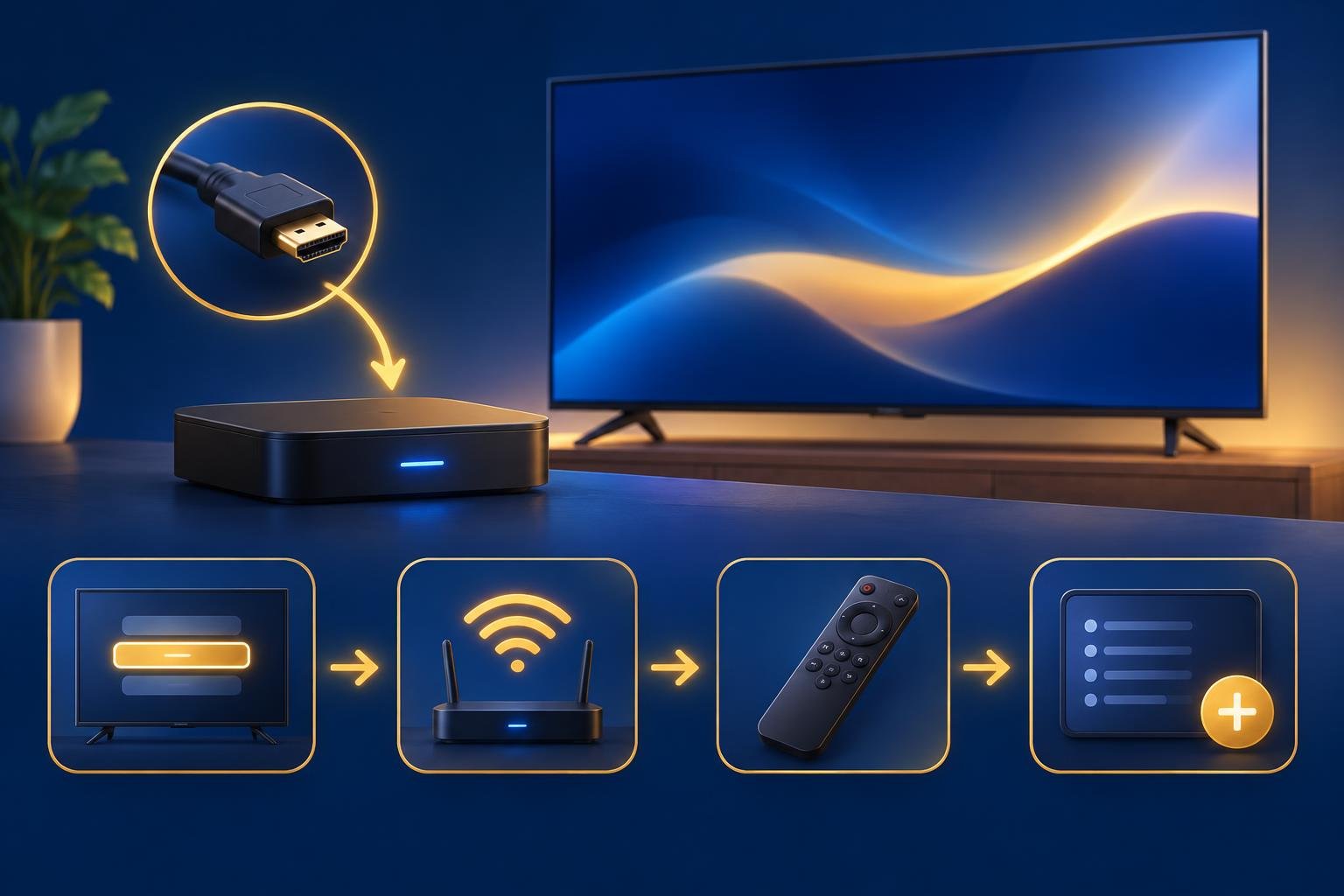
Éteignez les appareils connectés, puis rebranchez fermement les deux extrémités du câble HDMI, ou la clé et son éventuelle rallonge HDMI. Sélectionnez l'entrée correspondante sur le téléviseur.
- 2
Testez un autre port et câble
Essayez un autre port HDMI du téléviseur, puis un câble dont vous savez qu'il fonctionne et qui convient à la sortie prévue de votre appareil. Changez un seul élément à la fois pour savoir lequel améliore la situation.
- 3
Branchez directement au téléviseur
Contournez temporairement tout commutateur HDMI, ampli ou barre de son. Si l'image revient, il faudra vérifier l'appareil intermédiaire ou ses connexions.
- 4
Redémarrez en débranchant l'alimentation
Débranchez l'alimentation de l'appareil de lecture pendant une minute, puis rebranchez-la. Retirer uniquement le câble HDMI ne redémarre pas une box alimentée séparément.
Comprenez les limites de format vidéo de votre appareil
La vidéo et le son sont décodés séparément. Votre appareil peut lire la piste audio sans parvenir à traiter le format vidéo ou ses exigences particulières. Même si sa fiche technique annonce une compatibilité H.264 ou HEVC, cela ne garantit pas la lecture de tous les flux utilisant ce codec. Le profil, le niveau, la résolution, la fréquence d'images et le débit peuvent tous influer sur la compatibilité.
Le modèle exact compte. Deux box sous Android TV n'ont pas forcément les mêmes capacités de décodage, et les générations de Fire TV ont des limites différentes. Consultez les caractéristiques de votre modèle précis. Nos pages application pour Android TV et application pour Fire TV Stick expliquent où installer l'application ; installer un lecteur compatible ne garantit pas que tous les formats vidéo fonctionneront.
Vérifiez les mises à jour disponibles pour le lecteur, le système de l'appareil et le micrologiciel du téléviseur. Elles peuvent corriger des problèmes de lecture ou de sortie vidéo, mais ne garantissent pas l'ajout de capacités matérielles manquantes. Si vous disposez d'informations sur le format, demandez à votre fournisseur s'il propose une autre version autorisée adaptée à votre appareil. Remplacer un accès M3U par Xtream Codes ne convertit pas, à lui seul, la vidéo dans un format compatible.
- Ne supposez pas qu'un autre lecteur peut contourner une incompatibilité de décodage.
- Évitez de recopier des réglages de décodeur ou de HDR destinés à un autre appareil.
- Ne désactivez pas systématiquement l'adaptation de la fréquence d'affichage ou de la plage dynamique à cause d'une brève transition.
- Gardez la réinitialisation d'usine en dernier recours : elle efface les données sans établir la compatibilité avec un codec.
Testez le même flux autorisé sur un autre appareil
Utilisez un téléphone, une tablette ou un autre appareil TV pour lire exactement le même flux autorisé, et pas simplement une entrée au nom similaire. Votre playlist doit provenir d'un fournisseur dont vous avez le droit de regarder les contenus. Si votre fournisseur limite les lectures simultanées, arrêtez le premier appareil avant de lancer le second, afin de ne pas ajouter un autre problème à la comparaison.
Si l'image fonctionne sur le second appareil, cela montre que le flux peut être lu dans cette configuration précise. Cela ne prouve pas que le premier appareil prend en charge le même format, même si les deux fonctionnent sous Android. À l'inverse, un échec sur les deux appareils ne suffit pas à identifier la cause : un problème de source, une limite de compatibilité commune ou un autre souci de lecture restent possibles.
- 1
Notez le premier résultat
Relevez l'entrée concernée, l'heure approximative et si le son continue alors que la vidéo reste noire. Précisez si les commandes de l'application restent visibles.
- 2
Recommencez sur un autre appareil
Sélectionnez la même entrée provenant de la même source autorisée. Notez le modèle du second appareil et si l'image et le son fonctionnent tous les deux.
- 3
Retestez sur le premier appareil
Revenez au premier appareil et relancez l'entrée. Un problème qui a disparu ne se décrit pas de la même manière qu'un problème reproductible à chaque essai.
Rassemblez les informations utiles pour l'assistance
Un signalement utile précise ce qui fonctionne encore : les écrans qui s'affichent, les flux qui échouent et les changements qui modifient le résultat. Indiquez les numéros de version réellement installés plutôt que de dire simplement que tout est à jour. Si vous avez contacté votre fournisseur, ajoutez les informations de format vidéo qu'il vous a transmises, sans publier vos identifiants, mots de passe ou liens complets contenant vos accès.
OSM PLAYER est uniquement un lecteur multimédia : il ne vend, n'héberge et ne fournit aucune chaîne, aucun film, aucune série ni aucune playlist. L'assistance du lecteur peut vous aider à examiner la lecture, tandis que votre fournisseur devra peut-être vérifier la source ou confirmer son encodage. Rassemblez les informations ci-dessous, puis contactez notre équipe d'assistance en lui transmettant les résultats de vos comparaisons.
- Le modèle exact et la génération de la clé ou de la box, ainsi que le modèle du téléviseur.
- La version du lecteur, celle du système de l'appareil et celle du micrologiciel du téléviseur.
- La visibilité des commandes de l'application, de l'accueil de l'appareil et du menu propre au téléviseur.
- Le branchement HDMI : direct ou passant par un ampli, une barre de son ou un commutateur.
- Le texte exact de toute erreur, notamment un message mentionnant explicitement HDCP.
- Les entrées qui échouent, celles qui fonctionnent et le retour éventuel de l'image sans intervention.
- Les résultats avec un autre port ou câble HDMI et avec le même flux sur un autre appareil.
Publié le 14 nov. 2026