Compare uma transmissão sem imagem com outras
No mesmo aparelho, compare uma transmissão afetada com outras duas ou três da playlist que você tem autorização para assistir. Não altere a conexão nem as configurações de imagem. No OSM PLAYER, volte à lista de canais e selecione outra opção com o controle remoto. O objetivo é identificar um padrão, não tentar corrigir a playlist trocando de canal repetidamente.
Se algumas transmissões mostram vídeo e outras só têm som, uma diferença na codificação ou no processamento da reprodução se torna uma hipótese mais provável. Isso não comprova incompatibilidade com um codec: a própria origem da transmissão pode estar com problema. Se todas ficam pretas, amplie a investigação para o app, a saída do aparelho e o caminho da conexão HDMI, em vez de presumir que todas as fontes falharam.
- Só uma opção falha: anote exatamente qual é e se o problema acontece em todas as tentativas.
- Uma versão específica falha: anote indicações como HD ou UHD, mas não as trate como confirmação do formato real.
- Todas as opções falham: veja se a tela inicial do aparelho e outro aplicativo de vídeo continuam exibindo imagem normalmente.
- A playlist nem chega a abrir: esse é outro sintoma; siga as verificações de carregamento da playlist.
Confira a conexão HDMI de aparelhos externos
Pule a verificação dos cabos se a reprodução acontece diretamente na tela que você está assistindo, sem um aparelho HDMI externo. Em um stick ou TV box conectado, ter som não descarta uma falha no HDMI. Uma conexão frouxa ou danificada pode manter o áudio enquanto a imagem desaparece. Confira isso antes de apagar o app ou alterar os dados da playlist.
Se a tela mostrar explicitamente um erro de HDCP, anote a mensagem exata. Não conclua que é HDCP só porque a imagem ficou preta sem explicação. Se você usa uma TV Samsung com uma TV box externa, o passo a passo da conexão HDMI também ajuda a conferir a instalação física e a entrada selecionada na TV.
- 1
Reconecte o HDMI
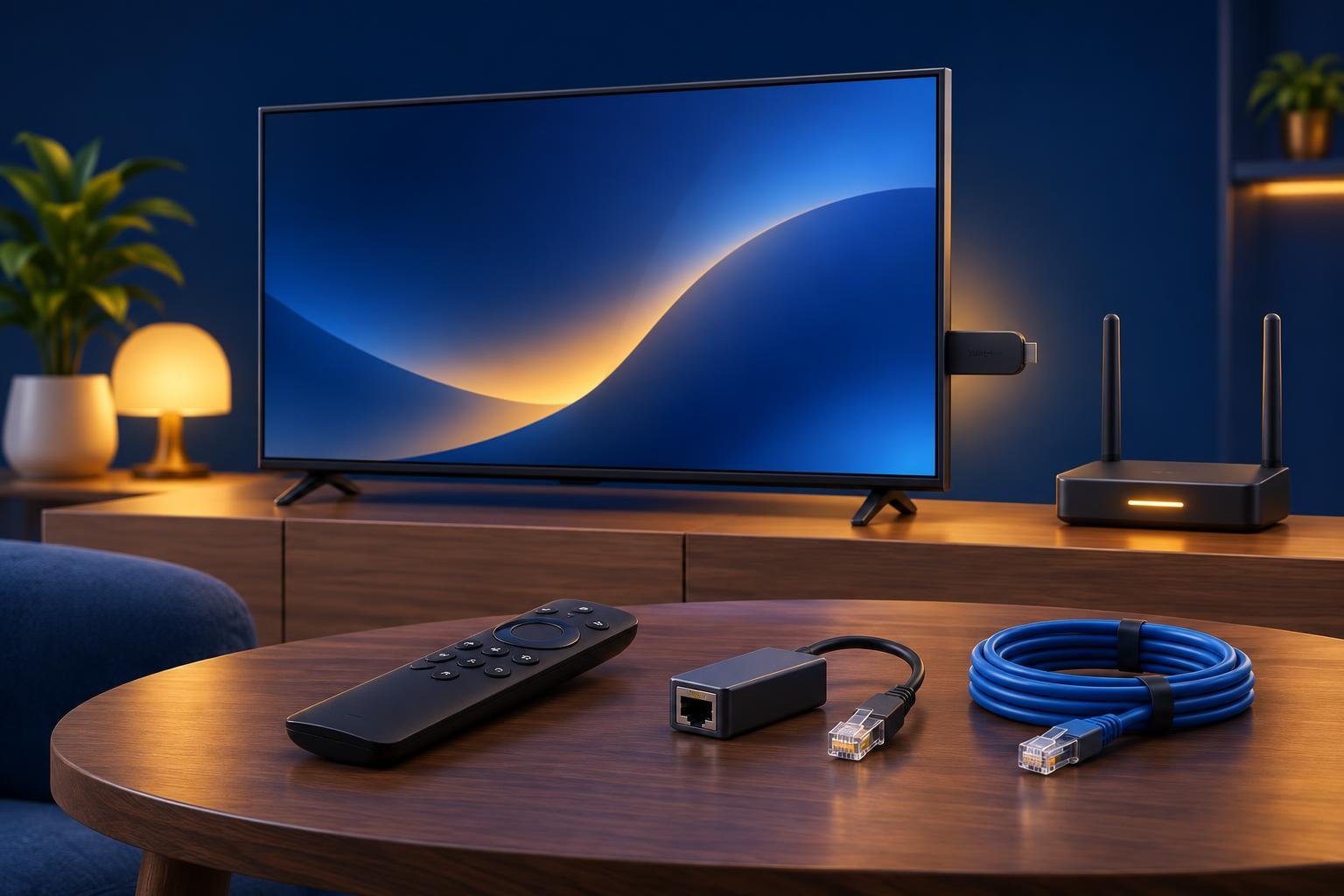
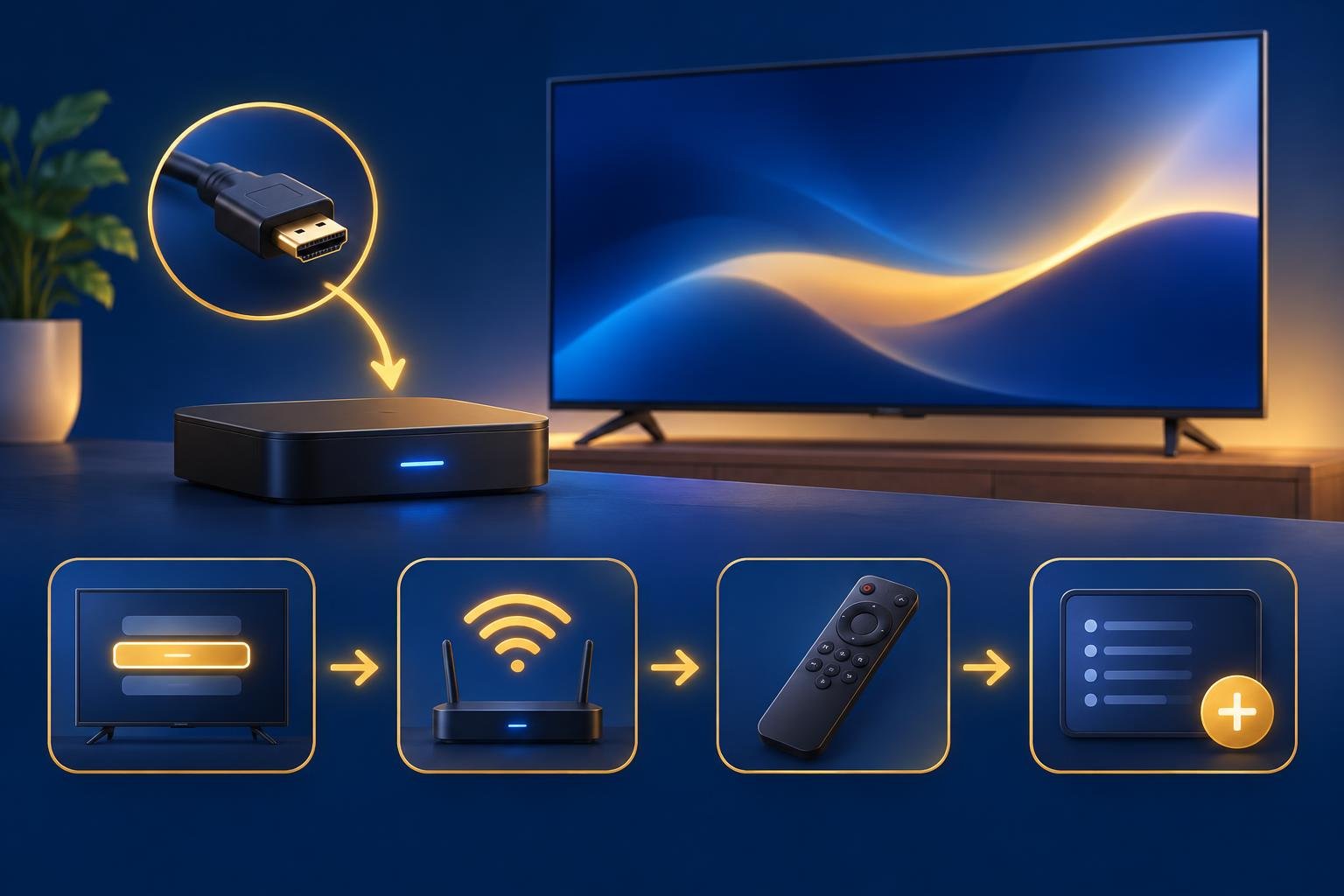
Desligue os equipamentos conectados e encaixe firmemente as duas pontas do cabo HDMI, ou reconecte o stick e qualquer extensão HDMI. Selecione a entrada correspondente na TV.
- 2
Teste outra entrada e cabo
Experimente outra entrada HDMI da TV e depois um cabo que você sabe que funciona, adequado à saída de vídeo pretendida. Troque um item por vez para identificar qual mudança faz diferença.
- 3
Conecte diretamente à TV
Retire temporariamente do caminho qualquer seletor HDMI, receiver ou soundbar. Se a imagem voltar, será preciso verificar o equipamento intermediário ou suas conexões.
- 4
Reinicie pela alimentação elétrica
Desconecte a alimentação elétrica do aparelho de streaming por um minuto e conecte novamente. Retirar apenas o HDMI não reinicia uma TV box que recebe energia separadamente.
Entenda os limites de codec, resolução e aparelho
O áudio e o vídeo são decodificados separadamente. Seu aparelho pode reproduzir a faixa de áudio, mas não conseguir lidar com o formato de vídeo ou suas exigências específicas. Mesmo que a ficha técnica informe suporte a H.264 ou HEVC, isso não garante a reprodução de toda transmissão que usa esse codec. Perfil, nível, resolução, taxa de quadros e taxa de bits podem afetar a compatibilidade.
O modelo do aparelho faz diferença. Duas TV boxes com Android TV não têm necessariamente a mesma capacidade de decodificação, e as gerações de Fire TV têm limites diferentes. Confira as especificações do modelo exato. Nossa página do app para Android TV e a página do Fire TV Stick explicam a disponibilidade do aplicativo; instalar um player compatível não garante que todos os formatos de vídeo vão funcionar.
Confira se há atualizações disponíveis para o player, o sistema do aparelho e o firmware da TV. Elas podem corrigir problemas de reprodução ou saída de vídeo, mas não se deve presumir que acrescentem capacidades ausentes no hardware. Se houver informações sobre o formato, pergunte ao seu provedor se existe uma alternativa autorizada dentro dos limites do aparelho. Trocar os dados de acesso M3U por Xtream Codes não converte, por si só, o vídeo para um formato compatível.
- Não presuma que outro player consiga superar uma limitação de decodificação do aparelho.
- Evite copiar configurações de decodificador ou HDR de instruções destinadas a outro modelo.
- Não desative em todos os casos o ajuste automático de taxa de quadros ou faixa dinâmica por causa de uma transição breve.
- Deixe a restauração de fábrica como último recurso: ela apaga dados e não comprova compatibilidade com codecs.
Teste a mesma transmissão autorizada em outro aparelho
Use um celular, tablet ou outro aparelho de TV para reproduzir exatamente a mesma transmissão autorizada, não apenas uma opção com nome parecido. A playlist deve vir de um provedor cujo conteúdo você tem o direito de assistir. Se ele limita a reprodução simultânea, pare a reprodução no primeiro aparelho antes de iniciar no segundo, para não introduzir outro problema na comparação.
Se a imagem funciona no segundo aparelho, isso mostra que a transmissão pode ser reproduzida naquela configuração específica. Não comprova que o primeiro aparelho aceita o mesmo formato, mesmo que os dois usem Android. Da mesma forma, uma falha nos dois não identifica a causa sozinha: ainda pode haver um problema na origem, uma limitação de compatibilidade compartilhada ou outra falha de reprodução.
- 1
Anote o primeiro resultado
Registre a opção afetada, o horário aproximado e se o áudio continua enquanto a imagem fica preta. Inclua se os controles do app permanecem visíveis.
- 2
Repita em outro aparelho
Escolha a mesma opção da mesma fonte autorizada. Anote o modelo do segundo aparelho e se imagem e som funcionam.
- 3
Confira novamente o aparelho original
Volte ao primeiro aparelho e tente reproduzir a mesma opção. Um problema que desapareceu precisa ser descrito de forma diferente de uma falha que acontece em todas as tentativas.
Reúna as informações antes de falar com o suporte
Um relato útil ao suporte delimita a falha: o que ainda aparece na tela, quais transmissões falham e o que muda o resultado. Informe os números das versões instaladas, em vez de dizer apenas que tudo está atualizado. Se você falou com seu provedor, inclua os detalhes do formato de vídeo que ele forneceu, sem publicar credenciais da playlist, senhas ou links completos com dados de acesso.
OSM PLAYER é apenas um reprodutor de mídia: não vende, hospeda nem inclui canais, filmes, séries ou playlists. O suporte do player pode ajudar a investigar a reprodução, enquanto seu provedor talvez precise verificar a origem ou confirmar a codificação. Reúna os dados abaixo e depois fale com nossa equipe de suporte, enviando os resultados das comparações.
- Modelo e geração exatos do stick ou da TV box, além do modelo da TV.
- Versão do player, versão do sistema do aparelho e versão do firmware da TV.
- Se os controles do app, a tela inicial do aparelho e o menu da própria TV continuam visíveis.
- Se o HDMI está conectado diretamente ou passa por um receiver, soundbar ou seletor.
- Texto exato do erro, incluindo qualquer mensagem explícita de HDCP.
- Quais opções falham, quais funcionam e se a imagem volta sozinha em algum momento.
- Resultados com outra entrada ou cabo HDMI e com a mesma transmissão em outro aparelho.
Publicado em 14 de nov. de 2026