
Instale o app Downloader
O Downloader é um app gratuito para TVs, criado pela AFTVnews. Ele baixa um arquivo da internet e o abre: é assim que se instala um app que não está na loja da TV. Você só precisa dele uma vez.
- 1
Em um TV box Android ou Google TV
Abra o Google Play, procure “Downloader” e instale o Downloader by AFTVnews.
- 2
Em um Fire TV Stick ou Fire TV
Procure “Downloader” na tela inicial e instale pela Amazon Appstore.
Digite o código e instale
- 1
Abra o Downloader
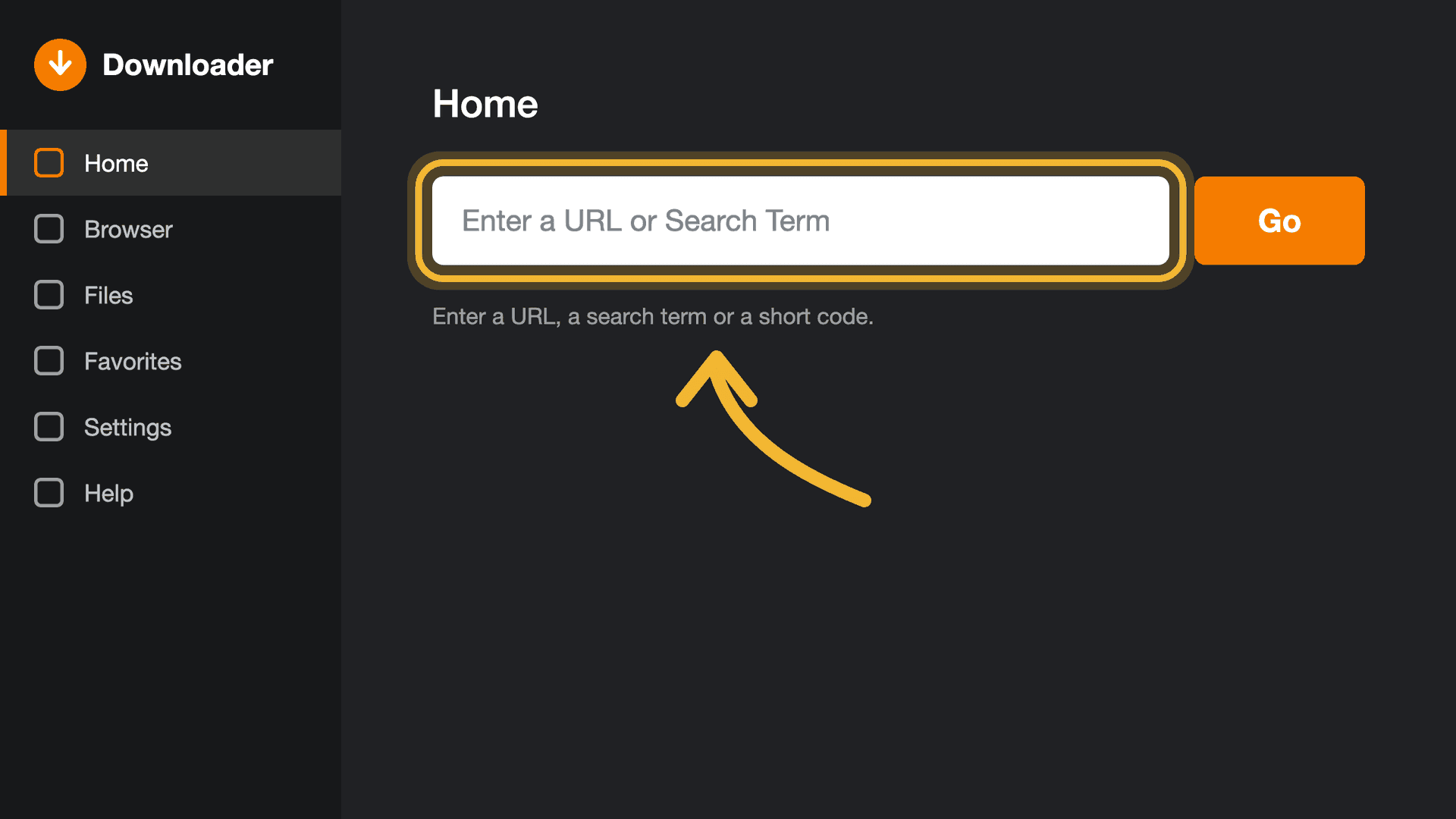
Se ele pedir acesso aos arquivos, permita. Na aba Home, selecione a barra de endereço no topo.
- 2
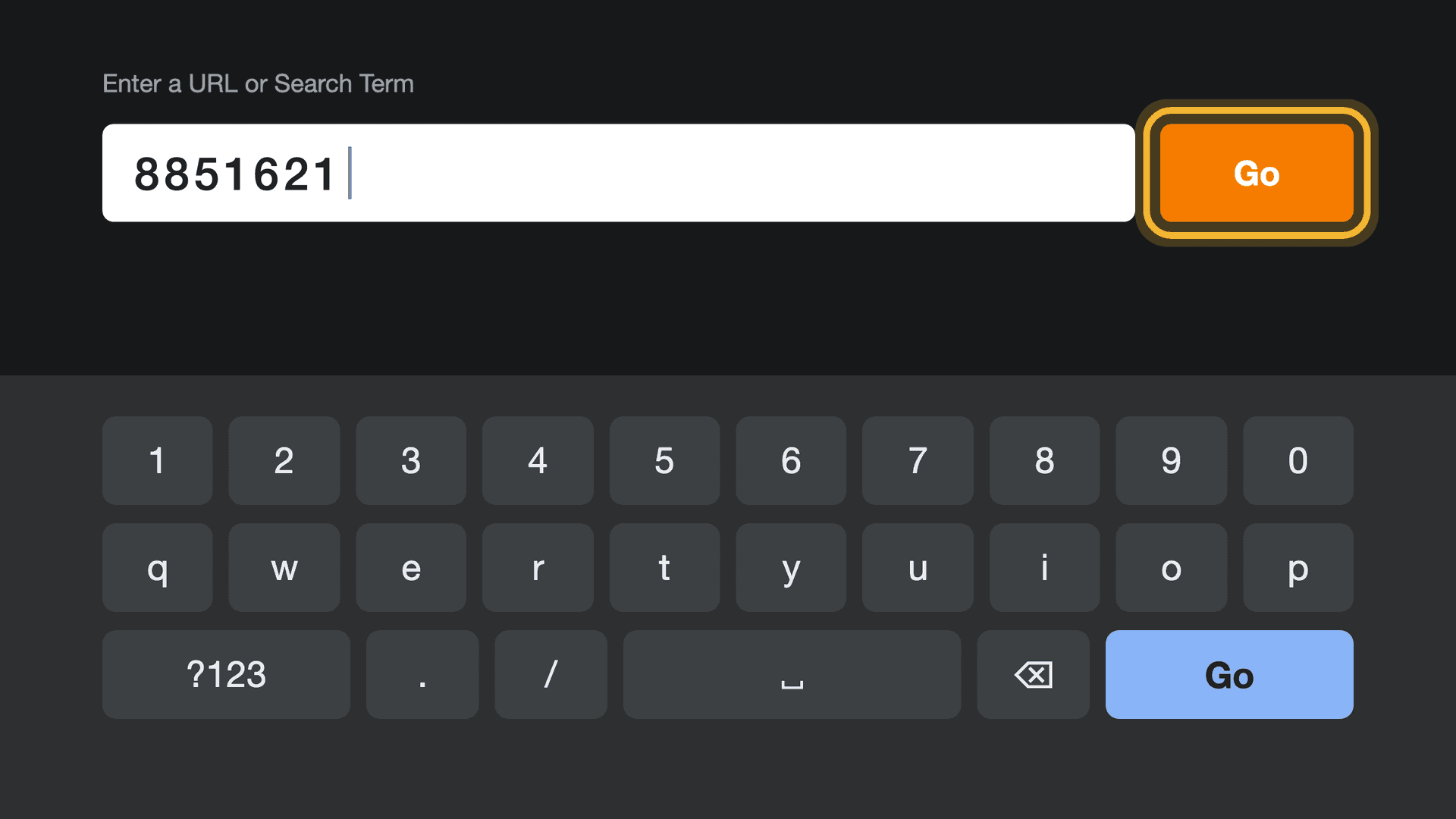
Digite 8851621 e aperte Go
Digite 8851621 com o controle remoto e aperte Go. O Downloader encontra o OSM PLAYER e faz o download: cerca de 200 MB.
- 3
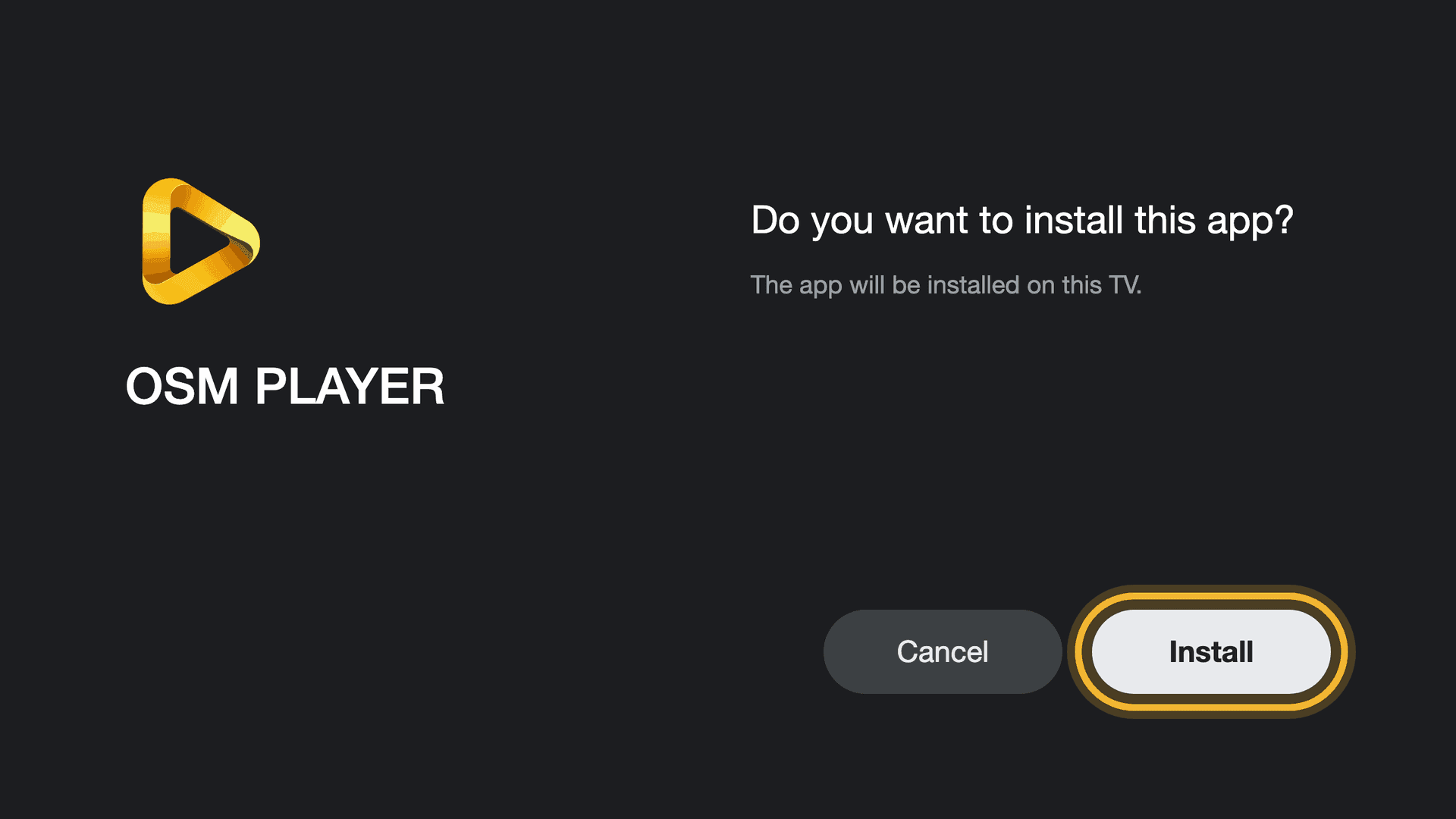
Aperte Instalar e depois Abrir
Quando o download termina, o Android pergunta se você quer instalar o OSM PLAYER. Aperte Instalar e depois Abrir.
Se o Android pedir permissão
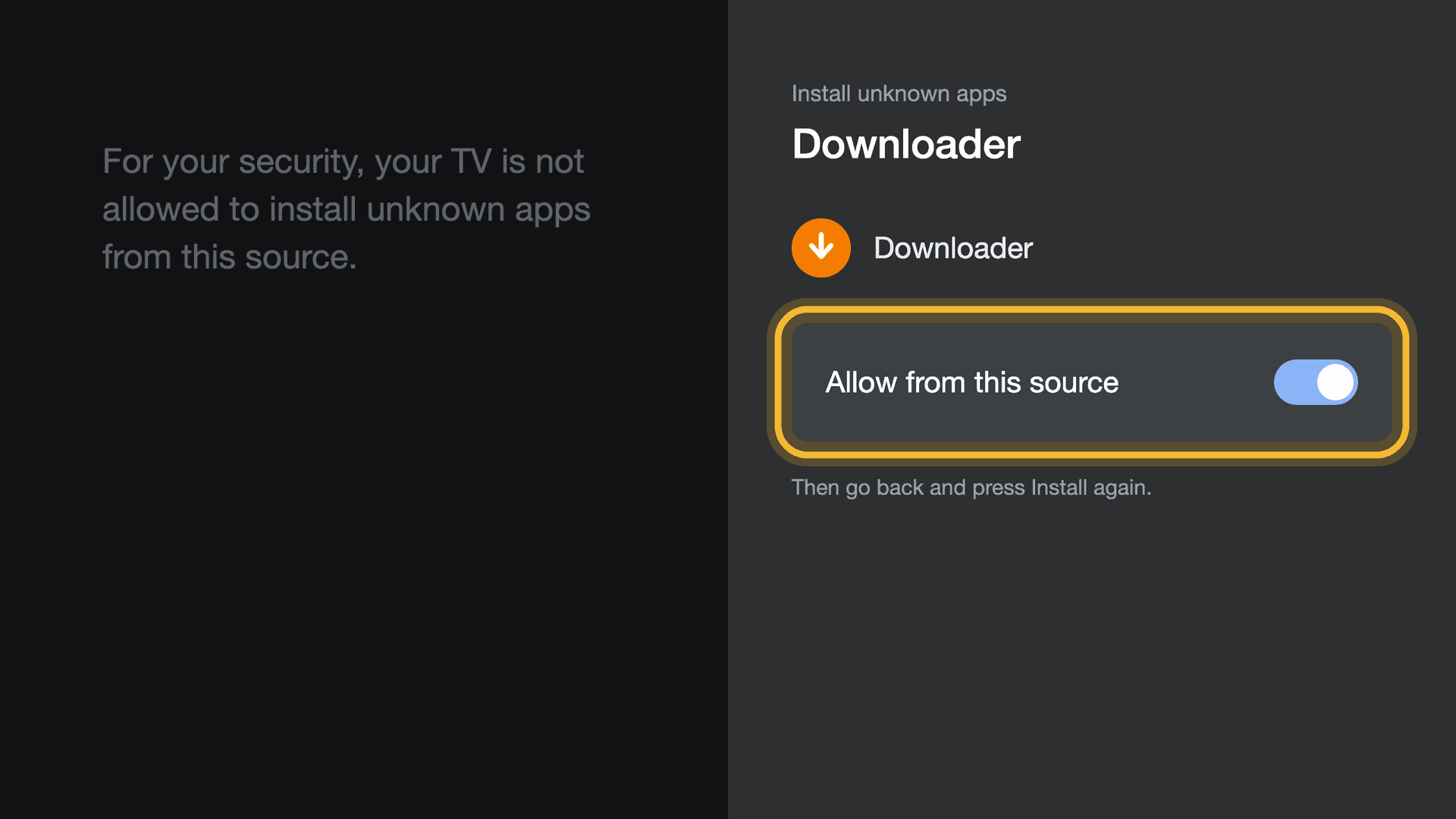
Na primeira vez, o Android pode dizer que o Downloader não tem permissão para instalar apps. É uma trava de segurança que só precisa ser liberada uma vez.
Em uma Fire TV, a opção fica em Configurações, Minha Fire TV, Opções do desenvolvedor, Instalar apps desconhecidos. Se Opções do desenvolvedor não aparecer, abra Configurações, Minha Fire TV, Sobre, e aperte sete vezes o nome do aparelho.
- 1
Libere o Downloader
Escolha Configurações, ative “Permitir desta fonte” para o Downloader, volte e aperte Instalar de novo.
Adicione sua lista
Com o OSM PLAYER instalado, o Downloader oferece apagar o arquivo baixado. Pode apagar: o OSM PLAYER continua instalado.
- 1
Anote o endereço MAC e a chave
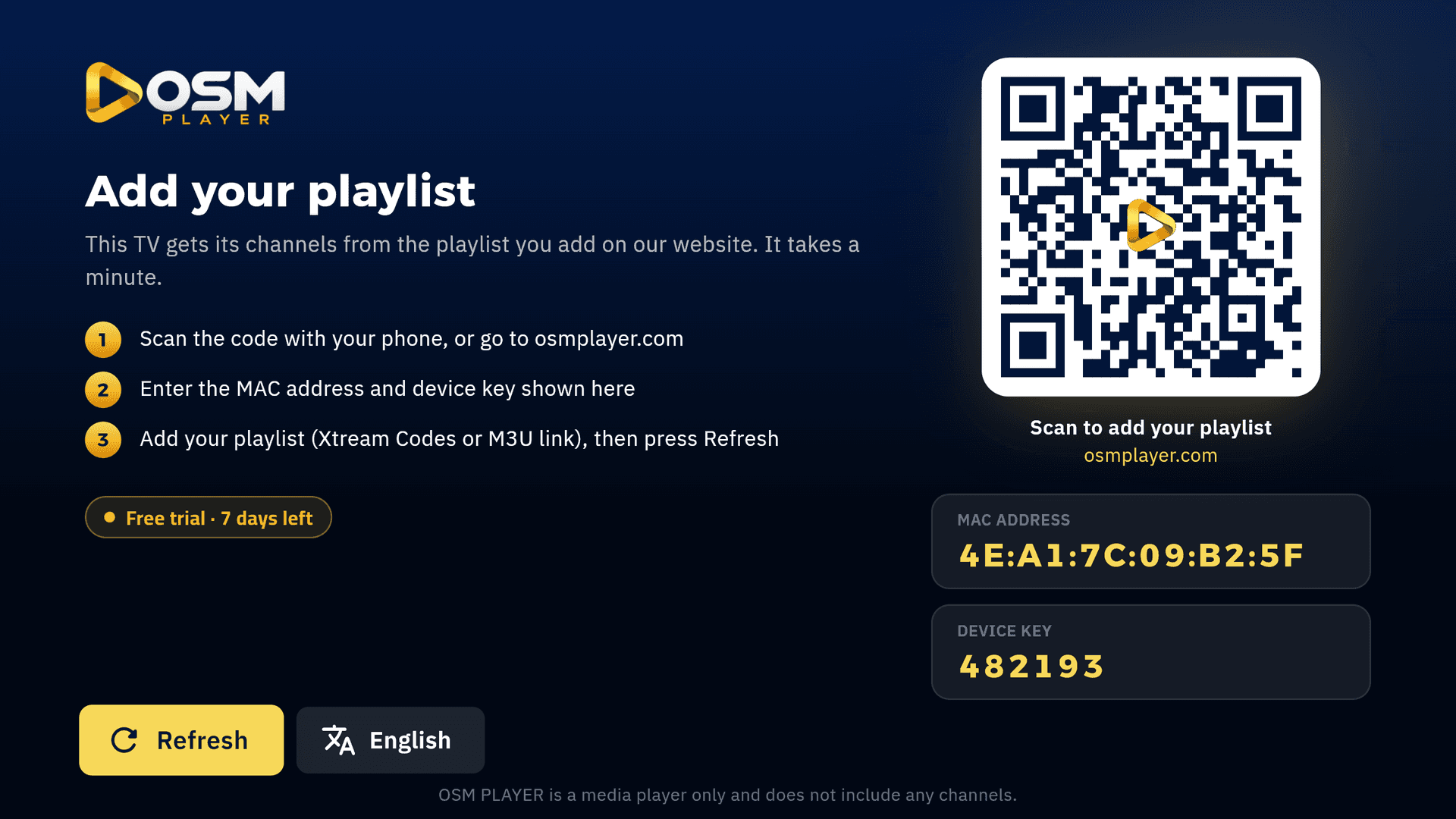
O OSM PLAYER abre na tela inicial, com o endereço MAC, a chave do dispositivo e um QR code. Seu teste grátis de 7 dias começa agora.
- 2
Adicione sua lista pelo celular
Escaneie o QR code, ou abra Gerenciar lista e digite o endereço MAC e a chave. Adicione seu login Xtream Codes ou seu link M3U.
- 3
Aperte Atualizar na TV
Seus canais, filmes e séries aparecem.
Atualizado em 6 de out. de 2026