Entenda a diferença entre reprodução, transmissão e espelhamento
Reproduzir no celular significa que o player abre sua playlist e mostra o vídeo no próprio iPhone. Não há conexão com a TV. Essa opção faz sentido para assistir longe da televisão ou usar fones de ouvido sem envolver outro aparelho. Veja a página do player para iPhone e iPad para conhecer a opção disponível no celular.
Transmitir vídeo sem fio é outra forma de assistir. Um app pode oferecer transmissão por AirPlay ou Google Cast, desde que o aplicativo e o dispositivo receptor sejam compatíveis com o mesmo sistema. Com Google Cast, normalmente o receptor cuida da reprodução, enquanto o celular inicia e controla a sessão. Transmitir nem sempre significa que o telefone faz todo o trabalho de reprodução.
Já o espelhamento mostra a tela do iPhone em um receptor compatível. Você continua dependendo dessa tela, incluindo sua disposição e qualquer interrupção visível. Um app para TV funciona de outra maneira: ele roda na própria televisão ou em uma TV box ou stick conectado. A playlist, a navegação e a reprodução ficam nesse dispositivo, em vez de depender de uma cópia da tela do celular.
- Reprodução no celular: assista diretamente no iPhone.
- Transmissão de vídeo compatível: envie o vídeo por um recurso sem fio oferecido pelo app.
- Espelhamento: mostre a tela do celular na televisão.
- Reprodução no dispositivo da TV: abra o player e a playlist diretamente na TV, box ou stick.
Confira a compatibilidade antes de transmitir sem fio
Um vídeo funcionando no celular comprova apenas que a reprodução no telefone funciona. Isso não confirma suporte a AirPlay ou Google Cast. Eles também são sistemas diferentes: o recurso de espelhamento do iPhone não é um controle do Google Cast. Confira a compatibilidade documentada do player e o modelo exato do receptor, não apenas se a televisão é uma Smart TV.
A disponibilidade do OSM PLAYER para iPhone não é uma promessa de compatibilidade com transmissão, AirPlay ou espelhamento. Não escolha uma configuração sem fio com base nessa suposição. Se estiver avaliando um player com suporte confirmado, verifique se ele encontra o receptor e se o vídeo realmente funciona antes de adotar essa rotina. Encontrar a televisão na lista de dispositivos é apenas a primeira etapa.
- 1
Confirme os dois lados
Confira qual método sem fio o player oferece e se o modelo exato da TV ou do receptor conectado aceita o mesmo método. Só o nome da marca não confirma a compatibilidade.
- 2
Conecte ao mesmo Wi-Fi
Conecte o iPhone e o receptor à mesma rede Wi-Fi antes de tentar estabelecer a conexão. Ter internet nos dois aparelhos não significa necessariamente que eles conseguem encontrar um ao outro.
- 3
Confira as permissões de descoberta
Em um aplicativo compatível com Google Cast, procure a permissão de Rede Local nos ajustes do iPhone e permita o acesso. Um receptor que não aparece pode indicar um problema de permissão ou de rede, não a necessidade de trocar de TV.
- 4
Teste o método compatível
Use o controle de transmissão de vídeo oferecido pelo aplicativo ou Espelhar a Tela para testar o espelhamento. Se a televisão mostrar um código de emparelhamento, digite-o no celular; ele não é a senha da sua playlist.
- 5
Verifique a reprodução na prática
Confirme que imagem e som chegam à televisão. Na transmissão de vídeo compatível, teste o que acontece ao bloquear o celular ou abrir outro app, em vez de presumir que a reprodução vai continuar ou parar.
Como funciona o player instalado no dispositivo da TV?
Com um player instalado no dispositivo da TV, você abre o aplicativo pelo controle remoto e escolhe sua playlist ali. O celular pode ajudar a inserir os dados de acesso, mas não precisa continuar conectado durante a reprodução. Isso elimina a busca por receptores e o emparelhamento entre celular e TV da rotina, embora o dispositivo da televisão ainda precise de uma conexão de internet funcionando.
O OSM PLAYER funciona em Apple TV, Android TV, Google TV e dispositivos Amazon Fire TV. Os aplicativos para TVs Samsung e LG estão em desenvolvimento e ainda não estão disponíveis nas lojas dessas TVs. Nesses aparelhos, você pode conectar um Fire TV Stick ou uma TV box com Android TV. Ele é apenas um player: não inclui canais, filmes, séries nem playlists. Adicione conteúdo do seu próprio provedor que você tenha o direito de assistir.
- 1
Abra o player na TV
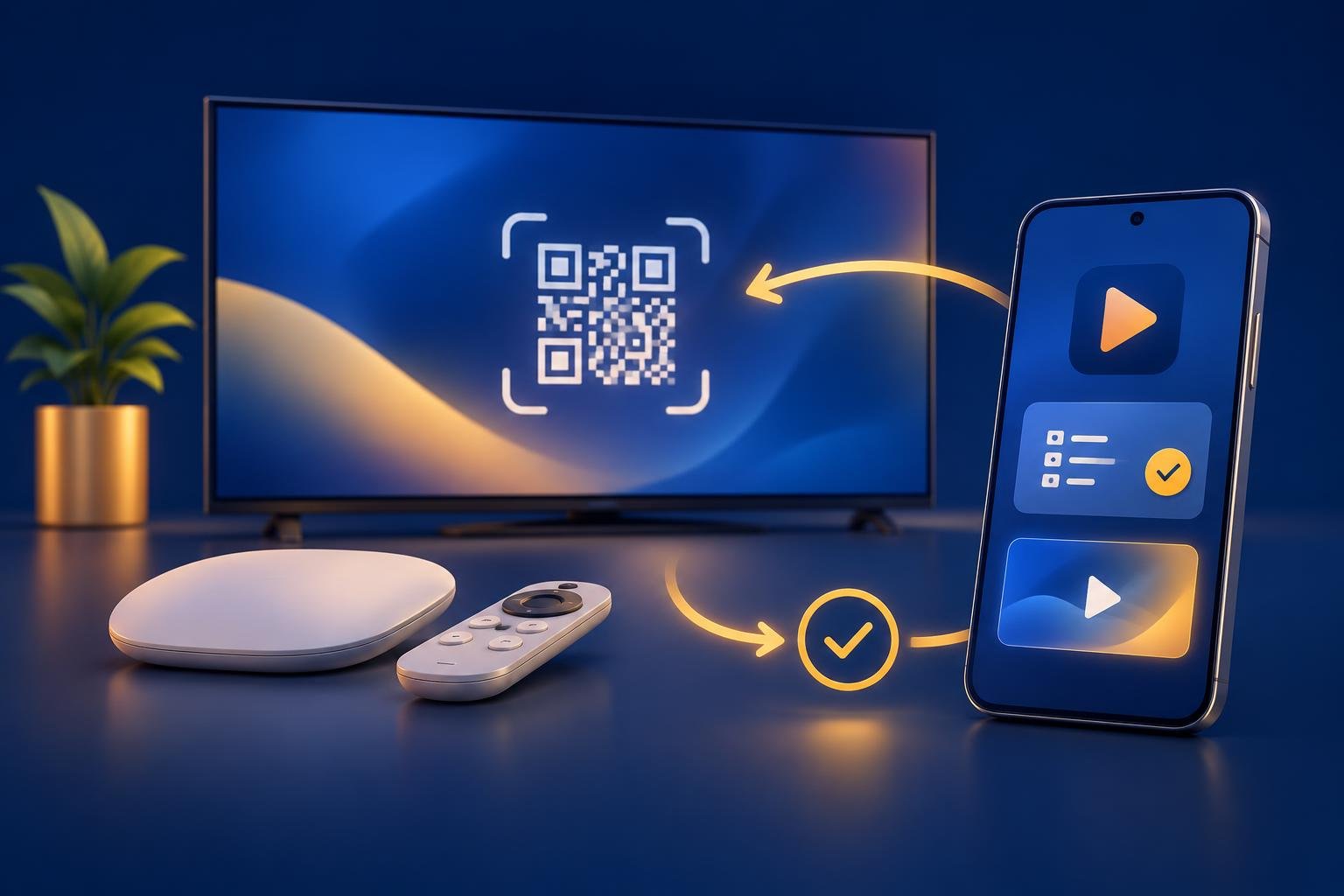
Na primeira abertura, o app mostra um endereço MAC, uma chave do dispositivo de 6 dígitos e um código QR. O teste grátis de 7 dias começa com todos os recursos disponíveis.
- 2
Adicione os dados do provedor
Escaneie o código QR ou abra Gerenciar sua playlist e entre com o endereço MAC e a chave daquele dispositivo. Adicione um link M3U ou M3U8, ou a URL do servidor, o usuário e a senha de Xtream Codes; se quiser, inclua um link de EPG e um PIN, pressione Test connection e salve.
- 3
Atualize o aplicativo na televisão
Pressione Refresh no app da TV para carregar a playlist salva. Quando ela aparecer, use o controle remoto para navegar e iniciar a reprodução; você já pode deixar o celular de lado.
Compare o controle remoto e a dependência do celular
Para assistir no sofá todos os dias, pense em como você vai escolher o próximo canal, não apenas em como iniciar o primeiro. Um player instalado no dispositivo da TV mantém a navegação e os controles de reprodução na tela grande. No iPhone, tudo fica no celular. O espelhamento transforma a televisão em uma extensão dessa tela, não em um player independente pensado para o controle remoto.
Uma transmissão compatível pode ser mais independente que o espelhamento. Um receptor Google Cast pode continuar reproduzindo mesmo depois que a bateria do celular acaba, portanto seria incorreto dizer que toda transmissão sem fio para quando o telefone fica indisponível. Porém, navegar, trocar de transmissão e reconectar depende do aplicativo e do receptor. Confira essas ações nos aparelhos que você pretende usar.
Usar o celular para cadastrar uma playlist não é o mesmo que transmitir. Você pode concluir a configuração no telefone e depois controlar o player da TV inteiramente pelo controle remoto. Se é isso que você procura, o guia de configuração do Google TV Streamer explica como fazer a configuração com ajuda do celular.
- Escolha a reprodução no celular quando a tela do iPhone for a que você quer usar.
- Considere uma transmissão com suporte confirmado para assistir ocasionalmente na TV sem instalar outro player.
- Trate o espelhamento como compartilhamento de tela, não como garantia de uma experiência prática com controle remoto.
- Escolha um player no dispositivo da TV quando navegar pelo controle remoto for a prioridade.
Confira o limite de conexões e a ativação por dispositivo
O limite de conexões do seu provedor e a ativação do player são coisas separadas. Antes de deixar o vídeo rodando no iPhone e iniciá-lo na TV, pergunte ao provedor quantas reproduções simultâneas sua conta permite. Não presuma que transmitir conta como uma ou duas conexões: o funcionamento geral de AirPlay e Google Cast não determina como sua conta contabiliza a reprodução.
Ao comparar as opções, pare a reprodução em um aparelho antes de iniciá-la no outro. Isso evita testar duas reproduções sem perceber e confundir um limite da conta com um problema na TV. Se quiser assistir nas duas telas ao mesmo tempo, confira primeiro as regras do provedor. O guia para usar uma playlist em dois dispositivos explica essa diferença.
A ativação do player não aumenta esse limite nem compra conteúdo. Cada dispositivo tem seu próprio endereço MAC e sua própria ativação. Depois do teste de 7 dias, as playlists continuam salvas, mas a reprodução fica pausada até a ativação daquele dispositivo. Ativar o celular não ativa outro dispositivo conectado à TV; por isso, escolha onde você realmente quer assistir antes de pagar.
Escolha uma configuração prática para assistir todos os dias
Escolha com base na tela e nos controles que você pretende usar mais. Se costuma assistir no iPhone, mantenha a reprodução nele. Se usa a televisão só de vez em quando, um método sem fio com compatibilidade confirmada pode bastar. Para sentar, pegar o controle remoto e navegar sem envolver o celular, um player instalado no dispositivo da TV é a opção mais direta.
Você não precisa trocar uma televisão que funciona só porque ela não tem o player desejado. Uma box ou um stick HDMI compatível pode executar o app de forma independente do sistema da TV. O guia de configuração na Smart TV explica essa opção e a diferença entre instalar o player e adicionar a playlist do seu provedor.
Decida com uma sessão normal de uso: abra o player, navegue, inicie um vídeo, troque de canal e confira a programação quando ela estiver disponível. Escolha o dispositivo compatível que pretende usar todos os dias, depois baixe o OSM PLAYER e teste grátis por 7 dias com sua própria playlist.
Publicado em 22 de nov. de 2026