Instale o OSM PLAYER pelo Google Play
Comece com o Google TV Streamer (4K) conectado à TV e a configuração inicial do Google concluída. A instalação do player é feita no Streamer; os dados da playlist serão inseridos depois, pelo site. Você não precisa colar um endereço M3U na pesquisa do Google TV nem instalar outro app no celular.
O OSM PLAYER é apenas um player. Ele não vende, hospeda nem inclui canais, filmes, séries ou playlists. Por isso, encontrar o app vazio após a instalação é esperado, não um sinal de erro. A página de instalação no Android TV explica como instalar pelo Google Play em dispositivos com Google TV e Android TV.
- 1
Procure o app
Use a pesquisa ou a aba de apps na tela inicial do Google TV para procurar OSM PLAYER. Para não precisar digitar, use o botão do Assistente no controle remoto e diga o nome do app.
- 2
Instale e abra
Selecione OSM PLAYER, escolha a opção de instalar e abra o app quando a instalação terminar. Se ele não aparecer depois, confira se você está usando um perfil infantil, que pode restringir a exibição de apps.
Encontre o QR code e os dados do dispositivo
Ao abrir pela primeira vez, o app mostra um endereço MAC, uma chave do dispositivo de seis dígitos e um QR code. Deixe essa tela aberta enquanto pega o celular. O teste grátis de sete dias, com todos os recursos, começa na primeira abertura, mas a reprodução ainda depende de uma playlist fornecida por você.
Use o QR code que aparece dentro do player, não o código exibido antes para configurar o Streamer pelo Google Home. Eles têm funções diferentes. O endereço MAC e a chave do player identificam o dispositivo no gerenciamento de playlists. Use os dados exibidos no app, em vez de procurar um endereço de rede nas configurações do Google TV.
Se você já saiu da tela inicial, também pode encontrar o endereço MAC e a chave do dispositivo em Settings no app. Não compartilhe a chave nem capturas de tela que a mostrem. Esses dados permitem entrar manualmente caso a leitura do QR code falhe, então confira se os seis dígitos estão legíveis antes de continuar pelo celular.
Abra o gerenciamento de playlists no celular
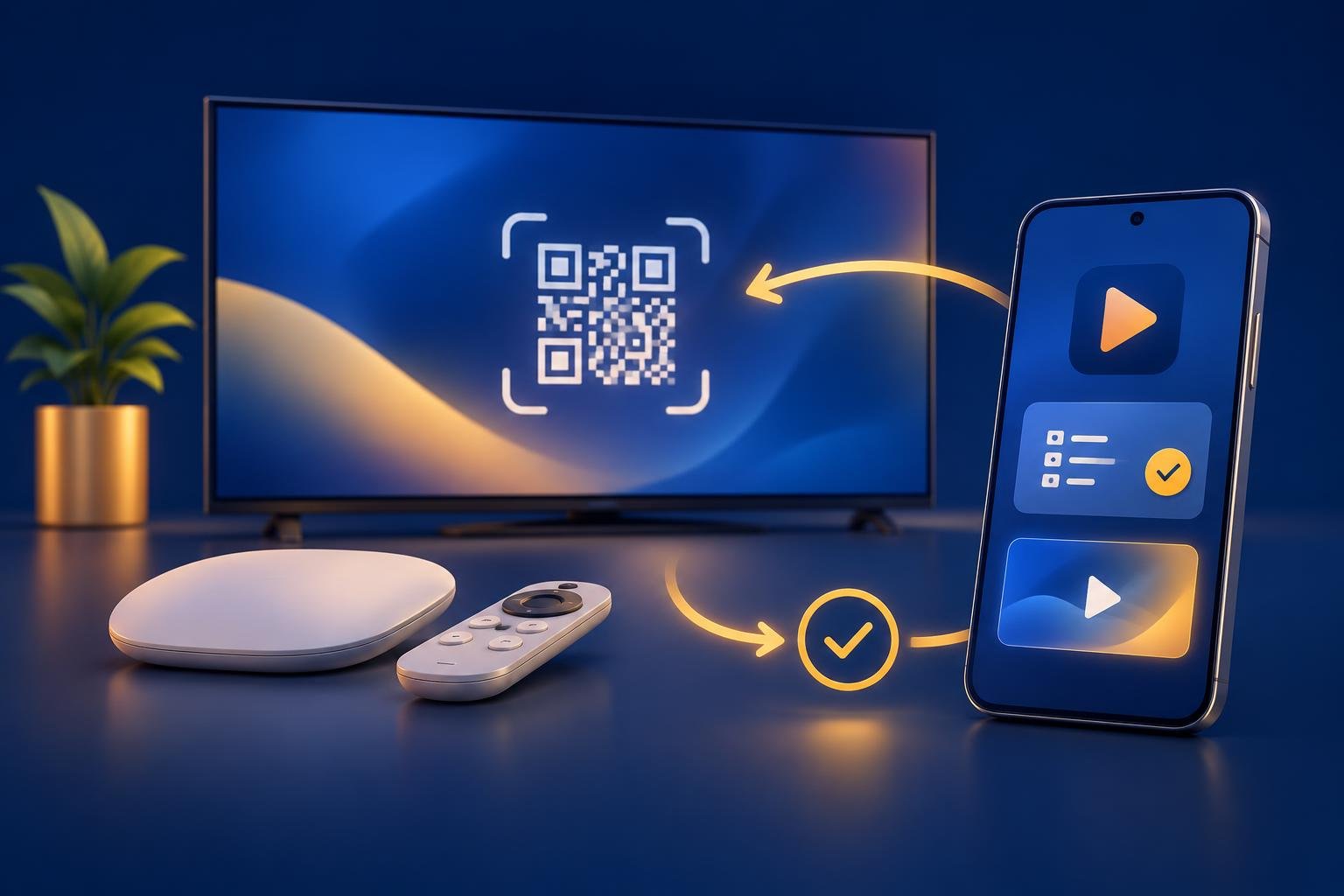
Leia o QR code do player com a câmera do celular e abra a página indicada. Assim, você preenche os dados da playlist no navegador do celular, onde pode colar links longos e senhas. Esse processo configura o player instalado no Streamer; não adiciona a playlist a uma instalação separada no celular.
Se a leitura falhar, você pode acessar a mesma configuração sem usar a câmera. Abra Gerenciar playlist pelo celular e entre com o endereço MAC e a chave do dispositivo exibidos no player. Não é necessário repetir a configuração do Streamer no Google Home nem alterar as permissões do Google Home para gerenciar a playlist pelo navegador.
- 1
Leia o código do app
Aponte a câmera do celular para o QR code na tela do player. Se a câmera não conseguir focar, aproxime ou afaste o celular até o código inteiro ficar nítido e abra o link detectado.
- 2
Entre manualmente se necessário
Se nenhum link aparecer, abra Gerenciar playlist diretamente. Copie o endereço MAC do app e os seis dígitos da chave do dispositivo para os campos de acesso.
- 3
Confira os dados rejeitados
Compare os valores digitados com a tela da TV, incluindo qualquer zero no início da chave do dispositivo. Use os dados do player deste Streamer, não de outro dispositivo em que você já tenha instalado o app.
Insira o link M3U ou os dados Xtream Codes
Escolha o formato correspondente aos dados enviados pelo seu provedor. Para uma playlist M3U ou M3U8, cole o link completo. Para Xtream Codes, informe separadamente a URL do servidor, o nome de usuário e a senha. Copiar pelo celular evita digitar com o controle remoto, mas confira se você não incluiu espaços ou quebras de linha da mensagem original.
Um link M3U que contenha get.php?username=…&password=… é reconhecido e salvo como Xtream Codes, trazendo filmes, séries e o guia de TV. Os demais arquivos M3U são lidos pelo próprio app, com canais ao vivo e filmes organizados pelos valores de group-title do arquivo. Portanto, o formato da playlist influencia a forma como o conteúdo aparece.
Você também pode adicionar um link de EPG e um PIN, se quiser. Playlists Xtream Codes já trazem o guia; uma playlist M3U pode usar um link de EPG separado. Se não souber quais dados recebeu, compare os formatos M3U e Xtream Codes antes de colar o link completo da playlist em um campo destinado apenas ao endereço do servidor.
- M3U ou M3U8: cole o link completo da playlist, incluindo os parâmetros.
- Xtream Codes: mantenha a URL do servidor recebida, incluindo a porta, se houver, e digite usuário e senha exatamente como foram enviados.
- EPG: adicione o link do guia fornecido para sua playlist, caso use um guia separado.
- PIN: se quiser, bloqueie esta playlist, principalmente se pretende adicionar várias playlists ao dispositivo.
Teste a conexão, salve e pressione Refresh
O teste de conexão e o Refresh têm funções diferentes. Test connection verifica os dados inseridos antes de você salvar. Refresh faz o player na TV buscar a playlist salva. Preencher o formulário no celular não é a última etapa, então deixe o controle remoto por perto, mesmo sem precisar dele para digitar.
Se o teste de conexão falhar, corrija os dados antes de continuar. Para Xtream Codes, compare o endereço do servidor, a porta, o usuário e a senha com a mensagem original do provedor. As verificações de acesso Xtream Codes explicam esses campos com mais detalhes. Reinstalar o player não corrige uma senha digitada errada nem um endereço de servidor incompleto.
- 1
Teste os dados inseridos
Pressione Test connection na página de gerenciamento de playlists. Se o teste falhar, confira os dados copiados e confirme com seu provedor se o acesso à playlist continua válido.
- 2
Salve a playlist
Salve depois de testar a conexão. As credenciais das playlists são armazenadas com criptografia e enviadas apenas ao seu próprio dispositivo.
- 3
Atualize o app na TV
Volte ao player no Streamer e pressione Refresh. Confira se as categorias ou o conteúdo da playlist aparecem; se nada mudar, confirme se você salvou a playlist no endereço MAC mostrado neste dispositivo.
Confira a reprodução antes do fim do teste
Abra um canal ao vivo da sua playlist e use o controle remoto para mudar para outro. Confira no guia o que está passando agora e o que vem a seguir. Se seu provedor disponibiliza filmes ou séries por Xtream Codes, abra essas áreas também. Ver as categorias confirma que a playlist carregou, mas você ainda precisa conferir se o conteúdo é reproduzido.
Diferencie uma falha em um conteúdo de um problema de reprodução geral. Se apenas um item não funcionar, peça ao provedor para verificar aquela transmissão antes de substituir a playlist salva. Se vários itens travarem repetidamente para carregar, confira a conexão do Streamer. O Google TV Streamer tem Ethernet integrada, então você pode usar uma conexão por cabo em vez do Wi-Fi, sem adaptador Ethernet separado.
Quando o teste de sete dias termina, suas playlists continuam salvas, mas a reprodução fica pausada até você ativar o dispositivo. A ativação paga pelo uso do player naquele dispositivo, não pelo conteúdo do provedor. Depois de confirmar que a reprodução funciona, siga o guia de configuração na Smart TV se quiser repetir o processo em outro dispositivo compatível.
Publicado em 11 de nov. de 2026