
Consigue la app Downloader
Downloader es una app gratuita para televisores, creada por AFTVnews. Descarga un archivo de internet y lo abre: así se instala una app que no está en la tienda de tu televisor. Solo la necesitas una vez.
- 1
En un box Android TV o Google TV
Abre Google Play, busca «Downloader» e instala Downloader by AFTVnews.
- 2
En un Fire TV Stick o Fire TV
Busca «Downloader» desde la pantalla de inicio e instálala desde la Amazon Appstore.
Escribe el código e instala
- 1
Abre Downloader
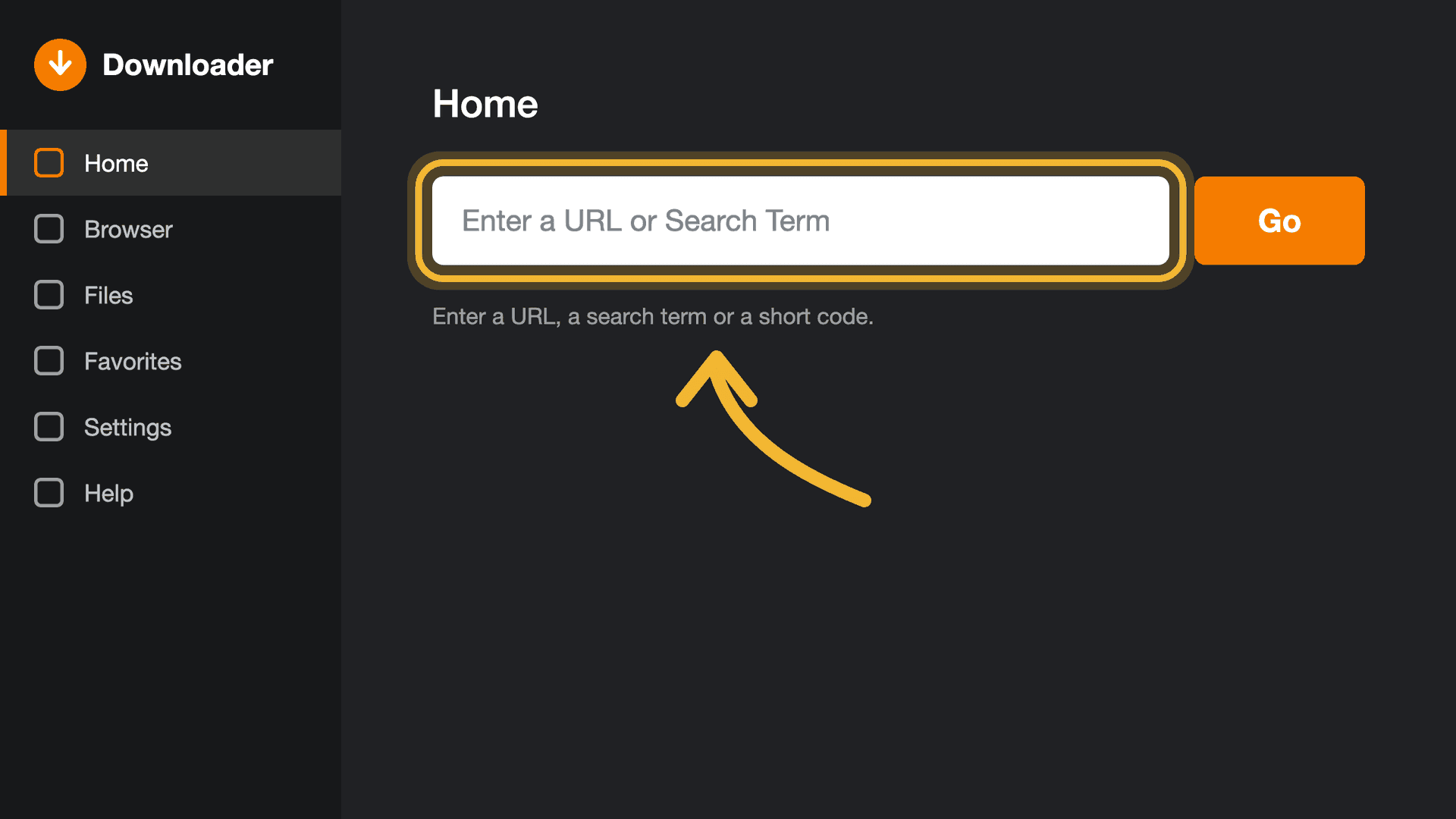
Si te pide acceso a tus archivos, acéptalo. En la pestaña Home, selecciona la barra de direcciones de arriba.
- 2
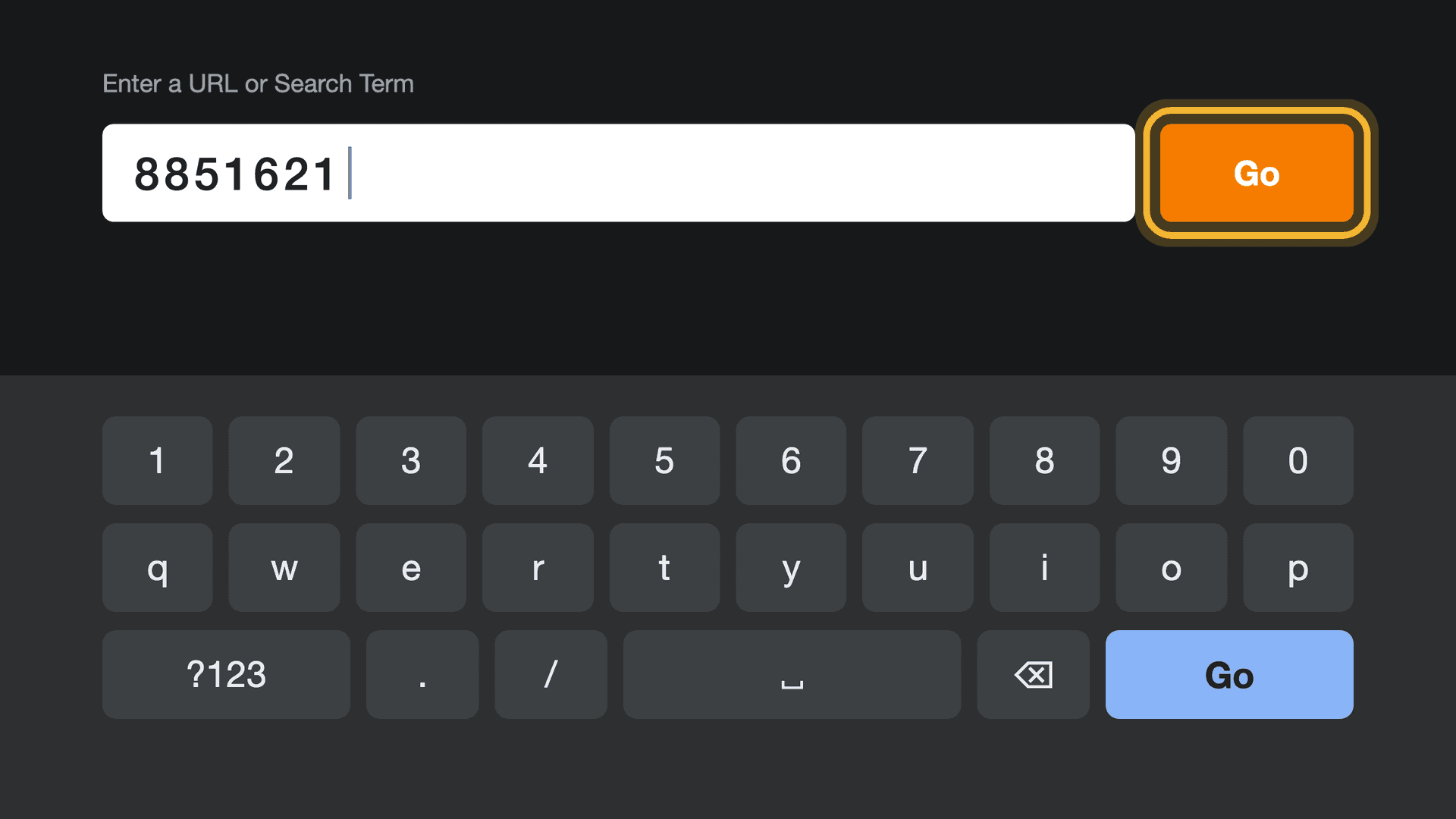
Escribe 8851621 y pulsa Go
Escribe 8851621 con el mando y pulsa Go. Downloader encuentra OSM PLAYER y lo descarga: unos 200 MB.
- 3
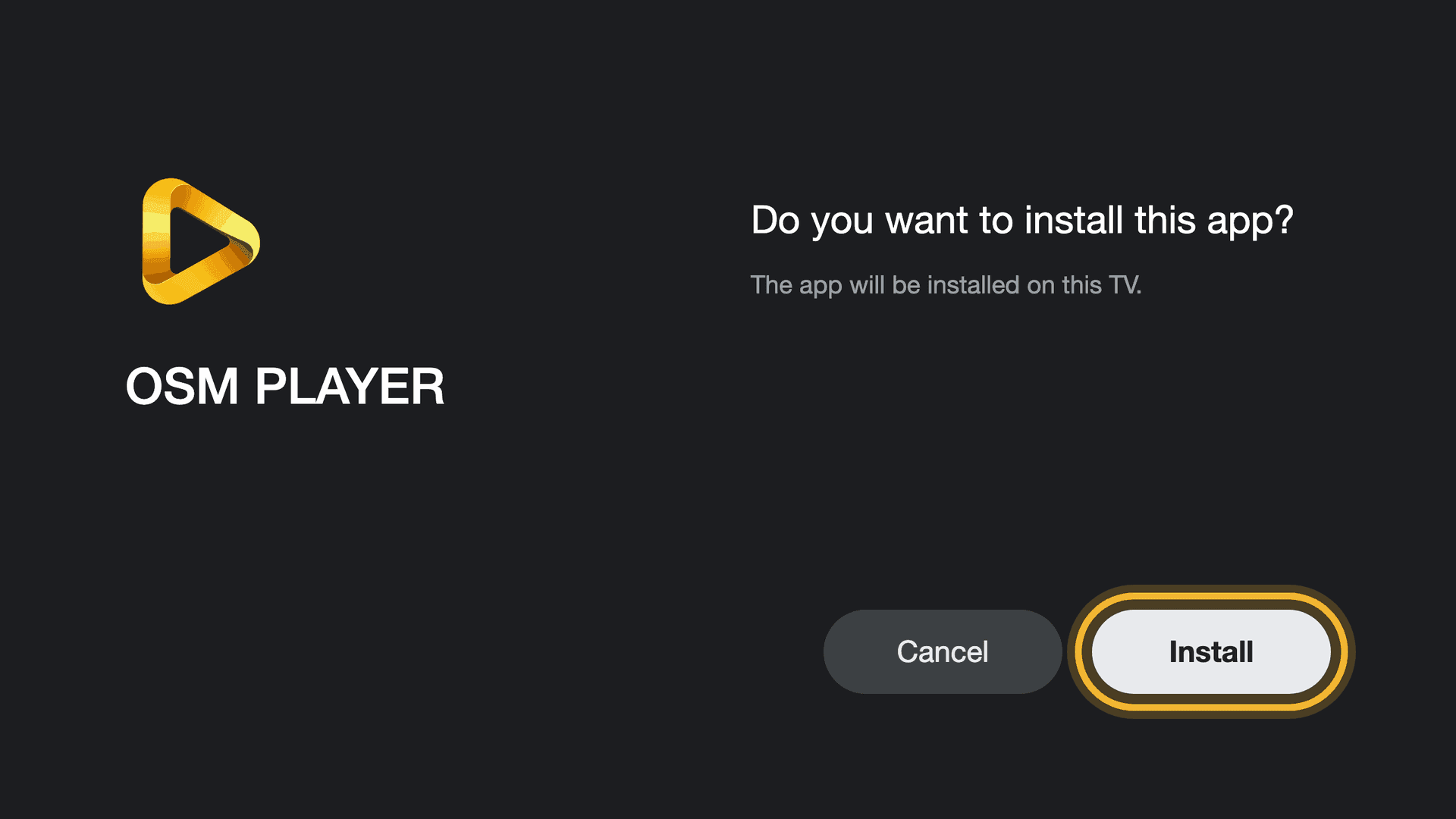
Pulsa Instalar y luego Abrir
Cuando termina la descarga, Android pregunta si quieres instalar OSM PLAYER. Pulsa Instalar y luego Abrir.
Si Android pide permiso
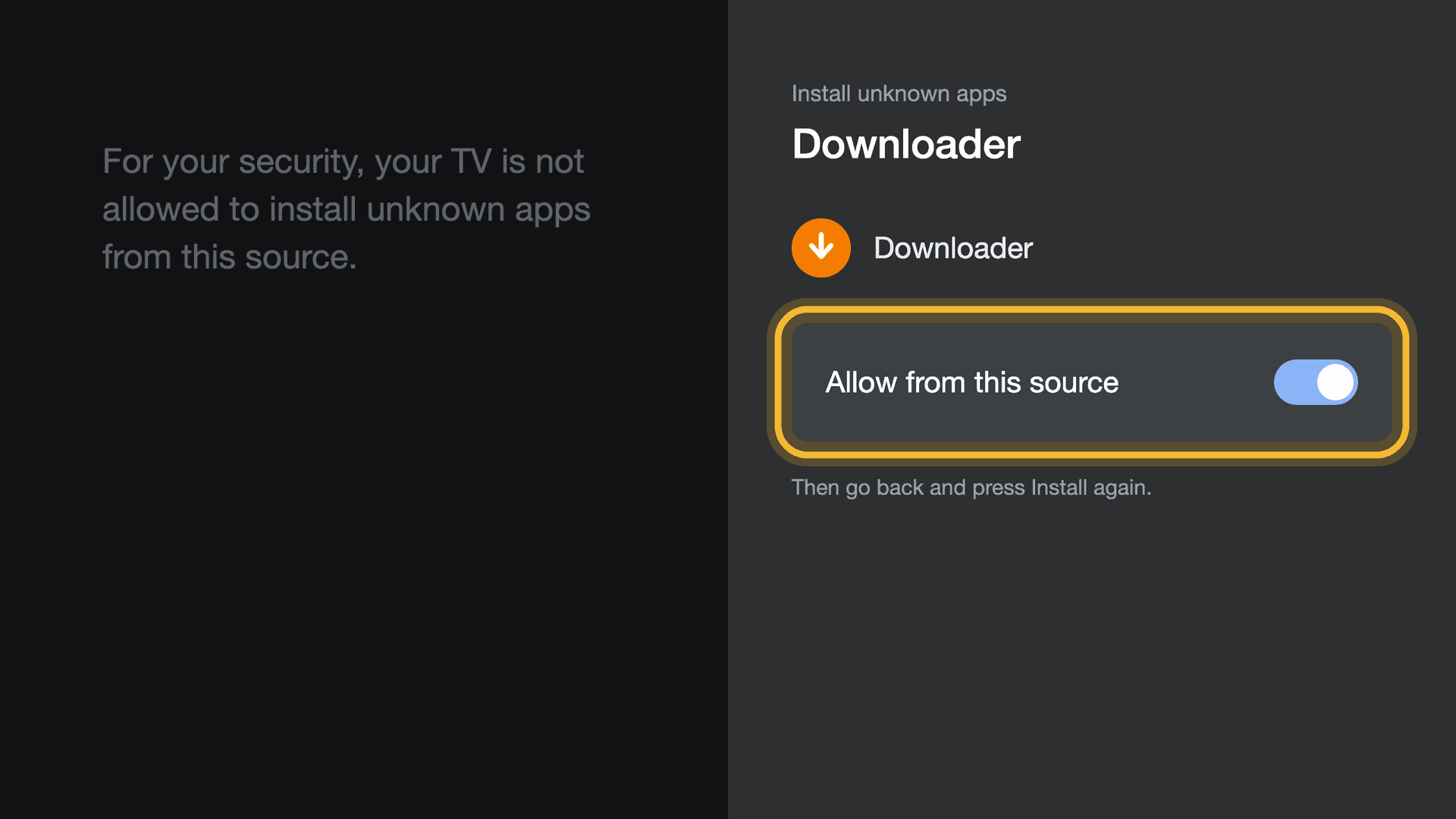
La primera vez, Android puede decir que Downloader no tiene permiso para instalar apps. Es un seguro que solo hay que quitar una vez.
En un Fire TV, el ajuste está en Configuración, Mi Fire TV, Opciones para desarrolladores, Instalar apps desconocidas. Si no ves Opciones para desarrolladores, abre Configuración, Mi Fire TV, Acerca de, y pulsa siete veces el nombre del dispositivo.
- 1
Permite Downloader
Elige Ajustes, activa «Permitir desde esta fuente» para Downloader, vuelve atrás y pulsa Instalar de nuevo.
Añade tu lista
Con OSM PLAYER instalado, Downloader ofrece borrar el archivo descargado. Puedes hacerlo: OSM PLAYER sigue instalado.
- 1
Anota la dirección MAC y la clave
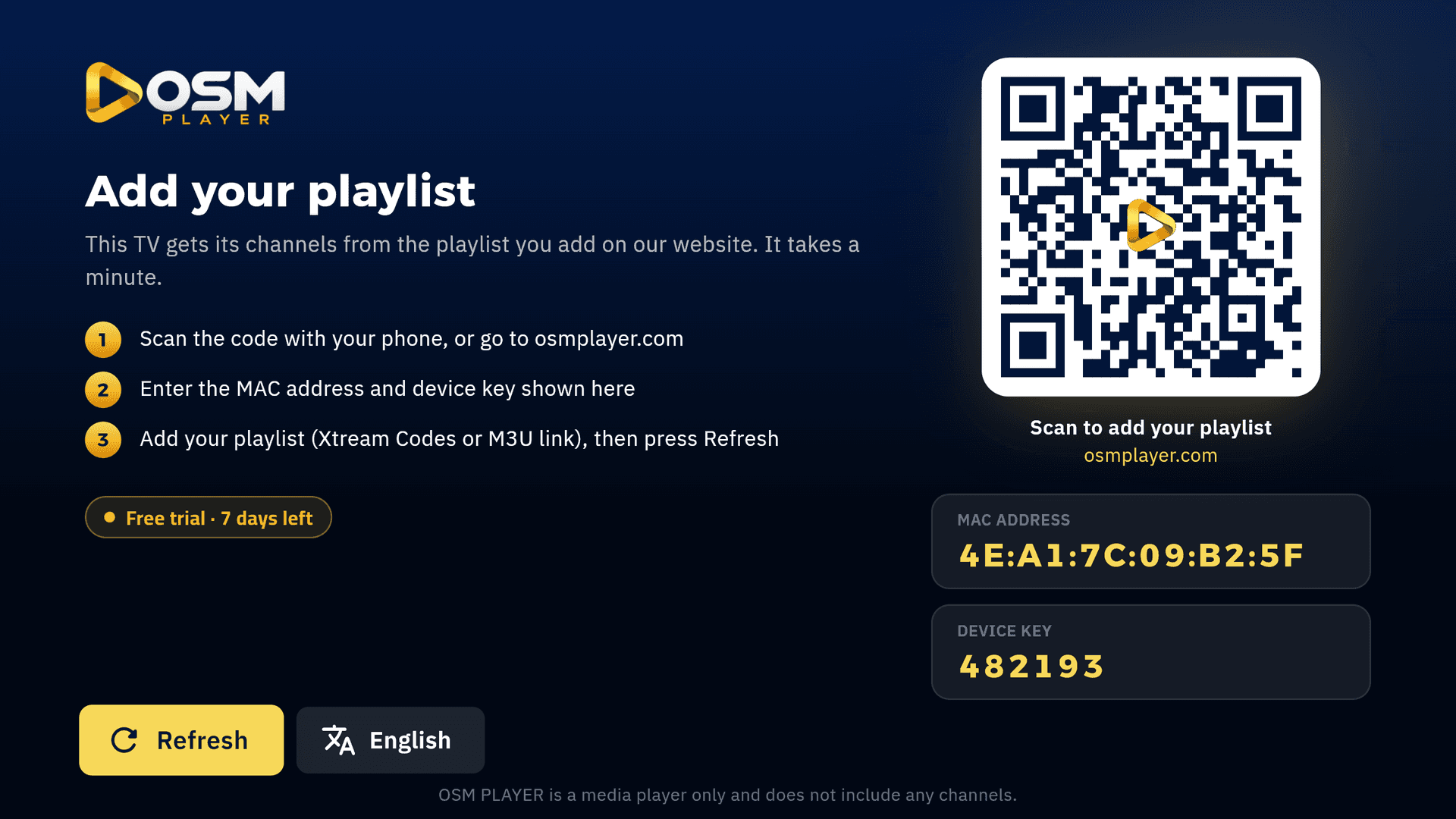
OSM PLAYER se abre en su pantalla de inicio, con la dirección MAC, la clave del dispositivo y un código QR. Tu prueba gratis de 7 días empieza ya.
- 2
Añade tu lista desde el teléfono
Escanea el código QR, o abre Gestionar lista e introduce la dirección MAC y la clave. Añade tu acceso Xtream Codes o tu enlace M3U.
- 3
Pulsa Actualizar en el televisor
Aparecen tus canales, películas y series.
Actualizado el 6 oct 2026