
Scarica l'app Downloader
Downloader è un'app gratuita per TV, creata da AFTVnews. Scarica un file da internet e lo apre: è così che si installa un'app che non è nello store della TV. Ti serve una volta sola.
- 1
Su un box Android TV o Google TV
Apri Google Play, cerca “Downloader” e installa Downloader by AFTVnews.
- 2
Su un Fire TV Stick o Fire TV
Cerca “Downloader” dalla schermata iniziale e installala dall'Amazon Appstore.
Digita il codice e installa
- 1
Apri Downloader
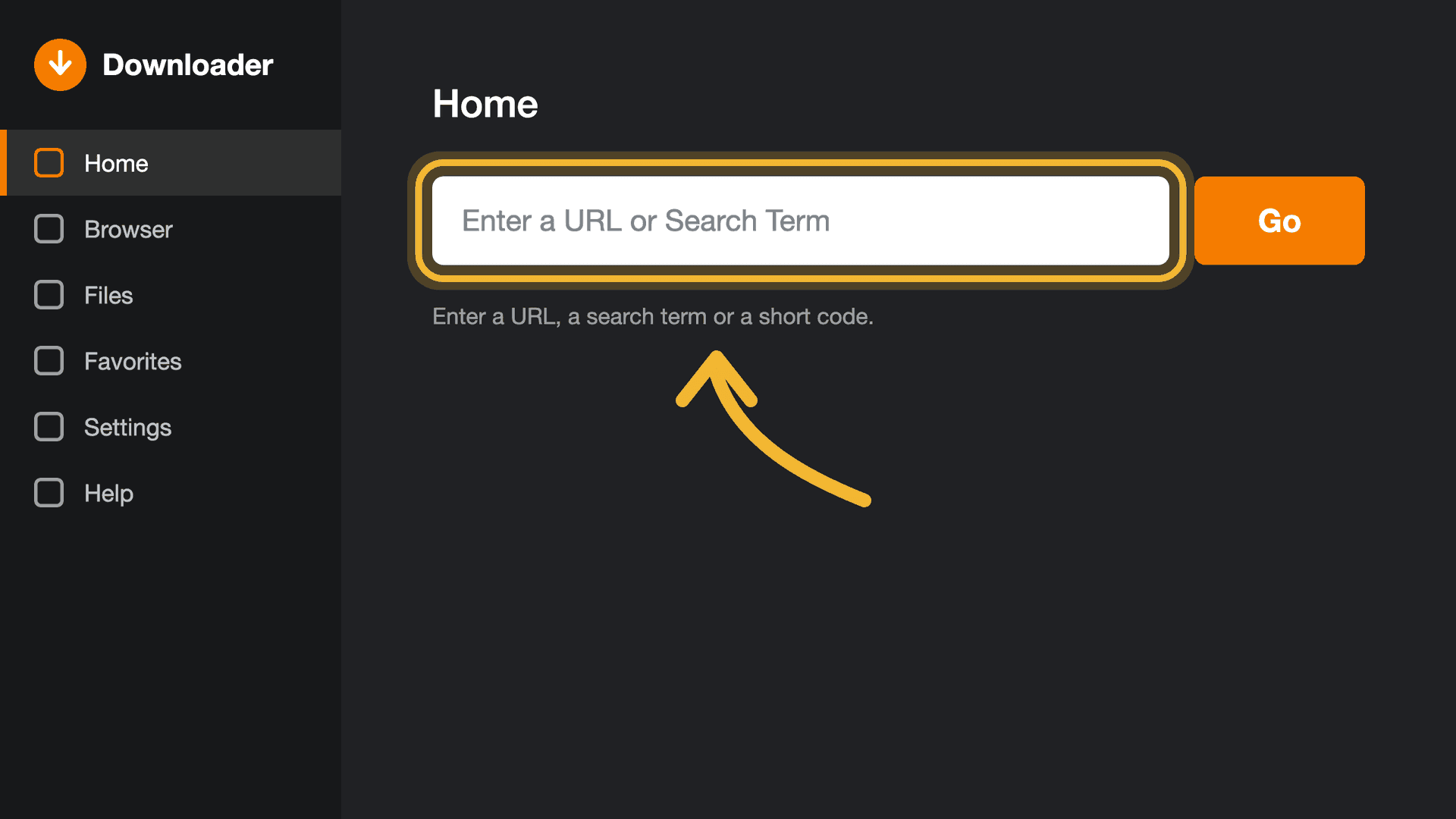
Se chiede l'accesso ai tuoi file, consentilo. Nella scheda Home, seleziona la barra degli indirizzi in alto.
- 2
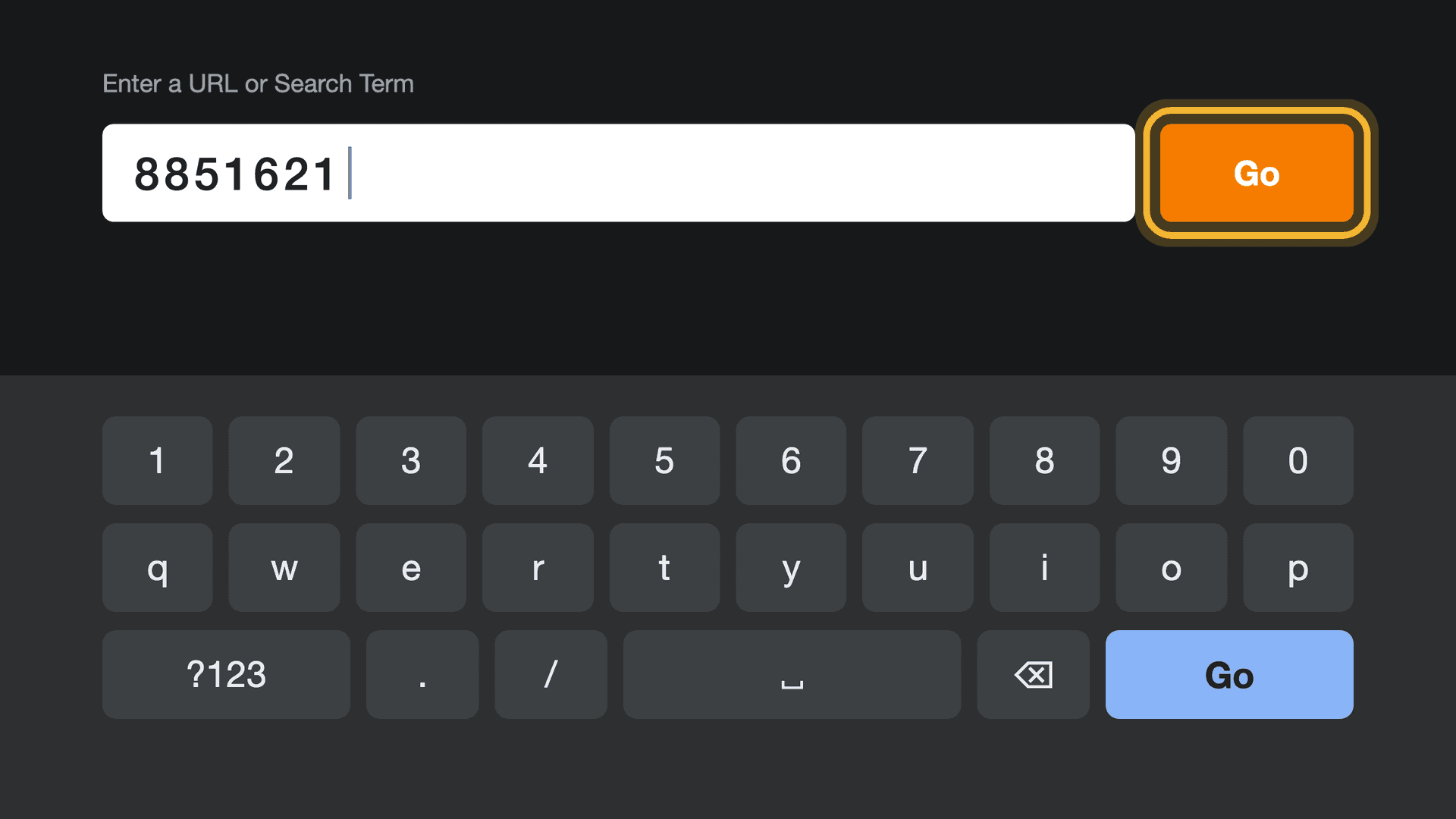
Digita 8851621 e premi Go
Digita 8851621 con il telecomando, poi premi Go. Downloader trova OSM PLAYER e lo scarica: circa 200 MB.
- 3
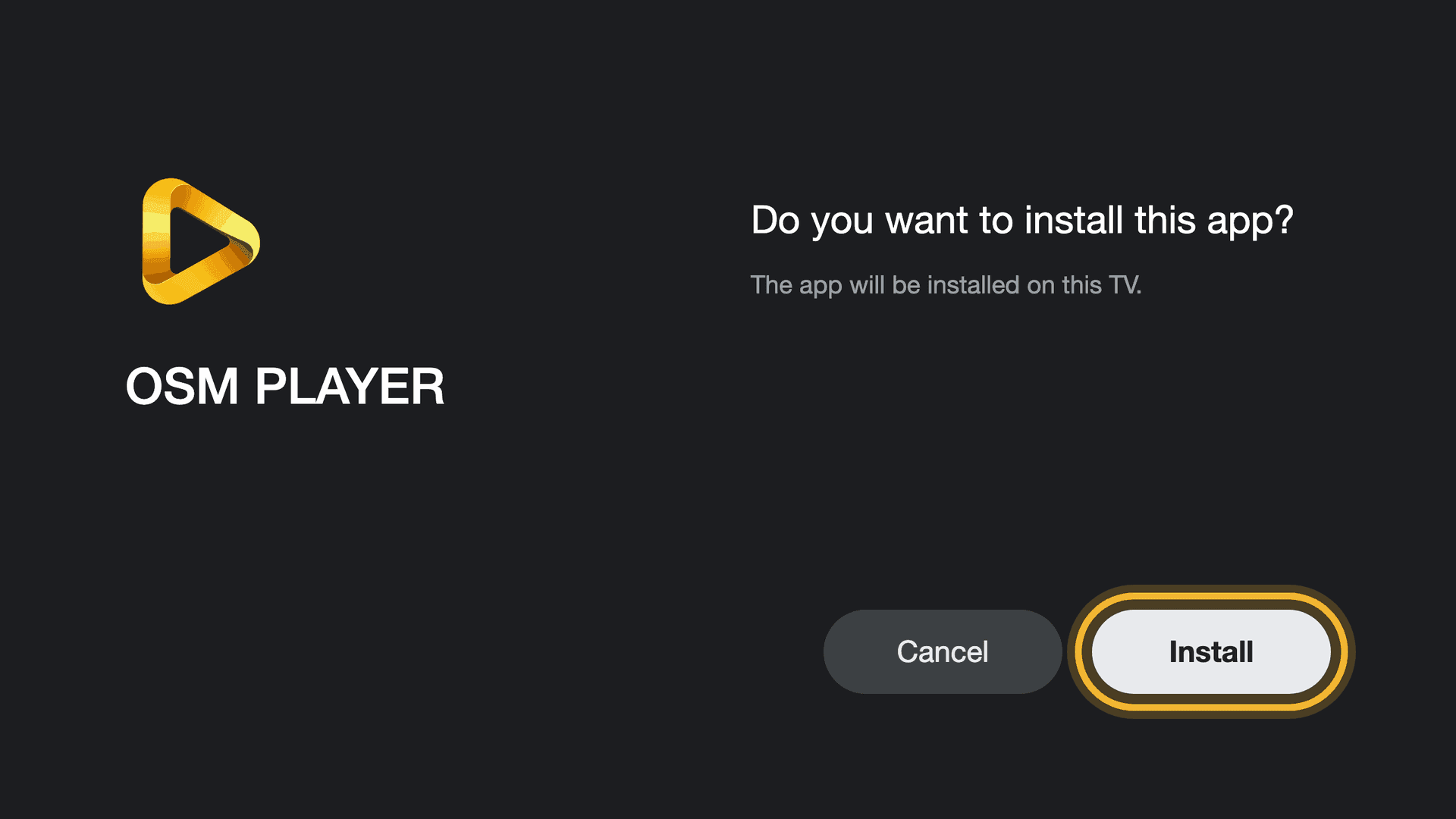
Premi Installa, poi Apri
Finito il download, Android chiede se installare OSM PLAYER. Premi Installa, poi Apri.
Se Android chiede un permesso
La prima volta Android può dire che Downloader non è autorizzato a installare app. È un blocco di sicurezza da togliere una volta sola.
Su una Fire TV l'impostazione è in Impostazioni, La mia Fire TV, Opzioni sviluppatore, Installa app sconosciute. Se Opzioni sviluppatore non c'è, apri Impostazioni, La mia Fire TV, Informazioni, e premi sette volte sul nome del dispositivo.
- 1
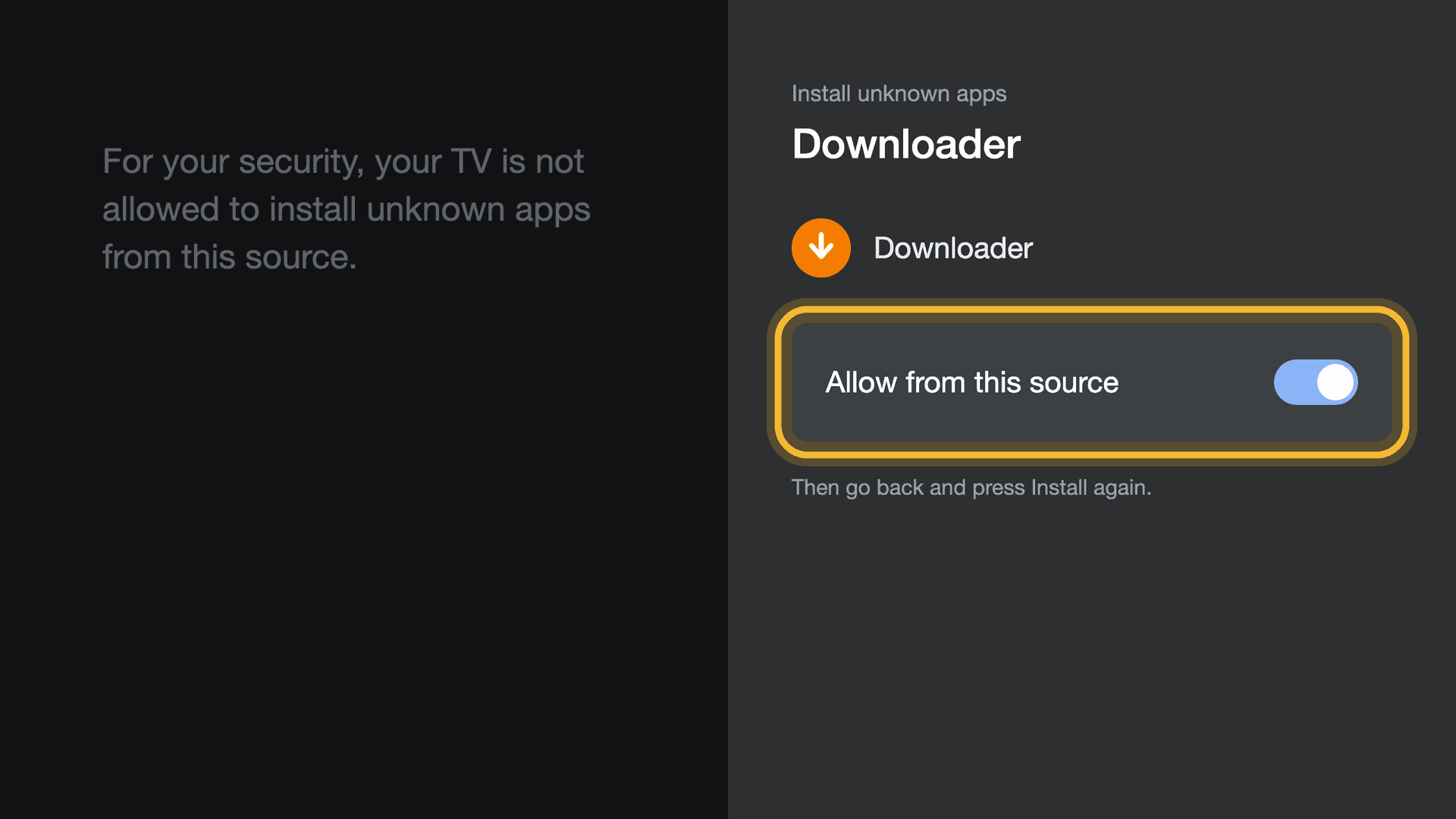
Autorizza Downloader
Scegli Impostazioni, attiva “Consenti da questa fonte” per Downloader, torna indietro e premi di nuovo Installa.
Aggiungi la playlist
Installato OSM PLAYER, Downloader propone di cancellare il file scaricato. Puoi farlo: OSM PLAYER resta installato.
- 1
Annota indirizzo MAC e chiave
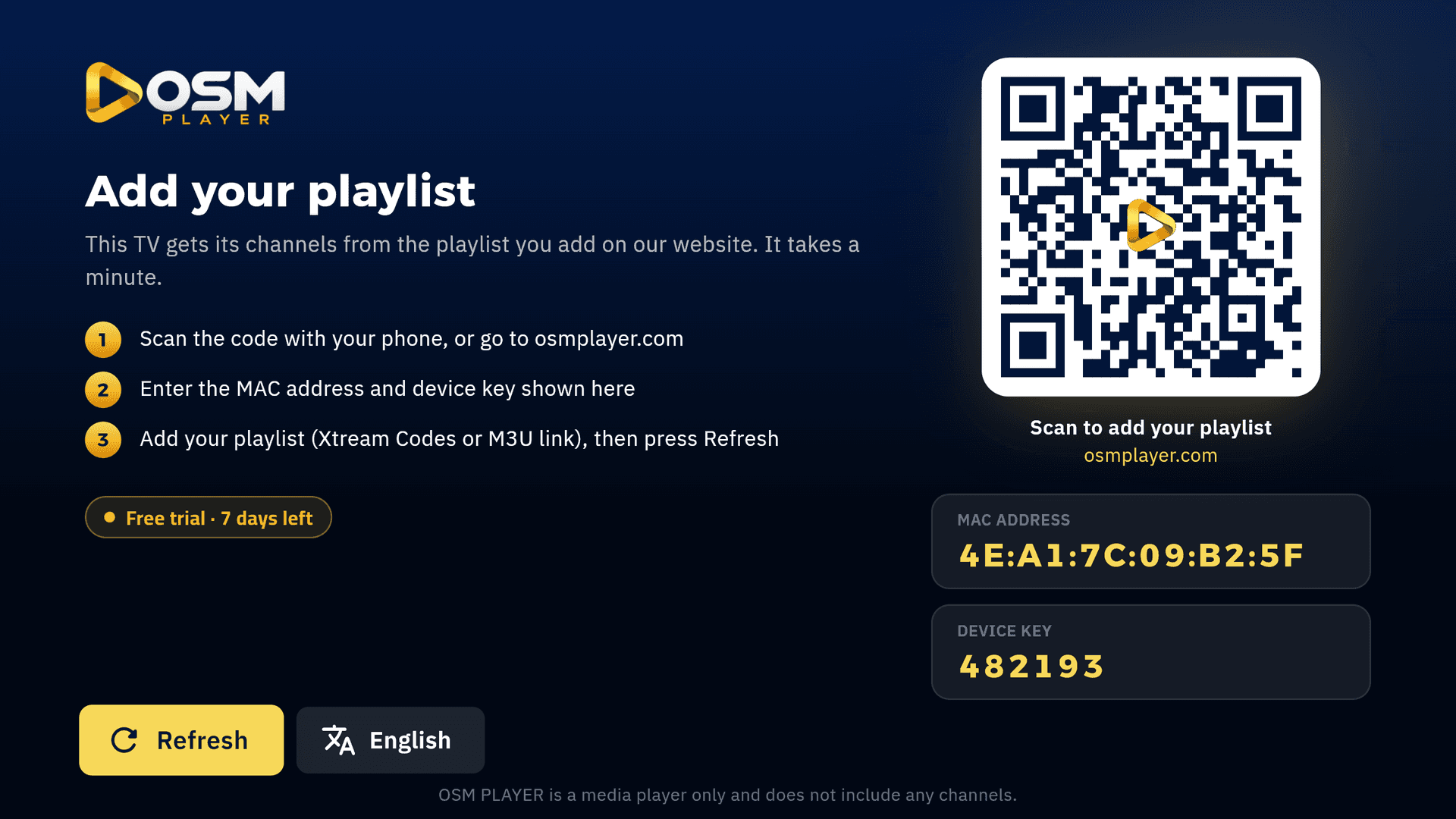
OSM PLAYER si apre sulla schermata iniziale, con l'indirizzo MAC, la chiave del dispositivo e un codice QR. La prova gratuita di 7 giorni inizia ora.
- 2
Aggiungi la playlist dal telefono
Scansiona il codice QR, oppure apri Gestisci playlist e inserisci indirizzo MAC e chiave. Aggiungi il tuo accesso Xtream Codes o il link M3U.
- 3
Premi Aggiorna sulla TV
Compaiono canali, film e serie.
Aggiornato il 6 ott 2026