
Downloader uygulamasını edinin
Downloader, AFTVnews'in televizyonlar için yaptığı ücretsiz bir uygulamadır. İnternetten bir dosya indirip açar: TV'nizin mağazasında olmayan bir uygulama böyle kurulur. Ona yalnızca bir kez ihtiyacınız olur.
- 1
Android TV kutusunda veya Google TV'de
Google Play'i açın, “Downloader” aratın ve Downloader by AFTVnews'i yükleyin.
- 2
Fire TV Stick'te veya Fire TV'de
Ana ekrandan “Downloader” aratın ve Amazon Appstore'dan yükleyin.
Kodu yazın ve yükleyin
- 1
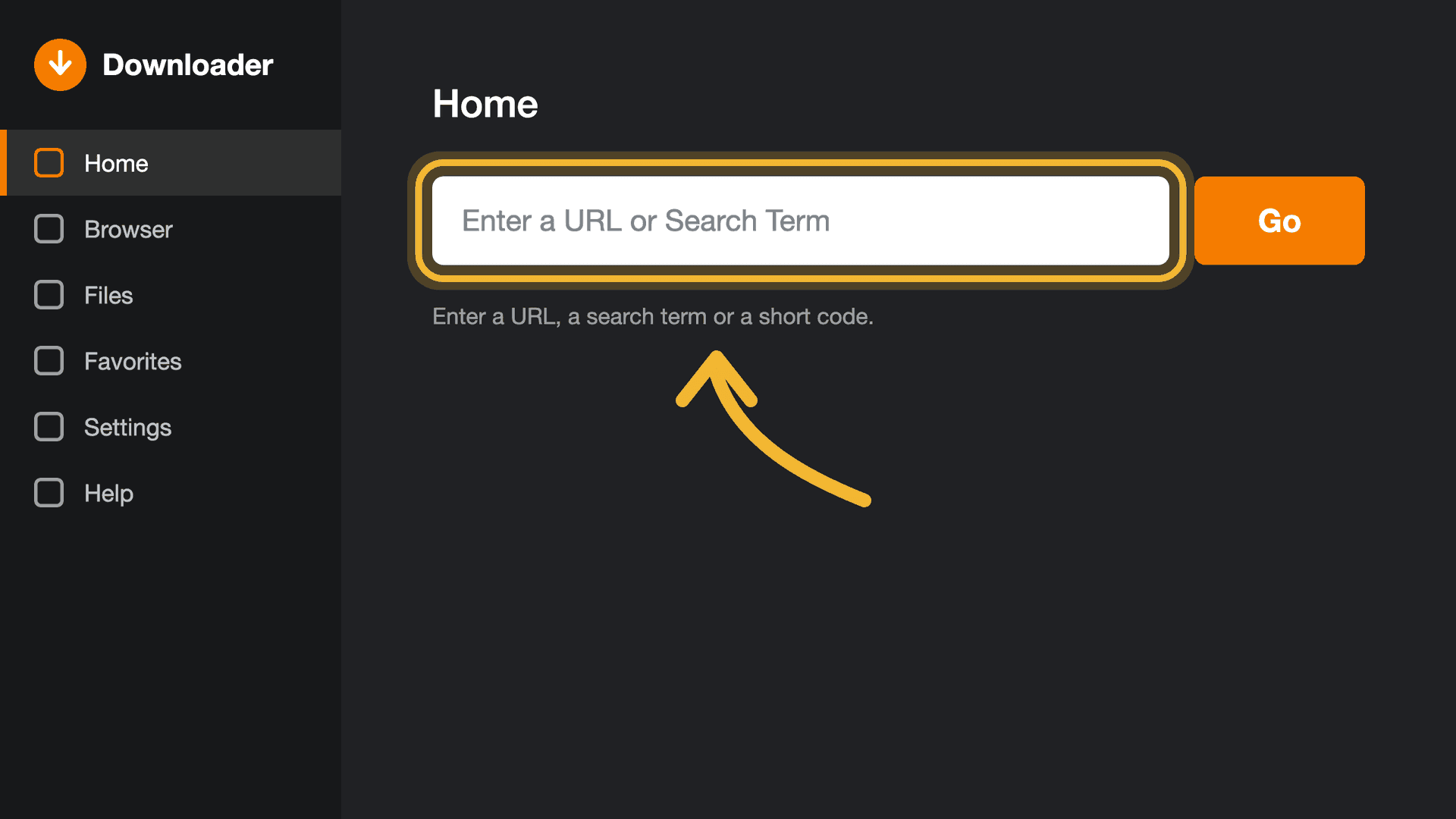
Downloader'ı açın
Dosyalarınıza erişim isterse izin verin. Home sekmesinde üstteki adres çubuğunu seçin.
- 2
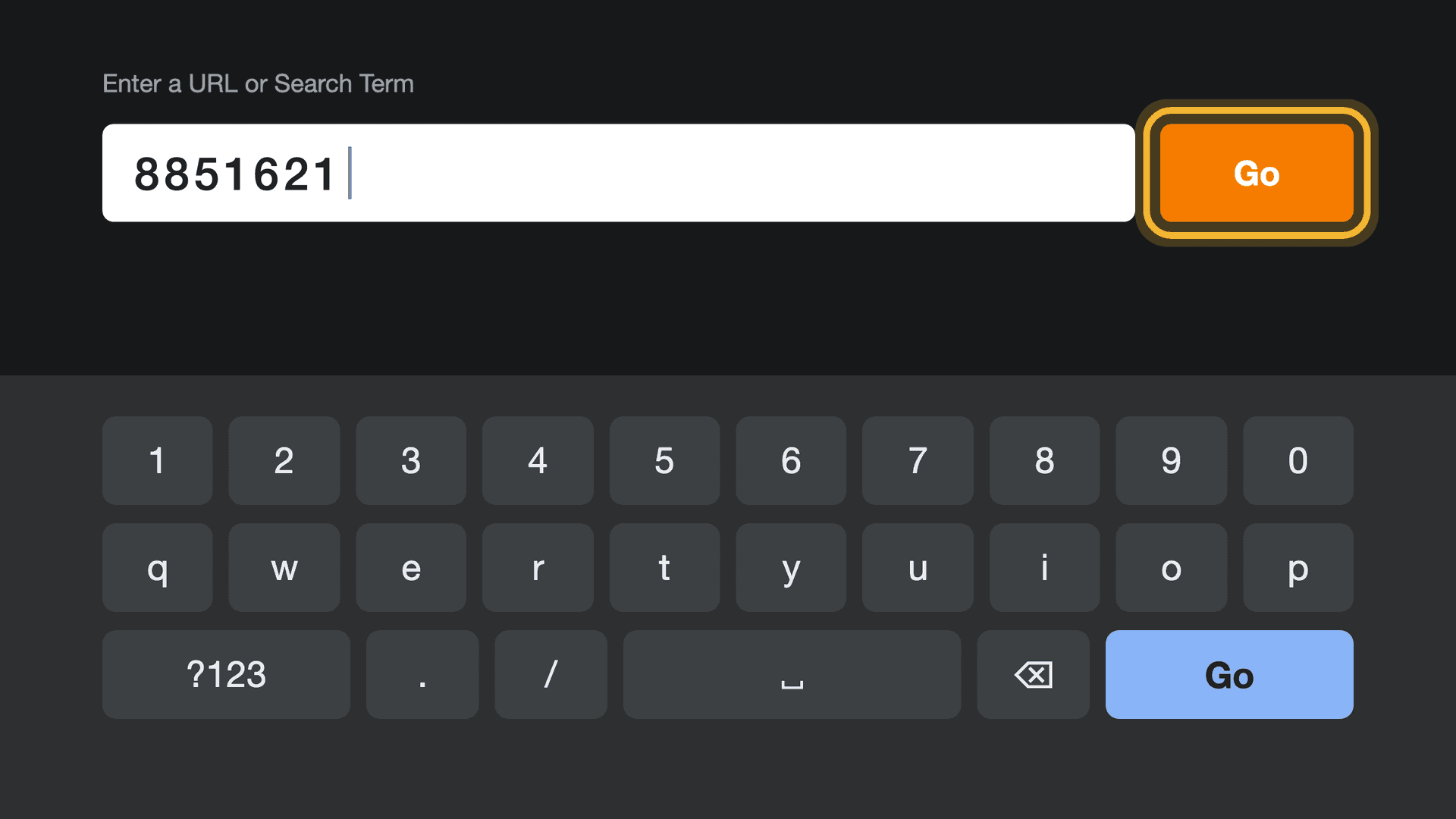
8851621 yazın ve Go'ya basın
Kumandayla 8851621 yazın, ardından Go'ya basın. Downloader OSM PLAYER'ı bulur ve indirir: yaklaşık 200 MB.
- 3
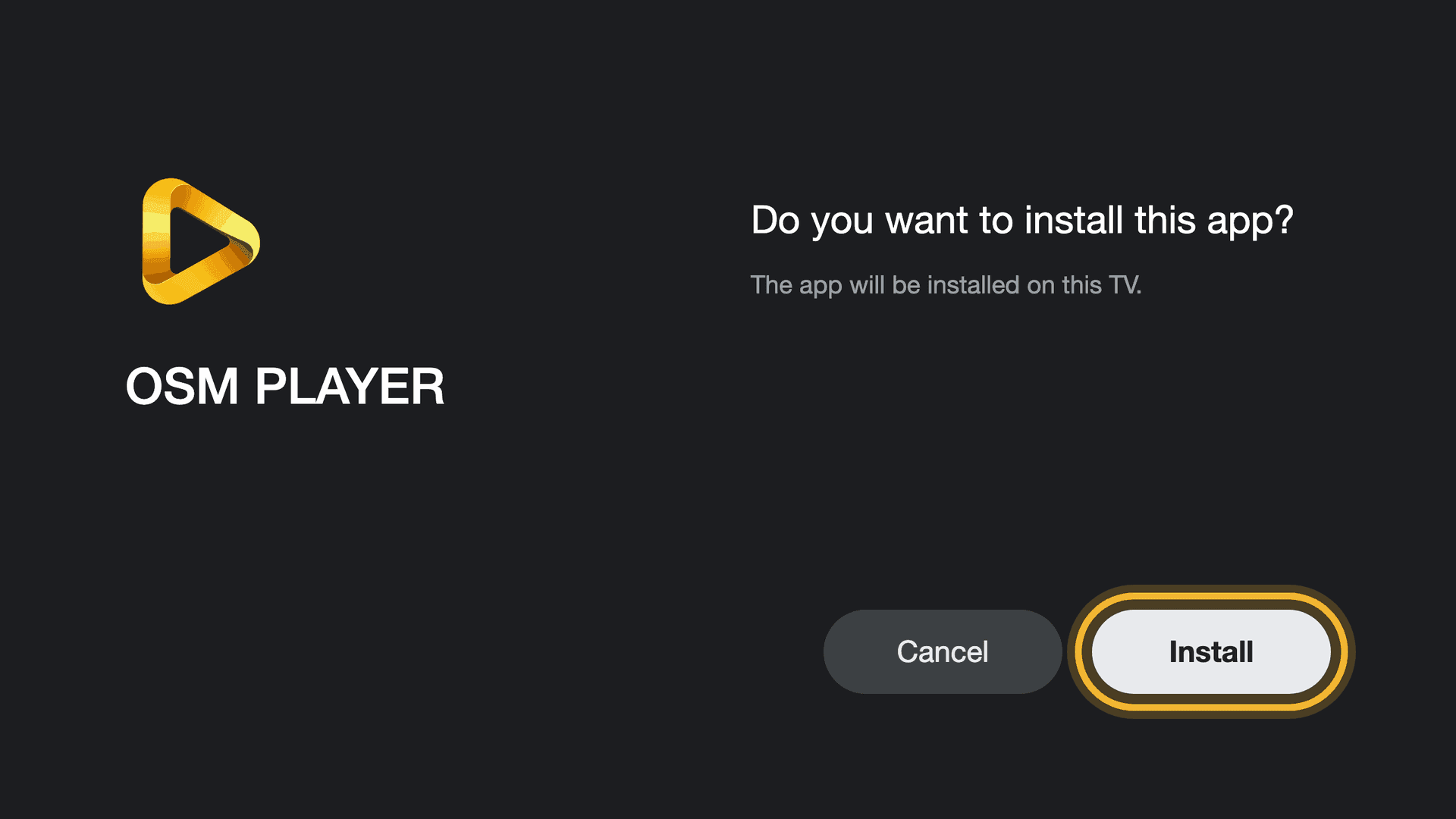
Yükle'ye, ardından Aç'a basın
İndirme bitince Android, OSM PLAYER'ın yüklenmesini isteyip istemediğinizi sorar. Yükle'ye, ardından Aç'a basın.
Android izin isterse
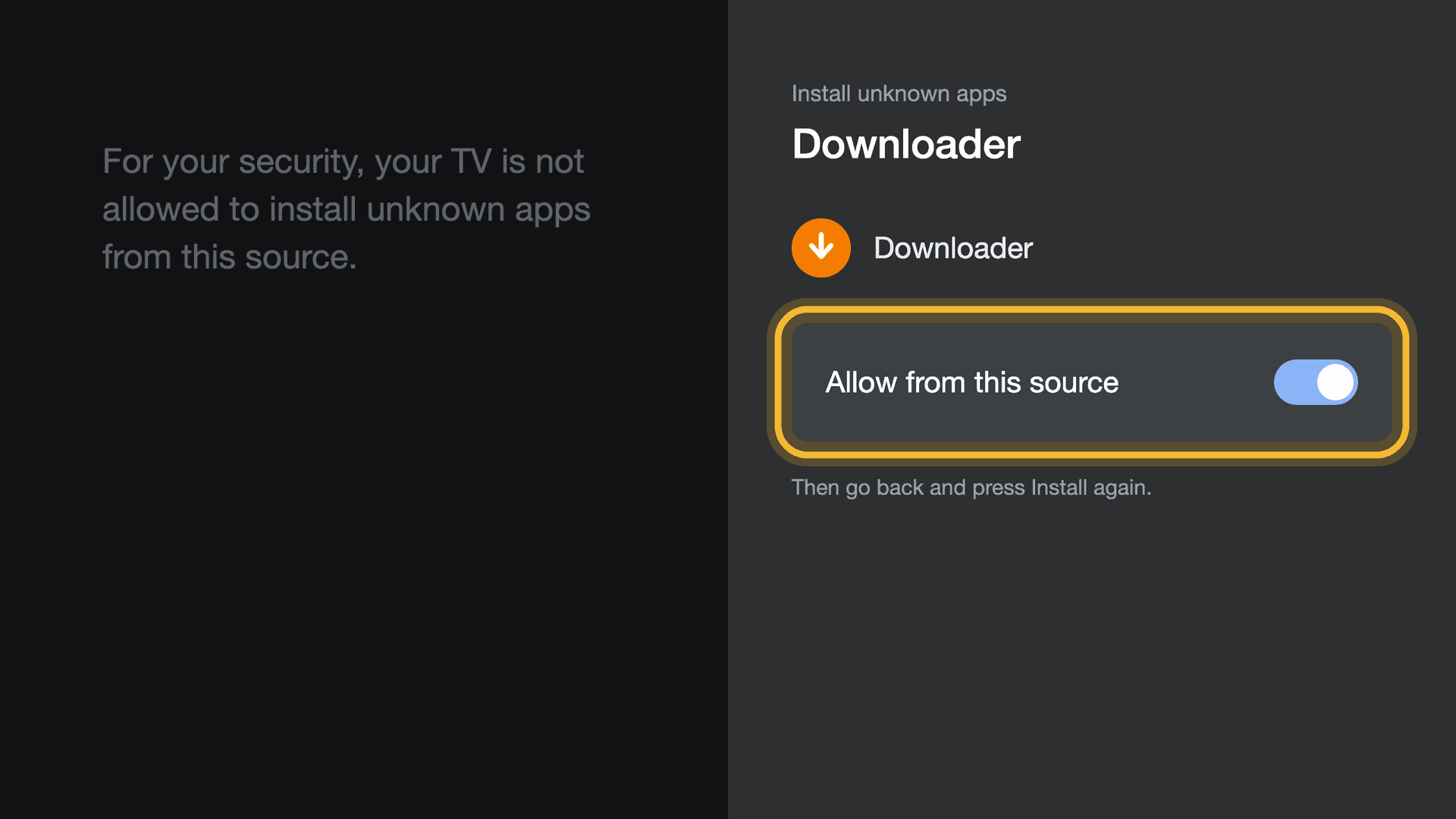
İlk seferde Android, Downloader'ın uygulama yükleme izni olmadığını söyleyebilir. Bu, yalnızca bir kez kaldırılan bir güvenlik kilididir.
Fire TV'de bu ayar Ayarlar, Fire TV'm, Geliştirici seçenekleri, Bilinmeyen uygulamaları yükle altındadır. Geliştirici seçenekleri yoksa Ayarlar, Fire TV'm, Hakkında'yı açın ve cihaz adına yedi kez basın.
- 1
Downloader'a izin verin
Ayarlar'ı seçin, Downloader için “Bu kaynaktan izin ver” seçeneğini açın, geri dönün ve yeniden Yükle'ye basın.
Listenizi ekleyin
OSM PLAYER yüklendikten sonra Downloader indirilen dosyayı silmeyi önerir. Silebilirsiniz: OSM PLAYER yüklü kalır.
- 1
MAC adresini ve cihaz anahtarını not edin
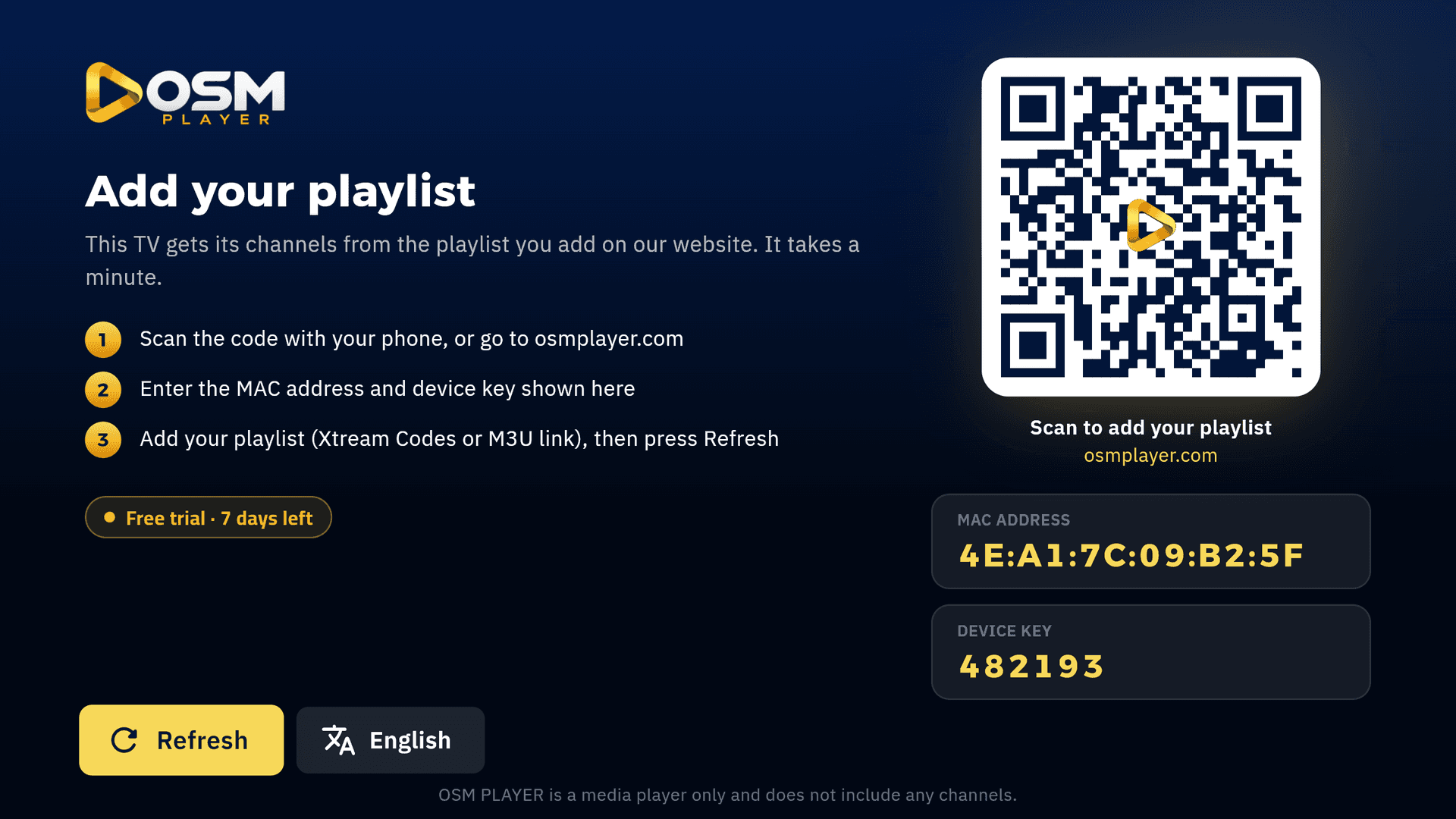
OSM PLAYER başlangıç ekranında açılır: MAC adresi, cihaz anahtarı ve bir QR kodu. 7 günlük ücretsiz denemeniz şimdi başlar.
- 2
Listenizi telefonunuzdan ekleyin
QR kodunu okutun ya da Listeyi yönet sayfasını açıp MAC adresini ve cihaz anahtarını girin. Xtream Codes bilgilerinizi veya M3U bağlantınızı ekleyin.
- 3
TV'de Yenile'ye basın
Kanallarınız, filmleriniz ve dizileriniz görünür.
Güncellenme: 6 Eki 2026