
Zainstaluj aplikację Downloader
Downloader to darmowa aplikacja na telewizory od AFTVnews. Pobiera plik z internetu i go otwiera: tak instaluje się aplikację, której nie ma w sklepie telewizora. Potrzebujesz jej tylko raz.
- 1
Na przystawce Android TV lub Google TV
Otwórz Google Play, wyszukaj „Downloader” i zainstaluj Downloader by AFTVnews.
- 2
Na Fire TV Stick lub Fire TV
Wyszukaj „Downloader” na ekranie głównym i zainstaluj go z Amazon Appstore.
Wpisz kod i zainstaluj
- 1
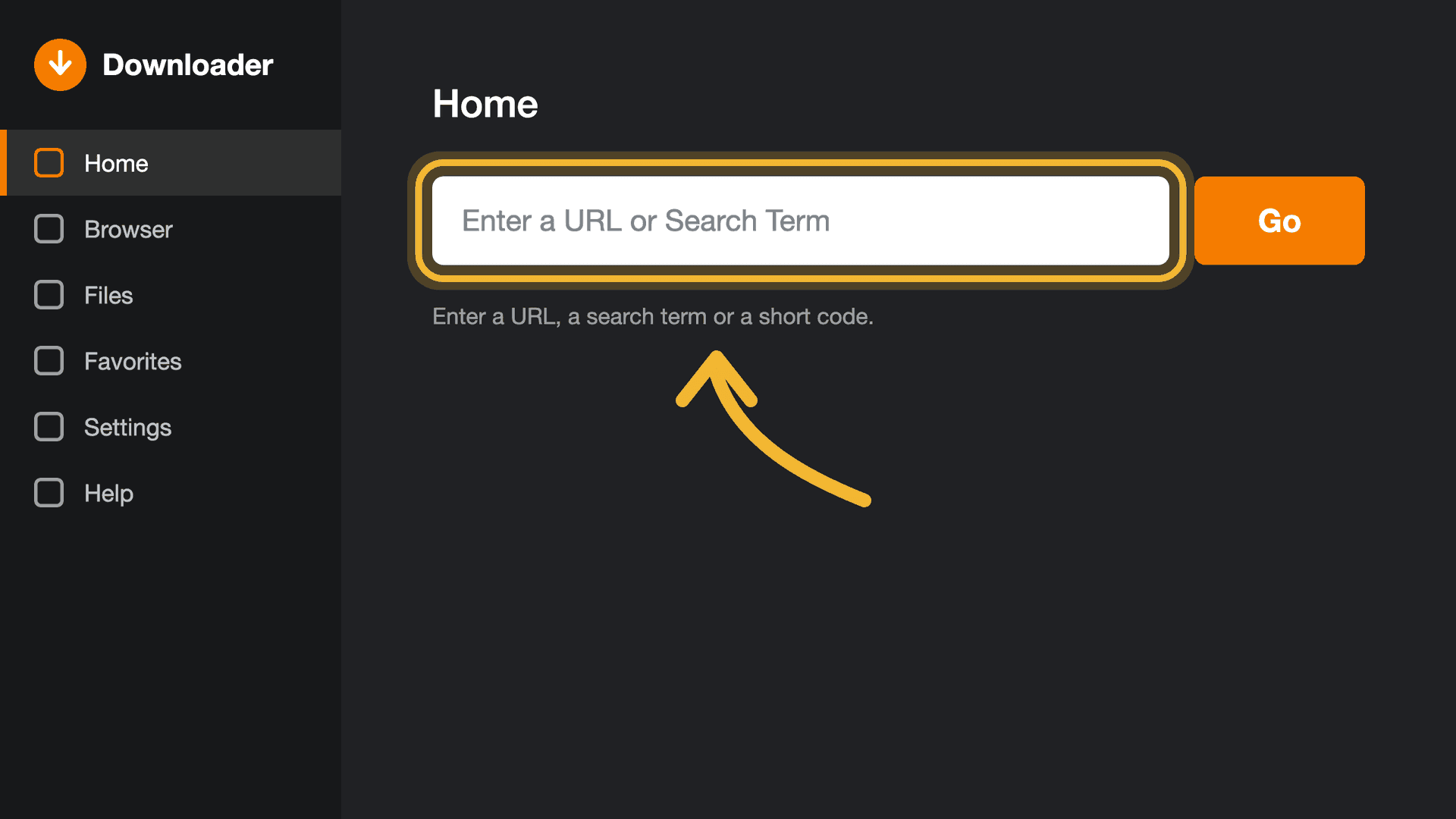
Otwórz Downloader
Jeśli poprosi o dostęp do plików, zezwól. Na karcie Home wybierz pasek adresu na górze.
- 2
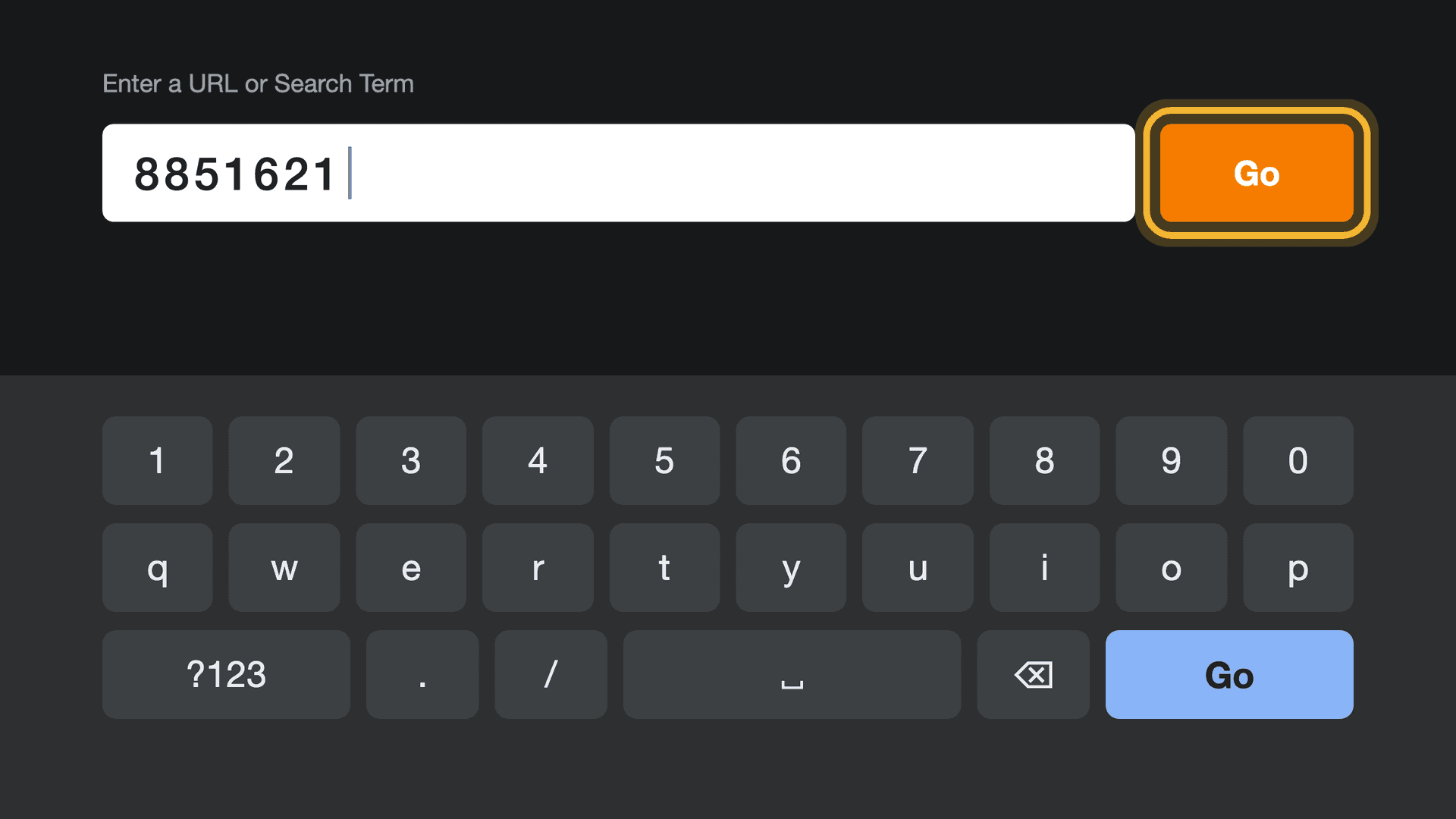
Wpisz 8851621 i naciśnij Go
Wpisz 8851621 pilotem i naciśnij Go. Downloader znajdzie OSM PLAYER i go pobierze: około 200 MB.
- 3
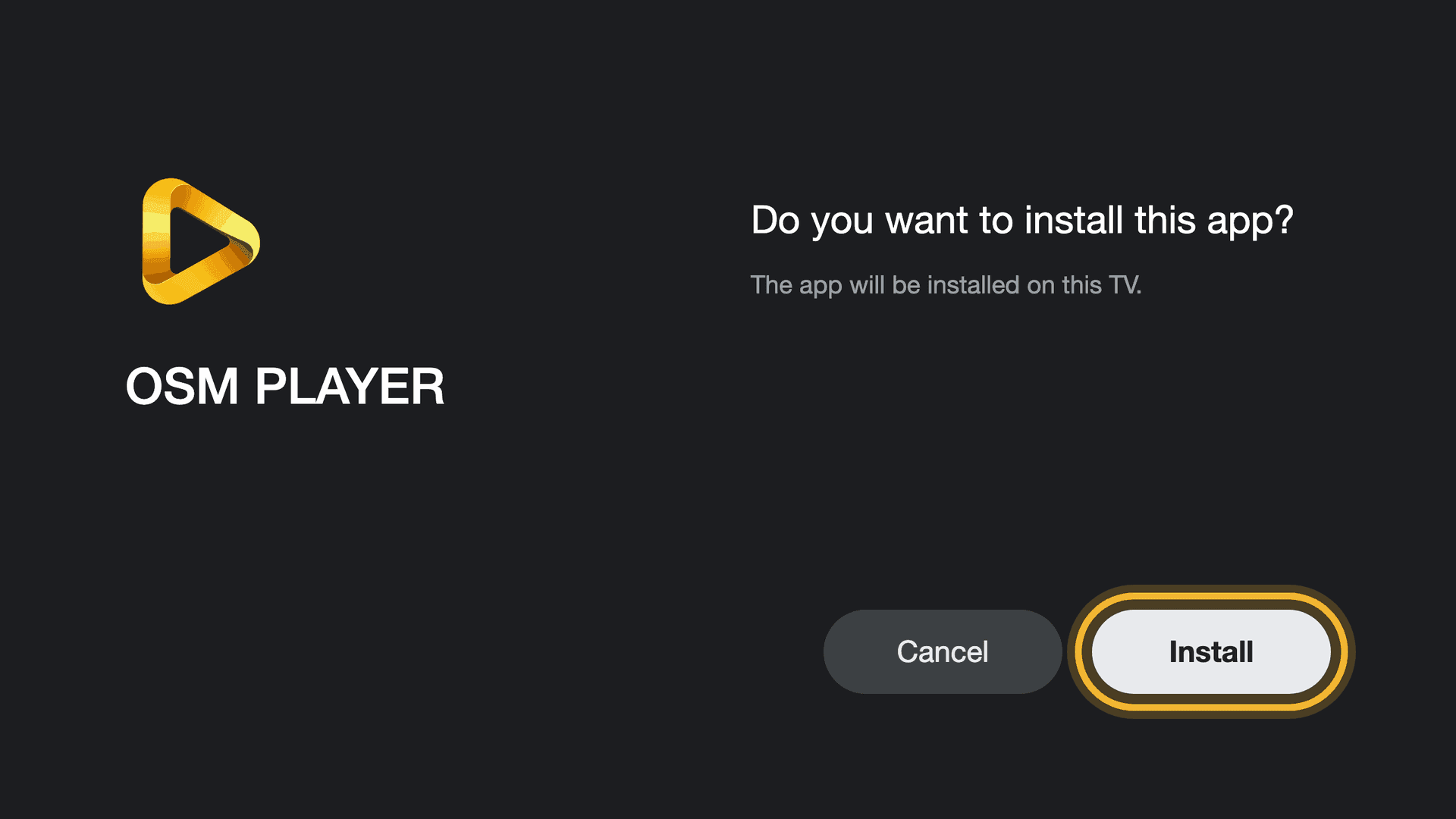
Naciśnij Zainstaluj, potem Otwórz
Po pobraniu Android zapyta, czy zainstalować OSM PLAYER. Naciśnij Zainstaluj, a potem Otwórz.
Jeśli Android prosi o zgodę
Za pierwszym razem Android może napisać, że Downloader nie może instalować aplikacji. To zabezpieczenie, które wyłączasz tylko raz.
Na Fire TV to ustawienie jest w Ustawienia, Mój Fire TV, Opcje programisty, Instaluj nieznane aplikacje. Jeśli nie ma Opcji programisty, otwórz Ustawienia, Mój Fire TV, Informacje i naciśnij siedem razy nazwę urządzenia.
- 1
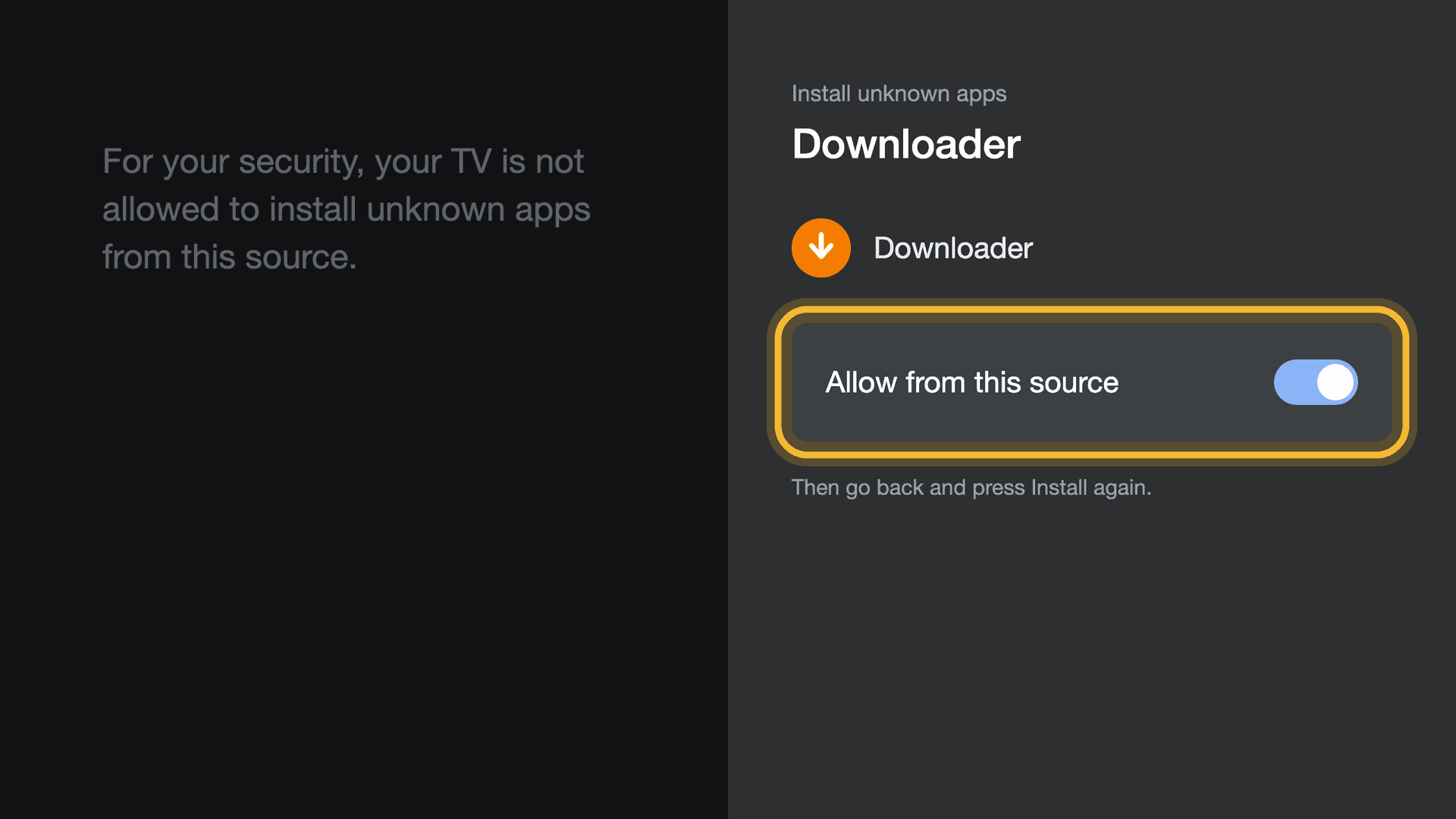
Zezwól Downloaderowi
Wybierz Ustawienia, włącz „Zezwalaj z tego źródła” dla Downloadera, wróć i ponownie naciśnij Zainstaluj.
Dodaj listę
Po instalacji Downloader zaproponuje usunięcie pobranego pliku. Możesz go usunąć: OSM PLAYER zostanie zainstalowany.
- 1
Zapisz adres MAC i klucz urządzenia
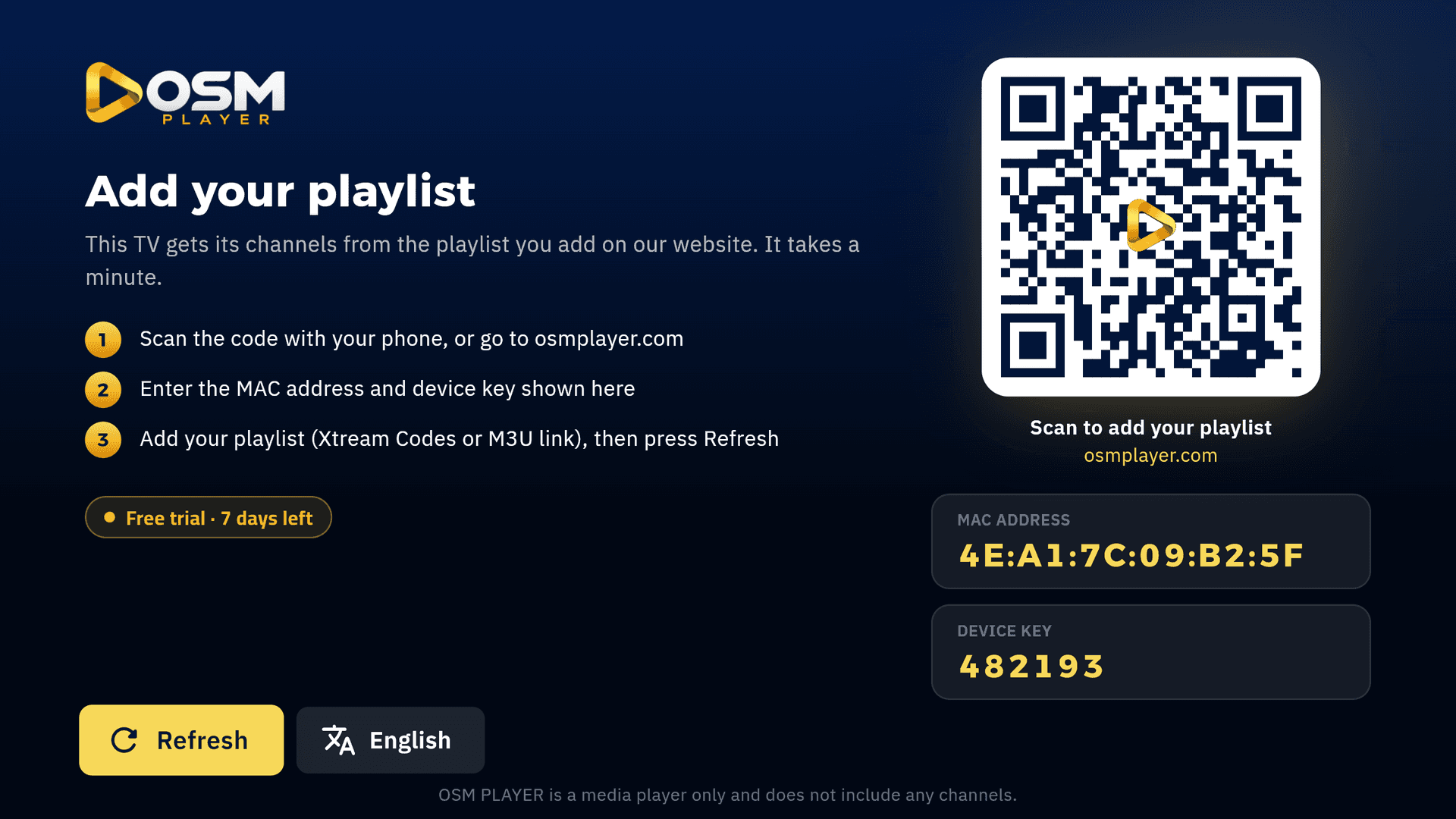
OSM PLAYER otworzy się na ekranie startowym z adresem MAC, kluczem urządzenia i kodem QR. Twój 7-dniowy darmowy okres próbny właśnie się zaczyna.
- 2
Dodaj listę z telefonu
Zeskanuj kod QR albo otwórz Zarządzaj listą i wpisz adres MAC oraz klucz urządzenia. Dodaj dane Xtream Codes albo link M3U.
- 3
Naciśnij Odśwież na telewizorze
Pojawią się kanały, filmy i seriale.
Zaktualizowano: 6 paź 2026